AI(人工知能)は、人間の知能が行っている判断や処理を、データと学習結果を使って実行する技術の総称です。いま私たちが日常で使うのは、特定の仕事に強い「弱いAI・特化型AI」が中心です。
まず出力の種類を見る
迷惑メールの分類や需要の予測なら従来型AI、新しい文章や画像を生み出すなら生成AI、と考えると整理しやすくなります。
前半はGeminiに触れて慣れ、後半はAI時代の検索(SEO・AEO・GEO・LLMO)と、AI文章に人間味を足す方法を実践します。
AIツール(特にGemini)に触れて慣れること。AI・生成AI・LLMの違いをざっくり掴み、まずは質問・要約・画像生成などを試して「どこまで任せられるか」を体験します。


AI(人工知能)は、人間の知能が行っている判断や処理を、データと学習結果を使って実行する技術の総称です。いま私たちが日常で使うのは、特定の仕事に強い「弱いAI・特化型AI」が中心です。
迷惑メールの分類や需要の予測なら従来型AI、新しい文章や画像を生み出すなら生成AI、と考えると整理しやすくなります。

生成AIは、テキスト・画像・音声・動画などの新しいコンテンツを作ります。文章を扱うLLM(大規模言語モデル)は、入力された文脈から次に来る可能性が高い言葉を順に予測して文章を組み立てます。

この仕組みは「もっともらしい文章」を作るのが得意で、事実を直接確認しているわけではありません。URLや数字、サービス名は、検索・公式ページ・実際の画面で照合してから使います。
存在しない機能名やURLも自然に出ることがあります。生成の速さと、最終判断を人間が持つことをセットにします。

フィジカルAIは、画面の中だけで処理するAIに「体」を持たせ、現実の物を見て動かす考え方です。ロボットが歩く・掴む・運ぶといった動作を学ぶことで、AIの活用範囲は画面の外にも広がっています。
画面の中の文章でも、現実の作業でも、入力された情報をもとに動きます。何を渡したか、結果をどう確認するかが重要です。

Geminiを開いたら、まずチャット欄と左側のメニューを確認します。右側のモデル切替では、内容の重さに合わせて選びます。
| モデル | 向いている場面 | 迷ったら |
|---|---|---|
| Flash Lite | 短い質問・速さ優先 | 軽い確認に |
| Flash | 日常の質問・要約・下書き | まずこれ |
| Pro | 複雑な相談・じっくり検討 | 必要なときだけ |

設定を触る前に、入力内容がAIの改善に使われる範囲を確認します。アクティビティ設定のオン・オフは自分の利用目的とプライバシーの考え方で選び、連携機能は必要なアプリだけを有効にします。
個人情報や仕事の機密を入力する前に、どのサービスへ何を渡すのかを確認します。実習では匿名化した例から始めます。

URLや長文を渡して要約を依頼できます。たとえば「この動画の要点を3分で読めるようにまとめて」と目的と長さを指定すると、読む前の全体把握に使えます。メモからスライドの構成案を作るときも、対象者と用途を添えます。

画像生成は、一発で完成させる機能ではなく、会話しながら条件を足していく機能として使います。「背景だけ明るく」「文字は入れない」のように変更点を1つずつ伝えると、何が変わったか比較しやすくなります。

キャンバスでは、バラバラの数値やメモを、読みやすいレポートや表に整形できます。作成後は共有リンクの公開範囲と、元データに個人情報が含まれていないかを確認します。

Notebookは、PDFなどの手持ち資料を読み込ませて質問する、自分専用の資料部屋です。回答を採用する前に、資料のどの箇所を根拠にしているかを確認します。資料にないことは「資料内で見つからない」と回答させると、推測の混入を抑えられます。
要約の便利さだけでなく、出典の位置を確認できることがNotebookの強みです。

調べ物・要約・下書き・画像生成を中心に使うなら、まず無料版で困る場面を記録します。動画生成や大量処理、AIエージェント機能など、やりたいことが無料版の上限に当たったときが有料化を考えるタイミングです。
| 使い方 | 最初の選択 | 課金を検討するサイン |
|---|---|---|
| 調べ物・要約 | 無料版 | 上限に頻繁に当たる |
| 動画生成・大量処理 | 必要性を確認 | 仕事で継続利用する |
| AIエージェント | 目的を先に決める | 自動化の時間短縮が費用を上回る |

長い会話でAIの回答がずれるとき、モデルの頭が悪くなったのではなく、渡している文脈(コンテキスト)が壊れていることがあります。必要な情報が埋もれたり、古い誤情報が混ざったりすると、回答の土台が不安定になります。


うまくいかないときは、同じチャットで指示を足し続ける前に、目的・前提・欲しい形式を短くまとめて新しいチャットで試します。
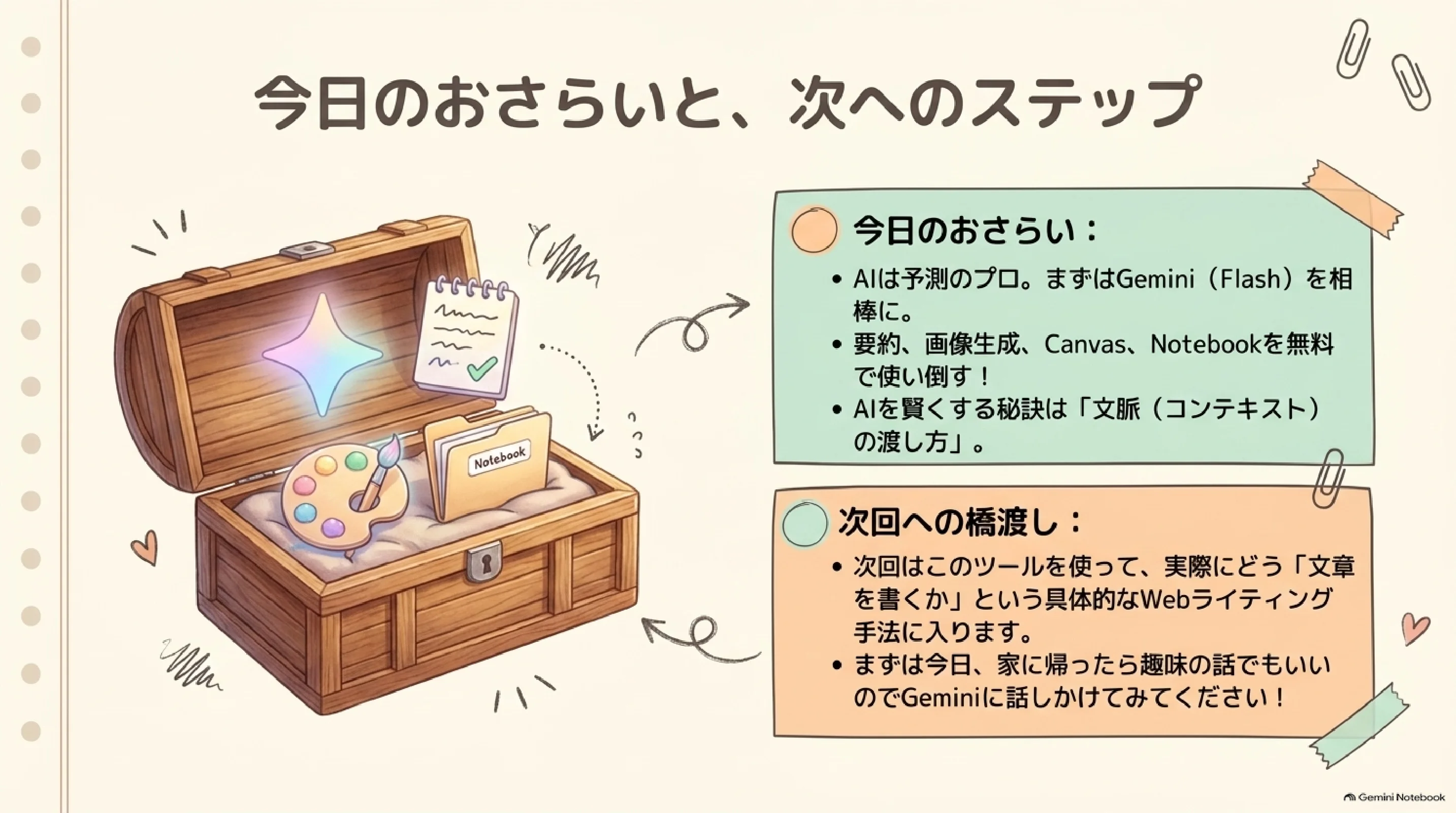
今日のゴールは、AIを特別な魔法としてではなく、試しながら使い方を覚える道具として身近にすることでした。次回は、読者のニーズと検索意図を捉える練習へ進みます。
動画を参考に、Geminiの基本画面・設定・代表的な便利機能(要約・画像生成・キャンバス・資料作成など)を実際に体験して使い方をマスターする。
事前準備:
① Googleアカウントでサインイン(アカウントがなければ実習用アカウントを新規作成)
② 参考動画:この夏Geminiが覚醒したので徹底解説しました
出典アーカイブ:第1回前半/Geminiを使ってみよう
Geminiの画面を開き、チャット欄の右側にあるモデル切り替えボタンを確認します。用途に合わせて「Flash(普段使い・高速)」や「Pro(複雑な思考・重要資料作成)」などを切り替えられることを知ります。研修ではまずFlashを使います。
左サイドメニューの下にある「設定」を開きます。「アクティビティ」設定(データの学習利用設定)を確認し、「パーソナル インテリジェンス」設定からGoogleカレンダーやGmailなどのアプリ連携を必要に応じてオンにしてみます。
動画のURLや長文をチャット欄に貼り付けて、要約を依頼します。最初に全体像をつかみたいときは、読む時間や読み手を指定すると使いやすい形になります。
作りたい画像のイメージを日本語で入力し、生成された画像を会話しながら修正します。一度で完成を狙わず、変えたい箇所を一つずつ追加指示します。
箇条書きのメモを渡して、プレゼン用スライドの構成案を作ってもらいます。最初にテーマ・対象・目的を分けて渡すと、確認しやすい構成になります。
チャット欄の「+」ボタンからキャンバスを選択し、データを見やすいWebページや表に整形します。生成後は数値の読み違いがないか、共有範囲が適切かを確認します。
メニューの「ノートブック」に手持ちのPDFや資料を読み込ませ、資料の内容について質問します。資料内に根拠があるかを確認し、回答に出典が付く場合は根拠箇所までたどります。
ふりかえり:実際に試して、日々の作業で使えそうな機能を確認します。無料機能で十分か、さらに高度な自動化(エージェント機能など)が必要かを、用途に合わせて検討しましょう。

「調べても、ページを開く前に答えが出てしまう」。最近そう感じたことはありませんか。検索のゴールそのものが動いています。
検索結果のページをクリックせず、検索画面やAIの回答だけで用事が済む「ゼロクリック」が増えています。これからは検索結果に表示されるだけでなく、AIが答えの中で自分の店・サービス・記事を名指しで薦められる状態も意識します。
記事への訪問数だけでなく、AIの回答で名前が出るか、推薦理由が自分の強みと合っているかを確認する視点を持ちます。

従来の検索は候補を一覧から選ぶ行動でした。AI検索では、質問への答えとして短く整理された情報が提示され、そのまま判断されます。記事の冒頭で結論を示し、根拠と更新日を追えるようにすると、答えの材料として扱われやすくなります。

SEOは検索で見つけてもらうための看板、AEOはAIがそのまま答えに使えるよう情報を整理すること、GEOはAIのコンシェルジュから指名される理由を育てることです。目的が違うので、どれか一つに置き換えるのではなく、地層のように積み上げます。
| 考え方 | 役割 | 本文での実践 |
|---|---|---|
| SEO 検索エンジン最適化 | 見つけてもらう | 検索語を見出し・本文へ自然に入れる |
| AEO Answer Engine Optimization (答えエンジン最適化) | 答えとして使われる | 結論を先に、よくある質問を短く整理 |
| GEO Generative Engine Optimization (生成エンジン最適化) | 指名・推薦される | 自分だけの数字・体験・根拠を示す |
動画で何度も出てきたのが「競争より共創」という言い方でした。AIに文章を横取りされると身構えるより、自分の良さをお客さんまで運んでくれる相棒だと考えるほうがいい。丸投げでそれっぽい記事を量産しても、中身の薄さは見抜かれて、結局AIには選ばれません。

GEOで効く「ダシ」は、一般論の寄せ集めではなく、実際に試した結果・自分だけの数字・失敗から得た知見です。動画では、プリンストン大学の研究として「統計や出典を載せると、AIに引用される率が30〜40%上がった」という結果が紹介されています。数字そのものより、「根拠を添えると選ばれやすくなる」という方向性を押さえましょう。

まず検索で見つかるか、次に答えとして読めるか、最後に「なぜ自分を選ぶのか」が一次情報で説明できるかを確認します。

大きな作り直しから始めず、既存記事に小さな情報を足します。結論・質問・一次情報・プロフィール・更新確認の順で足すと、読者にもAIにも記事の要点が伝わりやすくなります。
5つ全部を一度に完璧にするのではなく、公開済み記事を1本選び、冒頭の結論と自分の体験を追加するところから始めます。
LLMO(Large Language Model Optimization=大規模言語モデル最適化)は、ChatGPTやGeminiのようなAIに、自分やサービスのことを正しく・好意的に扱ってもらうための取り組みです。SEOが「検索エンジン向け」なら、LLMOは「AI向け」と考えると分かりやすいです。新しく何かを作るのではなく、いまあるサイトや記事に次の5つを少しずつ足していきます。

まず自社名・サービス名でAIに質問し、どんな説明が返るかを記録します。強みが伝わるか、競合一覧に入っているか、引用されたメディアに古い情報がないかを確認すると、修正すべき入口が見えます。

クローラー(検索エンジンやAIがWebページを自動でめぐって内容を読み取るプログラム)が文字として読める見出し・本文を用意し、重要な情報を装飾やJavaScriptの奥へ隠しません。そのうえで、失敗談・検証結果・業界独自データなど、一般論だけでは出てこない情報を追加します。

「誰のどんな悩みを解決する専門家か」「競合との違い」「過去の実績」を一文で説明します。サイト・SNS・プロフィールで価格や強みが違うとAIが混乱するため、発信情報は同じ表現にそろえます。
動画では、凝ったキャッチコピーだけのサイトが例に出ていました。「業界の明日を担う」——響きはいいけれど、誰の何を解決してくれるのかが分からない。AIも同じで、抽象的な自己紹介からは「何屋さんなのか」を読み取れません。まず一文、普通の言葉で言い切ってみる。

外部サイトからの自然な言及(サイテーション)や UGC(口コミ・レビューなど利用者が書いた投稿)は、自分で書いた説明とは別の信号としてAIに読まれます。PR・SNS・取材など、無理なく続けられる発信を選びます。

AIの文章は目的へ最短距離で進み、無難で平均的になりやすい一方、人間の文章には迷い・脱線・共感があります。この「波」を少量足すと、読者が書き手の存在を感じやすくなります。


ノイズは自動量産のためではなく、自分の経験を思い出すきっかけです。残す表現は書き手が決めます。

AIに人間らしさを演じさせて記事を自動量産することが目的ではありません。AIが出したノイズ案からインスピレーションをもらい、最終的に読者へ届けるのは、自分自身の本当の経験や言葉です。
講師がいちばん念を押していたところです。「失敗談を入れて」と指示すれば、それらしい文章は出ます。でも狙いは、AIの案からヒントをもらいつつ、最後は自分の中から言葉を出せるようになること。人間味コンテンツを量産する道具、という方向には受け取らないでほしい、と。
書けない体験を無理に作らず、実際に試したこと・感じたことだけを残します。
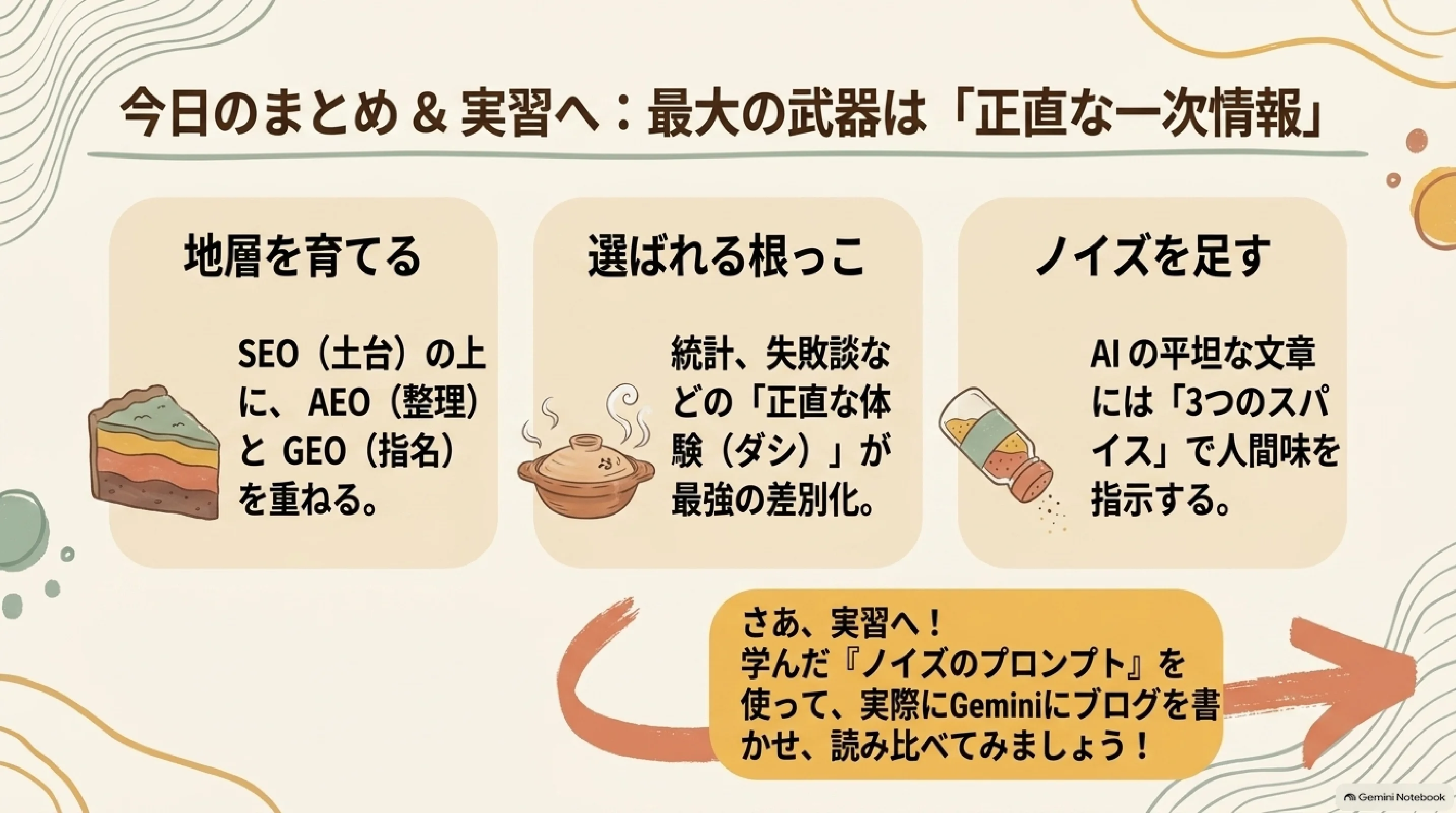
SEO・AEO・GEOの地層を育て、選ばれる根っこに正直な体験を置きます。後半実習では、シンプルな記事とノイズを加えた記事を作り、読者として印象を比べます。
事前準備:
参考動画:生成AIコンテンツ”なのに”SEOで簡単に上手くいく方法とは?
ツール:Geminiを開く
実習アーカイブ:第1回後半(更新版)
Geminiに2行の指示を入力し、生成された記事を読みます。どんな構成になったか、商品を買いたくなる内容か、「少しAIっぽい」「無難だな」と感じる部分があるかを確認します。
先ほどの記事に、動画で紹介されている3つの指示を追加してもう一度生成します。最初の文章を残したまま指示を足すと、変更前後の違いを比べやすくなります。
最初の記事とノイズ版を読み比べます。文章の印象はどう変わったか、人が書いたように感じるか、失敗談や脱線がどんな効果を与えているか、印象に残る言い換えや比喩表現があったかを確認します。
ポイント:AIで文章を作るときは、最初から難しいプロンプトを書く必要はありません。まずシンプルに作って、「もっと人間らしく」「失敗談を入れて」「比喩を使って」など欲しい表現を少しずつ追加して改善します。
カードをクリックして、前半のAI・Gemini入門と後半のSEO/AEO/GEO・LLMO・人間味の要点を振り返りましょう。
生成AIは新しいコンテンツを作り、LLMは文脈から次に来る言葉を予測して文章を組み立てる。
迷ったらFlash。速さならFlash Lite、複雑な相談ならProを選び、出力を見て調整する。
話題を分け、要点と必要な資料だけを渡してAIの文脈を整える。
見つけてもらう、答えとして使われる、指名される。3つを地層のように重ねる。
自分だけの数字・体験・失敗談が、AIに推薦されるときの根拠になる。
AIに質問して現状把握し、読める土台・USP・外部からの自然な言及を整える。
比喩・言い換え、体験談、少しの脱線で文章に書き手の波を足す。
AIの案をきっかけにして、最後は自分自身の本当の経験と言葉を届ける。
次回は読者ニーズと検索意図の捉え方を学びます。Day 02の教材は準備中です。