Canvaはブラウザやアプリで使えるオンラインのデザインツールです。インストールなしで始められ、デザインだけでなくプレゼン・ホワイトボード・動画編集・Webサイト・文書・表・生成AIまで一つの場所で扱えます。
まずはテンプレートを土台に
デザインが苦手でも、豊富なテンプレートと素材から選べば、ゼロから配置を考えずに1枚を完成させられます。最初は「何が作れるか」を広く見るより、1枚を開いて触ることを優先します。
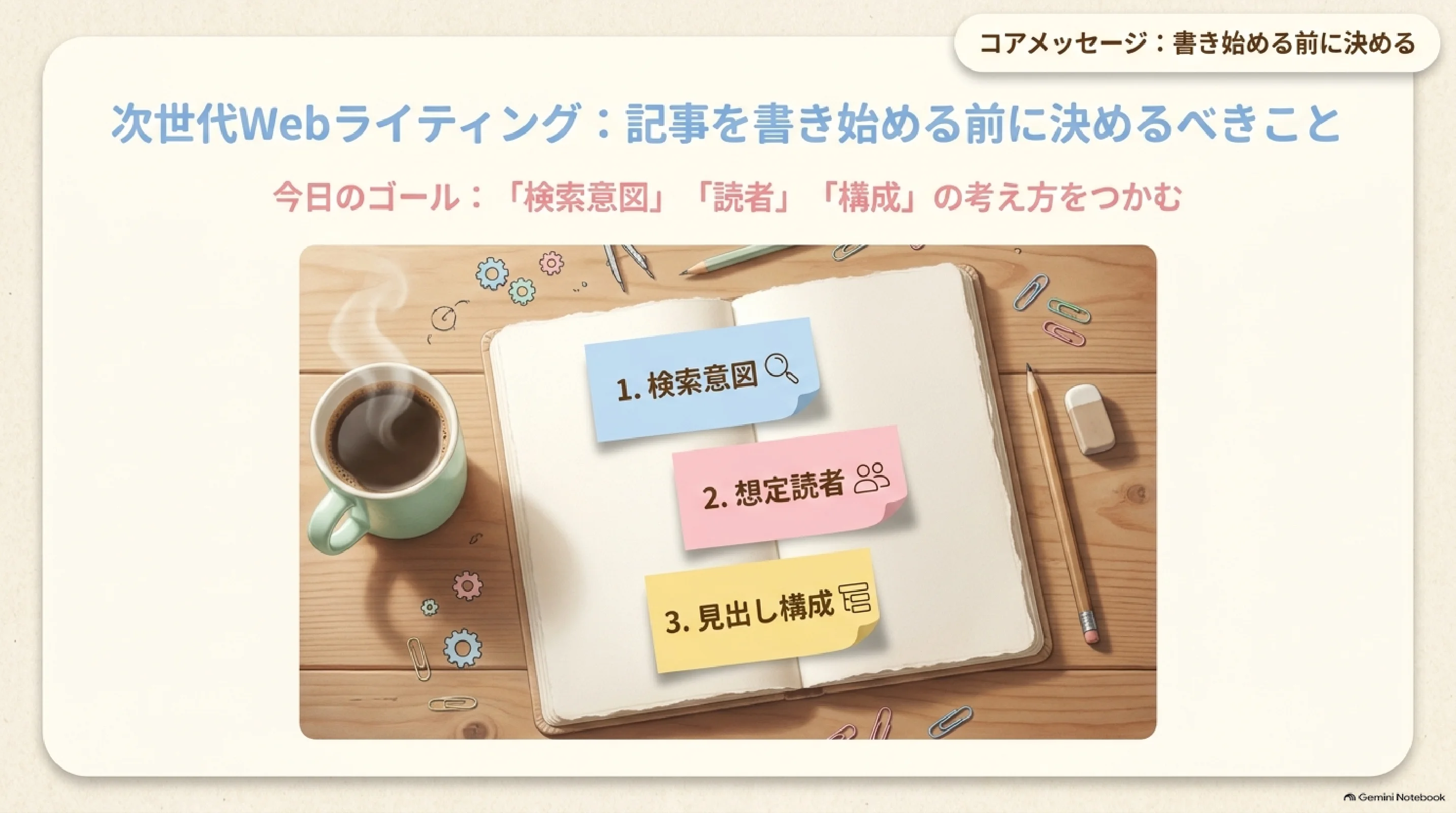
前半はCanvaの画面と基本操作を体験し、後半は検索意図・想定読者(ペルソナ)・見出し構成を決める流れを学びます。
Canvaの画面と基本操作をひととおり体験し、記事を書き始める前に、検索意図・想定読者・見出し構成を決める意味をつかみます。
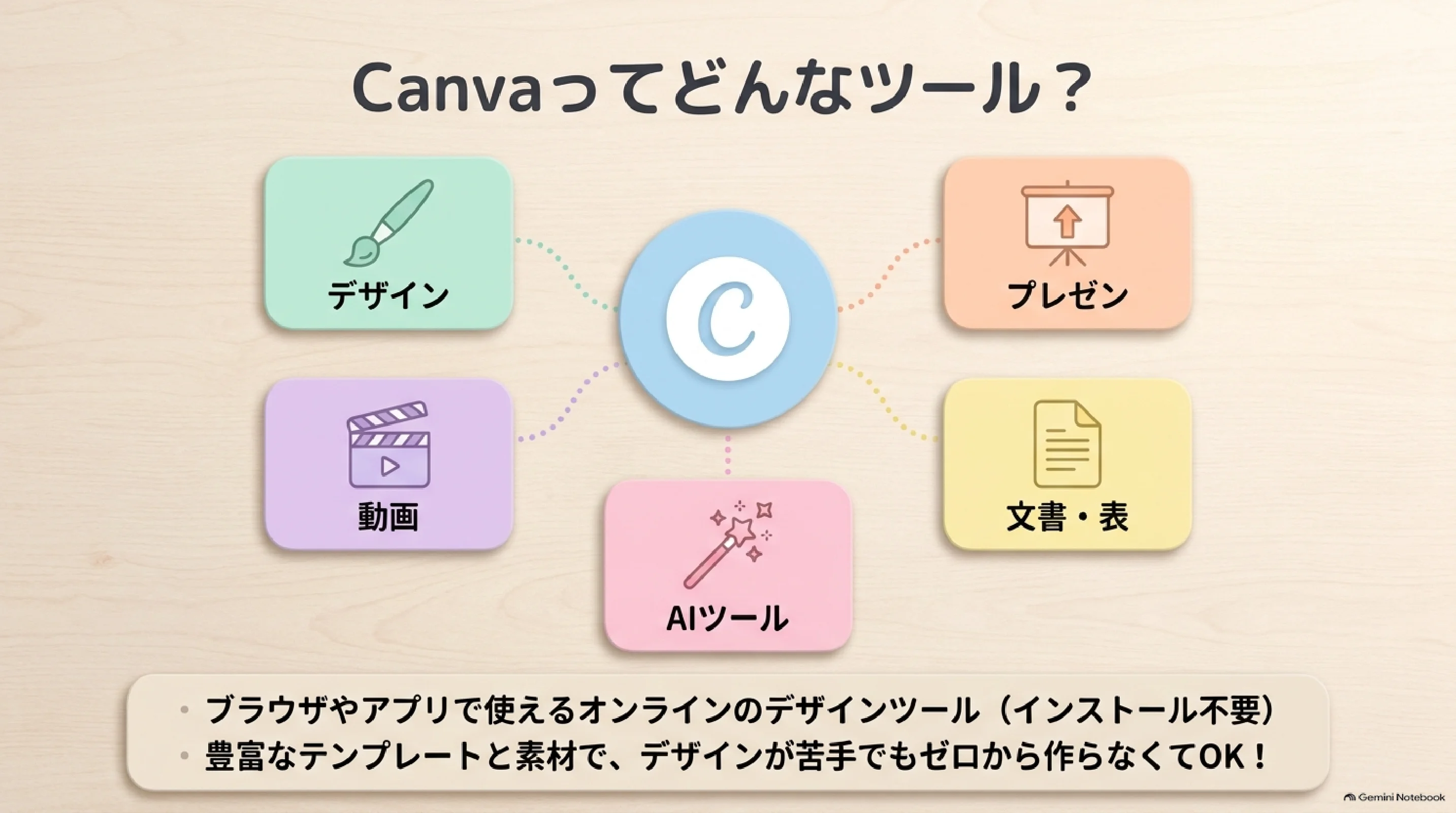
Canvaはブラウザやアプリで使えるオンラインのデザインツールです。インストールなしで始められ、デザインだけでなくプレゼン・ホワイトボード・動画編集・Webサイト・文書・表・生成AIまで一つの場所で扱えます。
デザインが苦手でも、豊富なテンプレートと素材から選べば、ゼロから配置を考えずに1枚を完成させられます。最初は「何が作れるか」を広く見るより、1枚を開いて触ることを優先します。
デザインツールは、ボタンが多すぎて最初の一歩で止まりがち。Canvaはそこが軽くて、まず開いて触るだけで形になります。
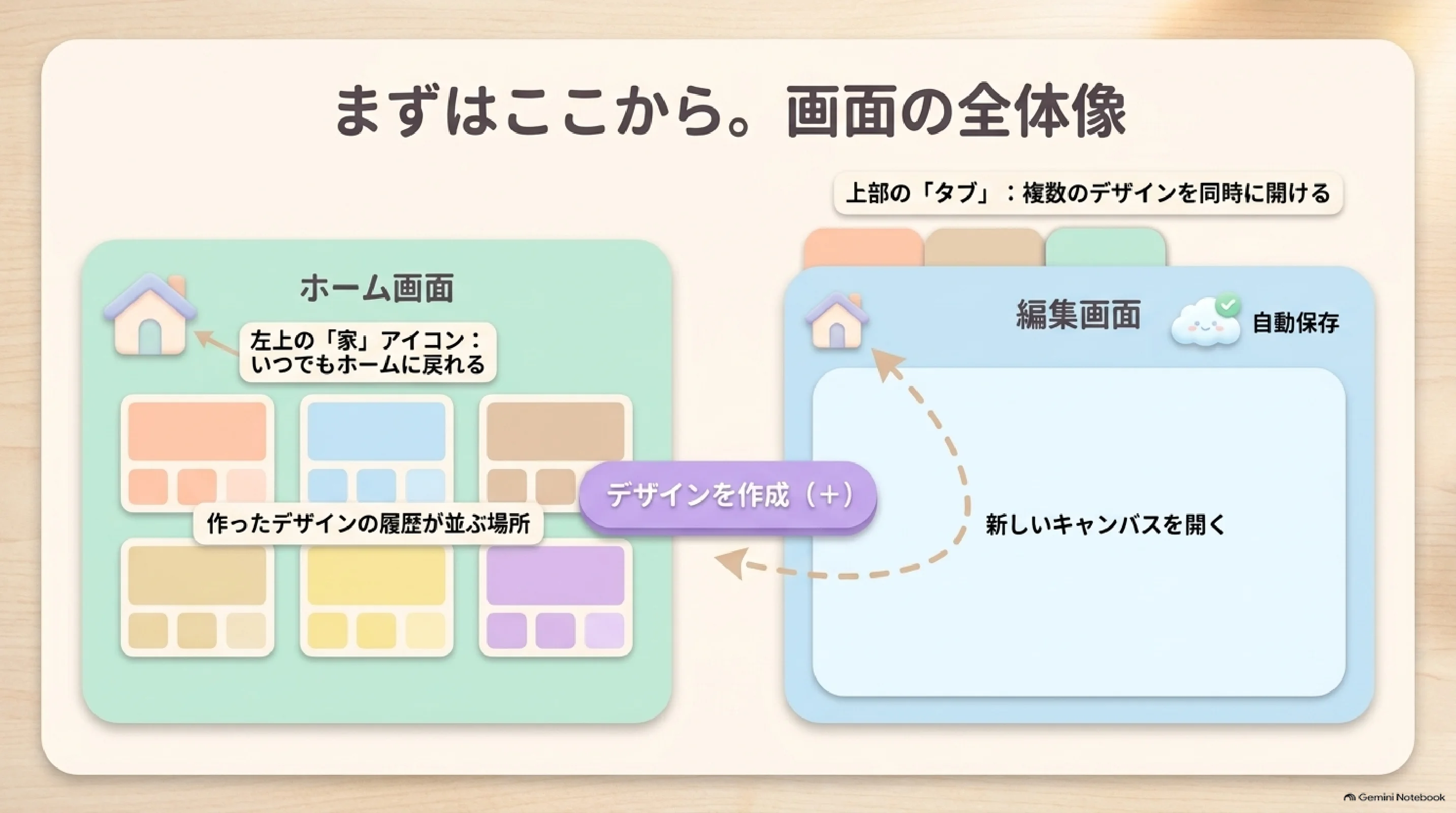
ホームには作成済みデザインの履歴が並び、「作成(+)」から新しいデザインを開きます。編集画面では左側のテンプレートや素材を選び、上部タブで複数のデザインを開けます。閉じても自動保存され、ホームの最近のデザインに残ります。
| 始め方 | 向いている場面 | つまずき |
|---|---|---|
| テンプレート | まず形を整えたい | 王冠マークは有料素材 |
| 素材 | 写真や図形から作りたい | 検索してドラッグで配置 |
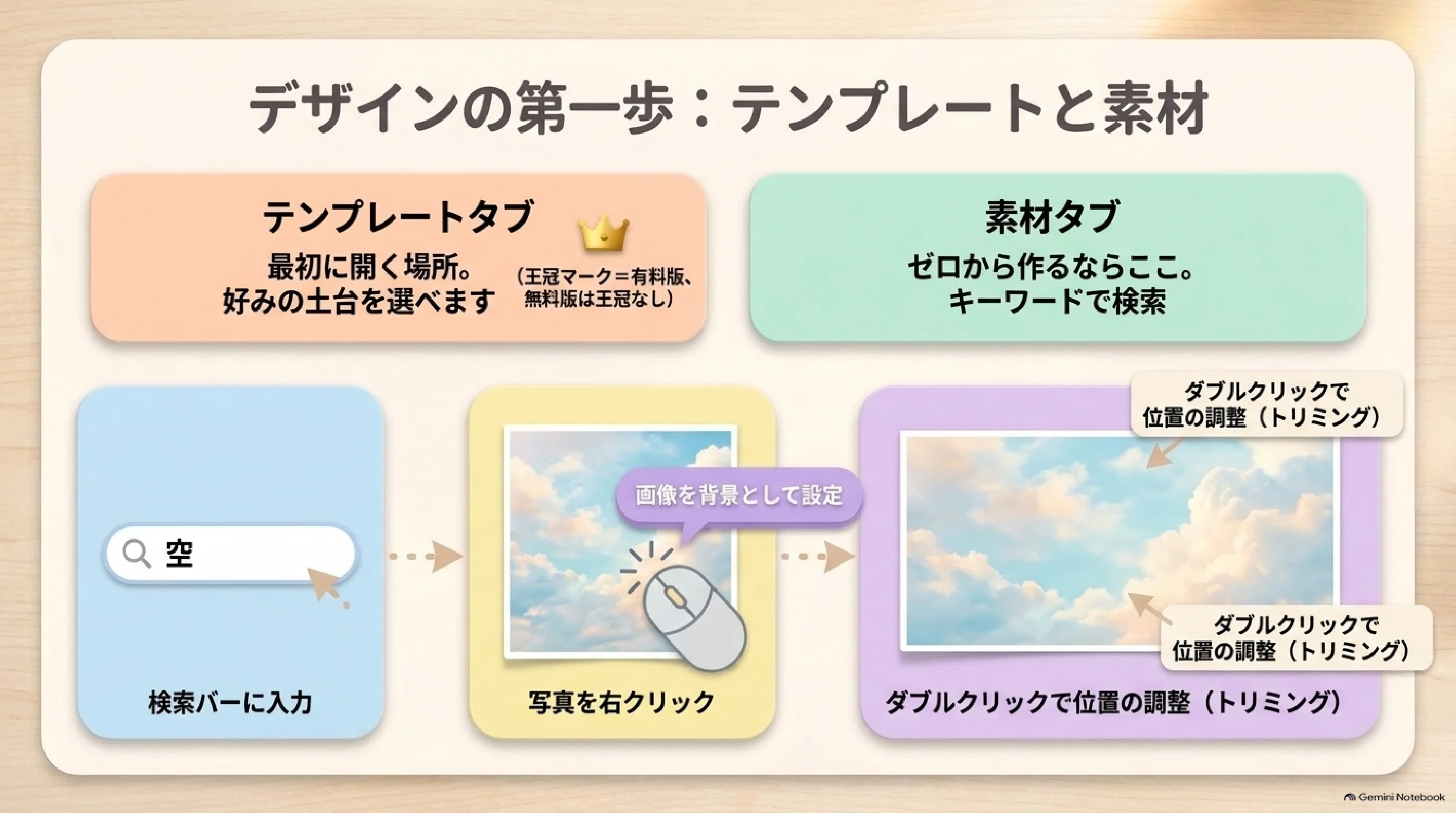
無料版では王冠のない候補を選びます。有料素材を選んでも、無料版のままではそのまま使えず戸惑いやすいので、最初にマークを確認します。
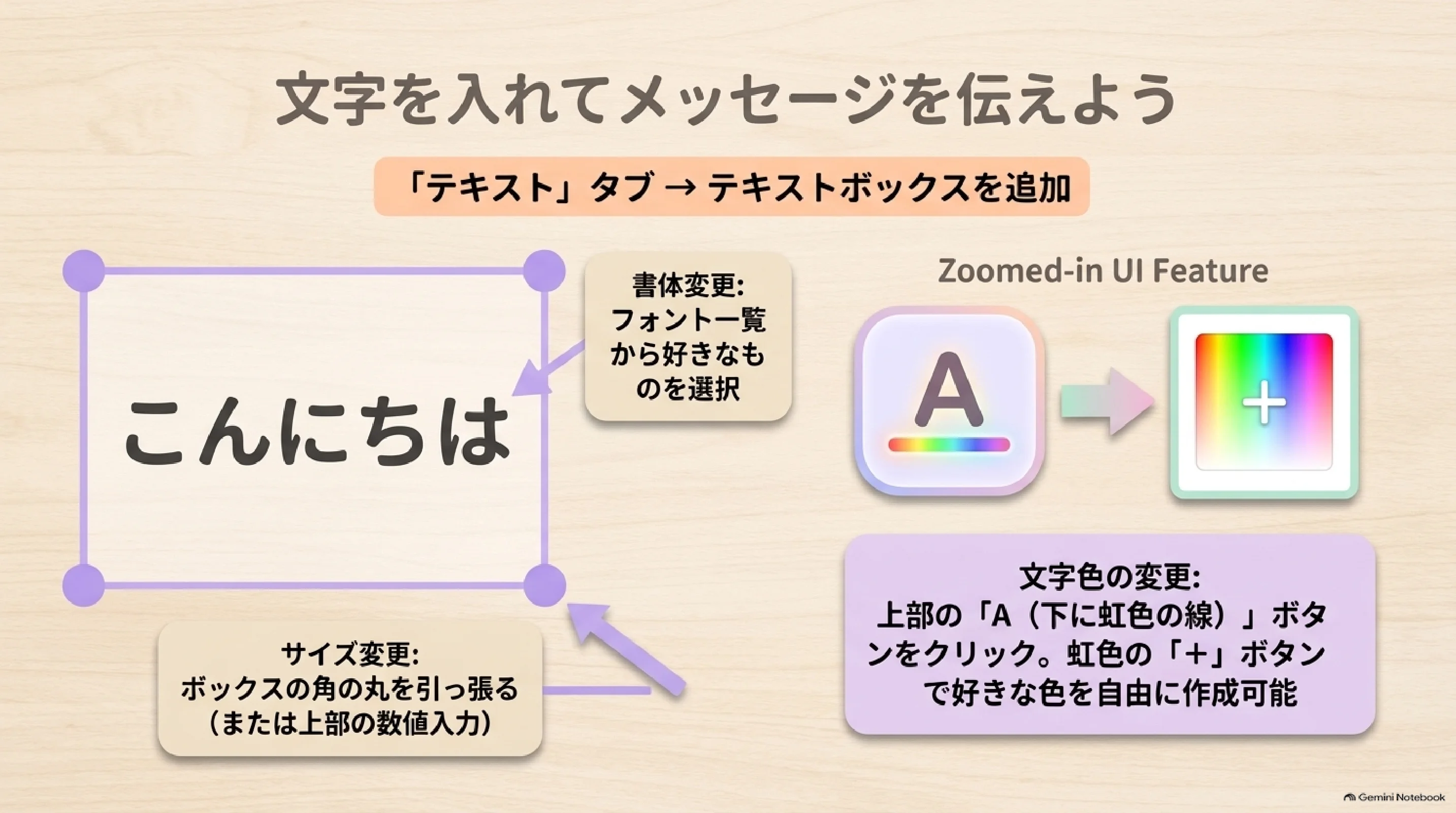
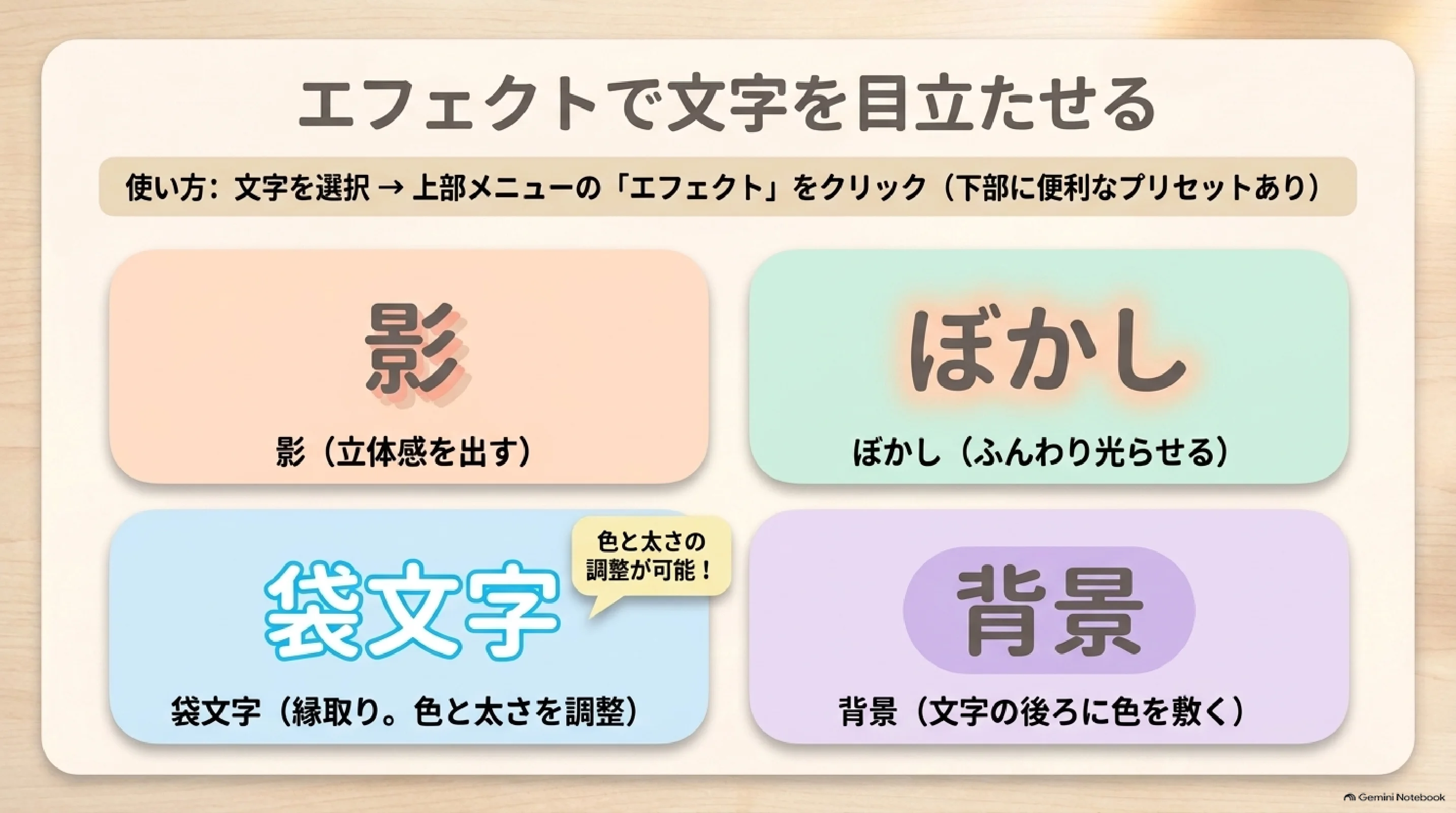
左側の「テキスト」タブからテキストボックスを追加し、角の丸やフォントサイズ欄で大きさを整えます。文字色は「A(下に虹色の線)」、任意色は虹色+から設定します。
最初は文字色と袋文字のどちらか一つだけで十分です。効果を重ねすぎて読みにくくなったら、Ctrl+Zで一つ前へ戻します。
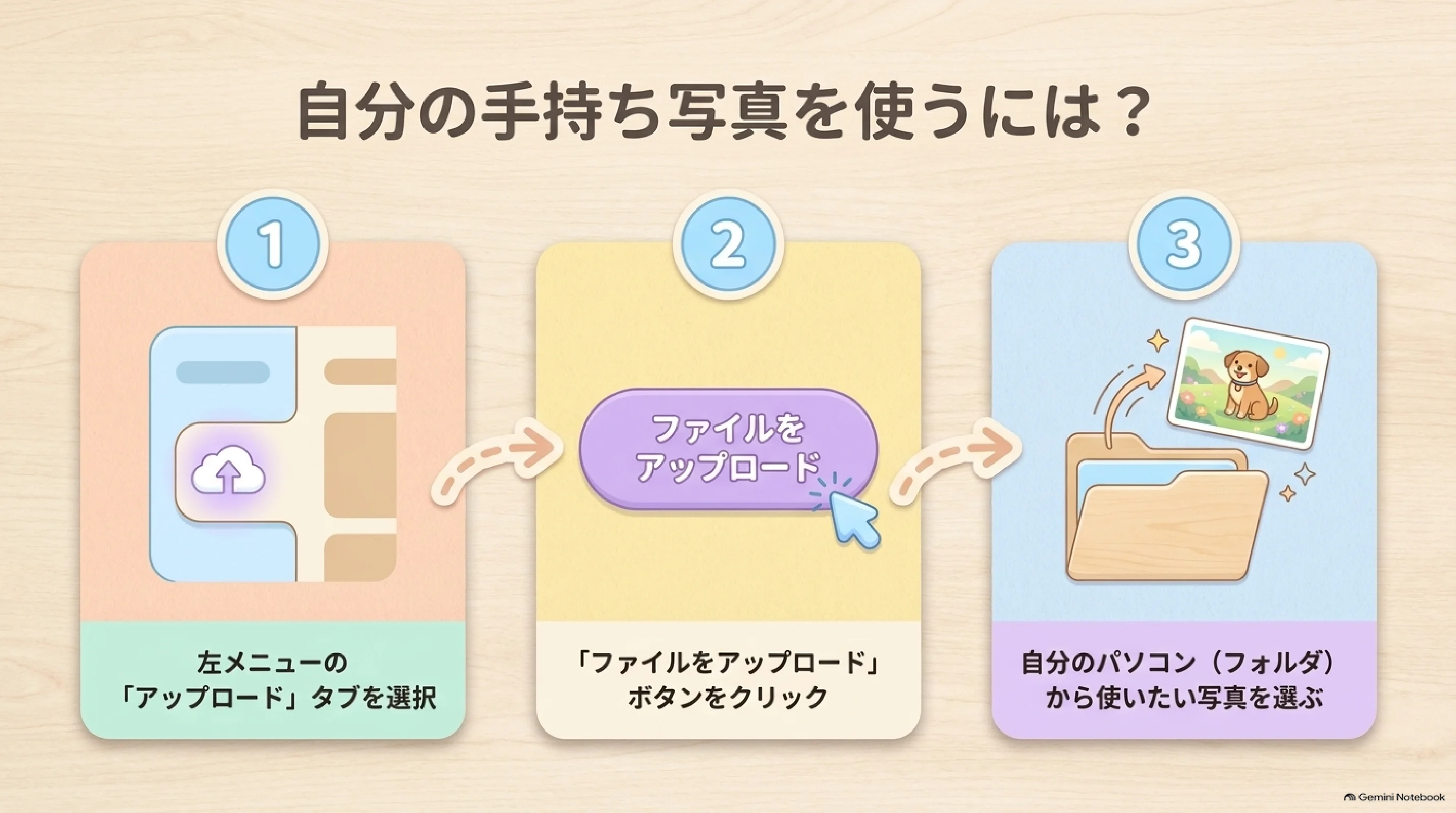
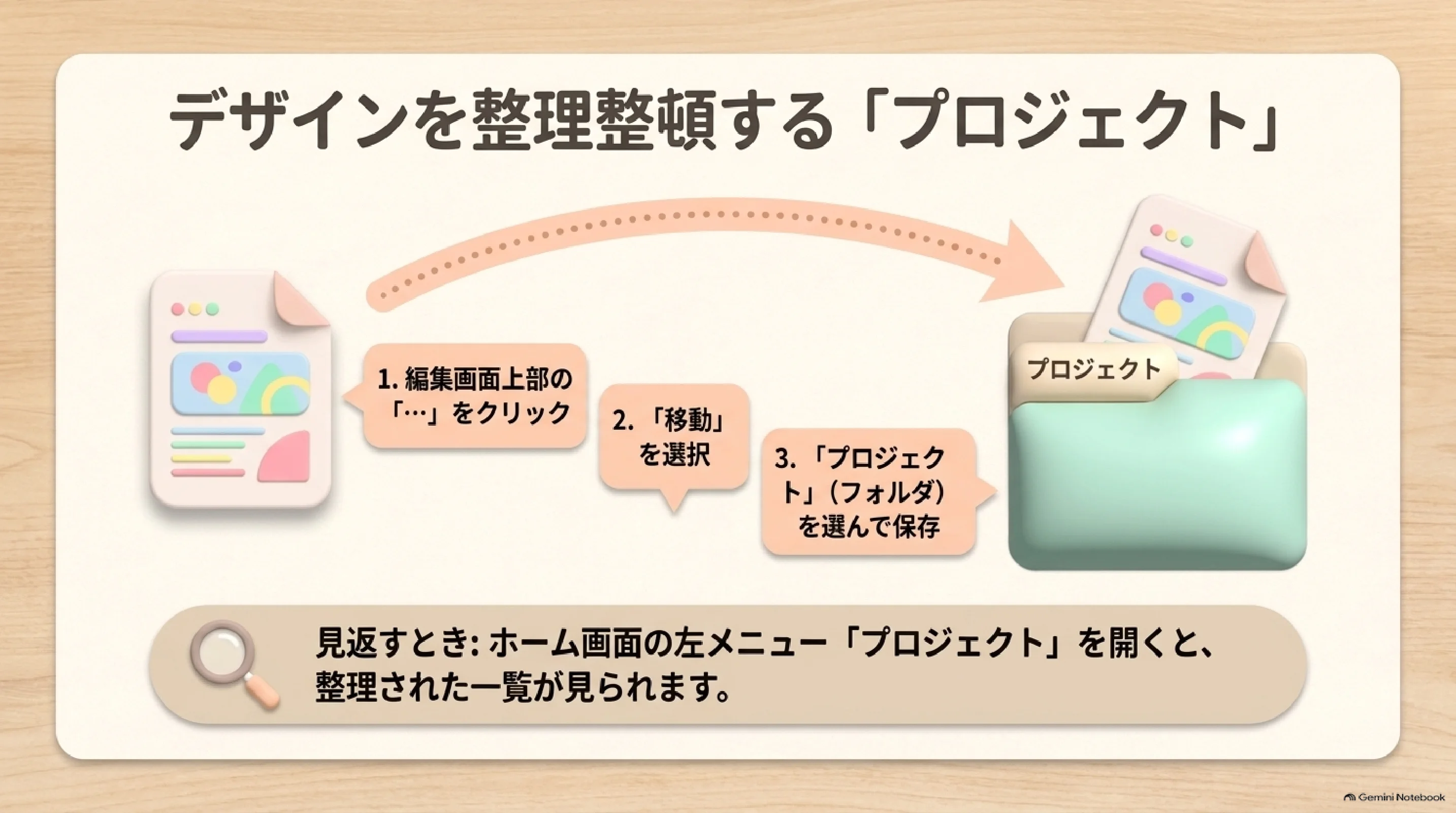
「アップロード」タブの「ファイルをアップロード」から写真を読み込みます。写真を全面に敷くときは「…(もっと見る)」→「画像を背景として設定」→ダブルクリックで位置を調整→「完了」と進めます。
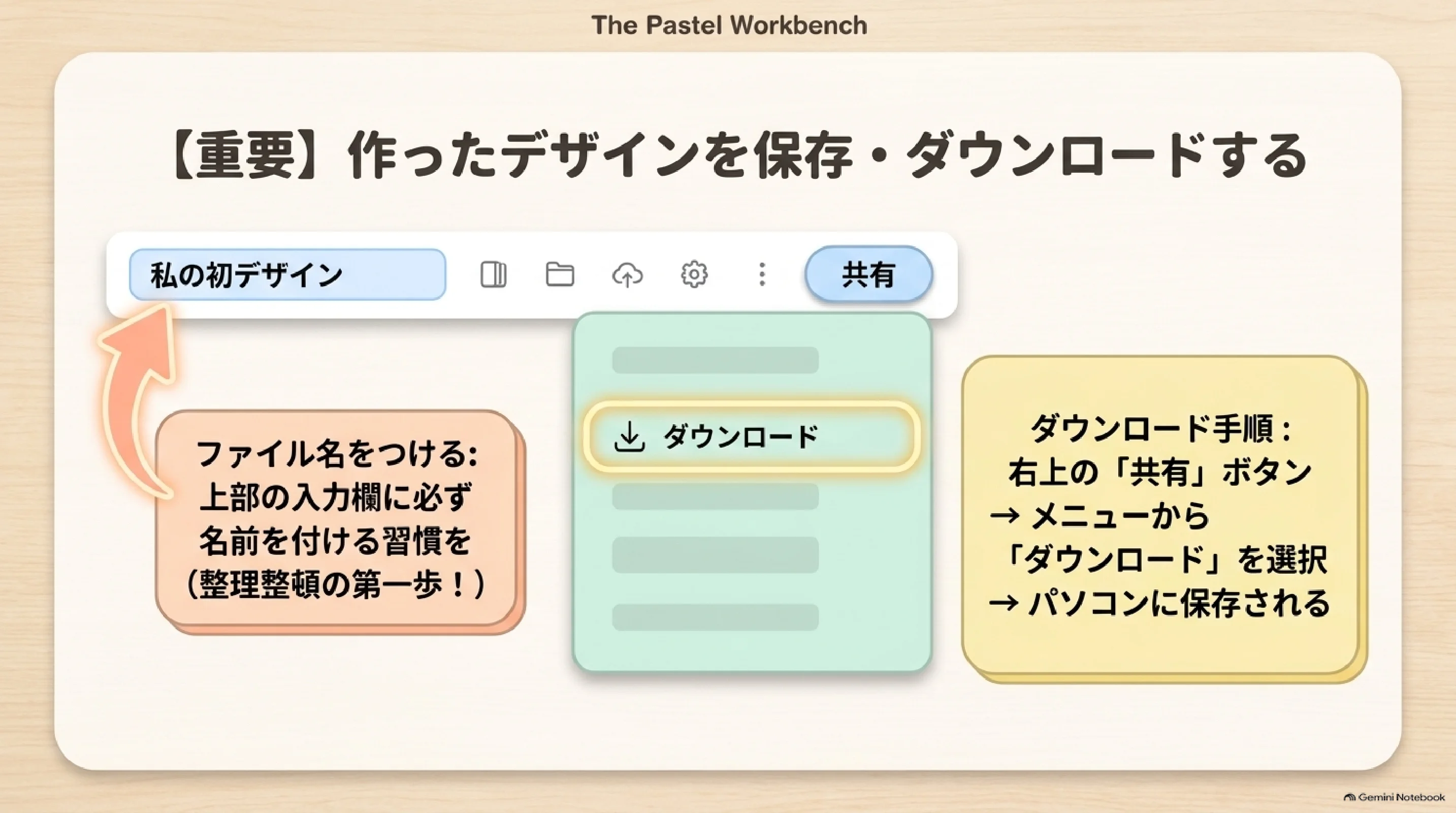
名前を付けないまま増やすと、後からファイルを探せません。作った直後に名前と保存先を確認します。
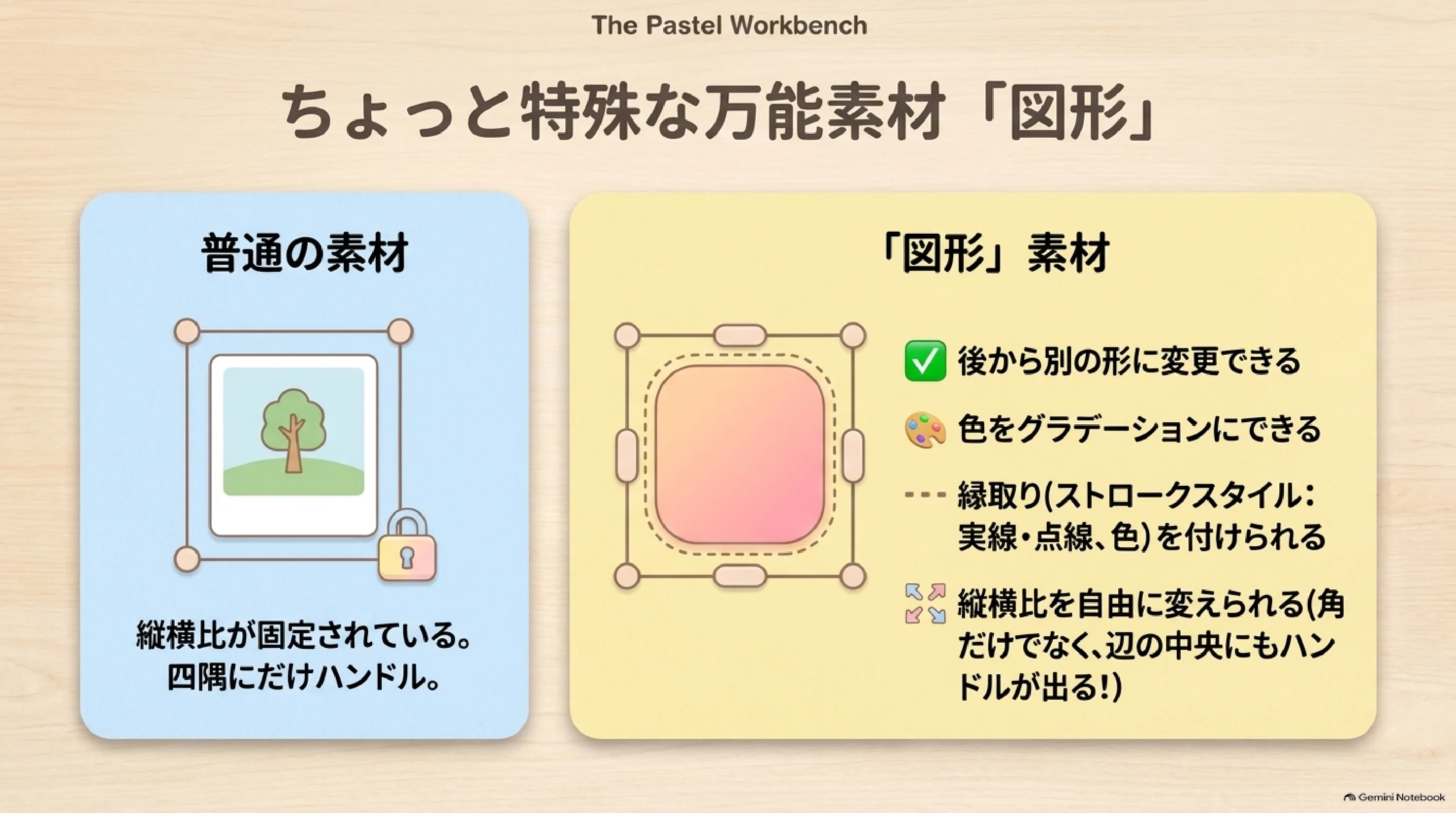
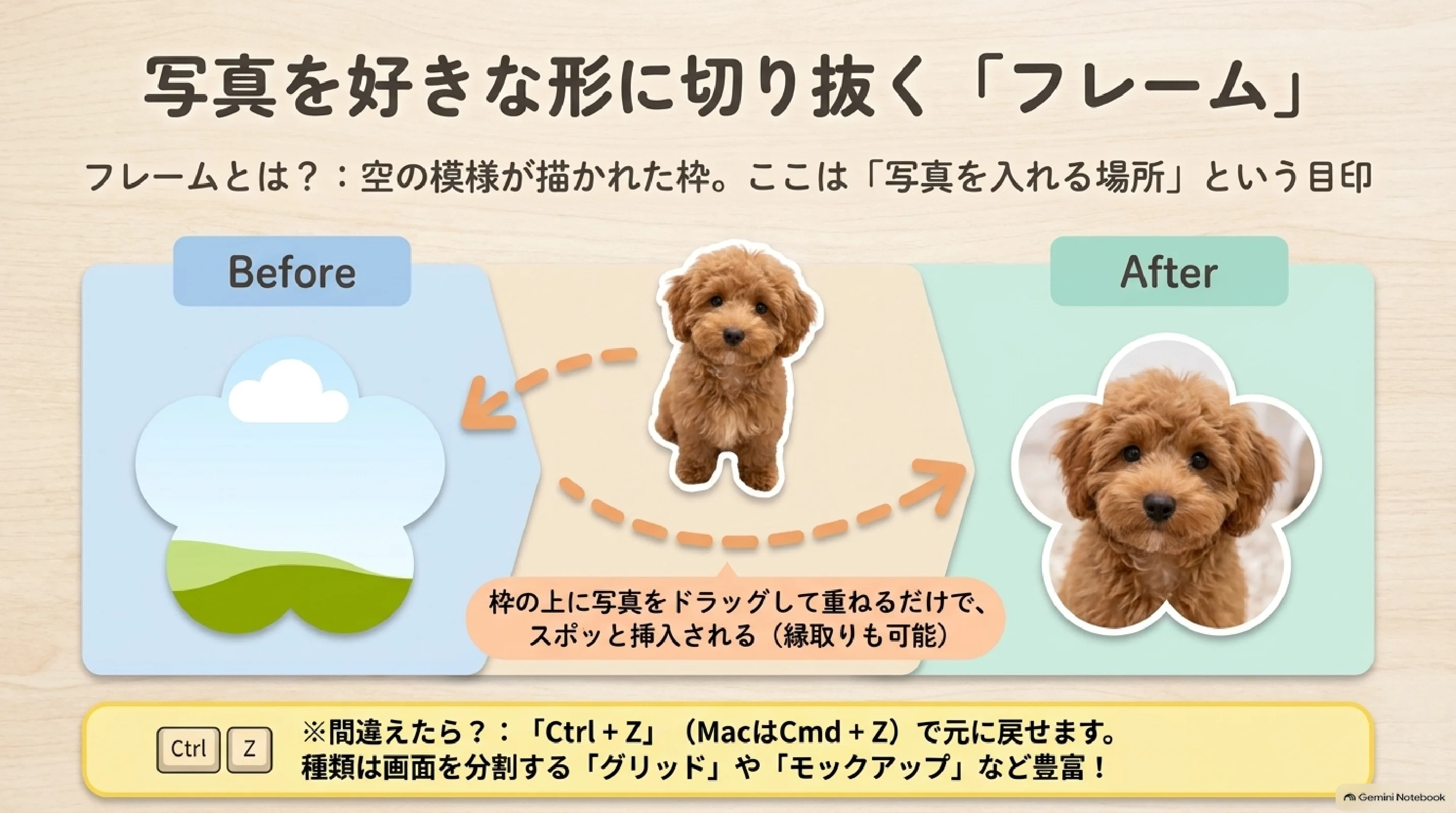
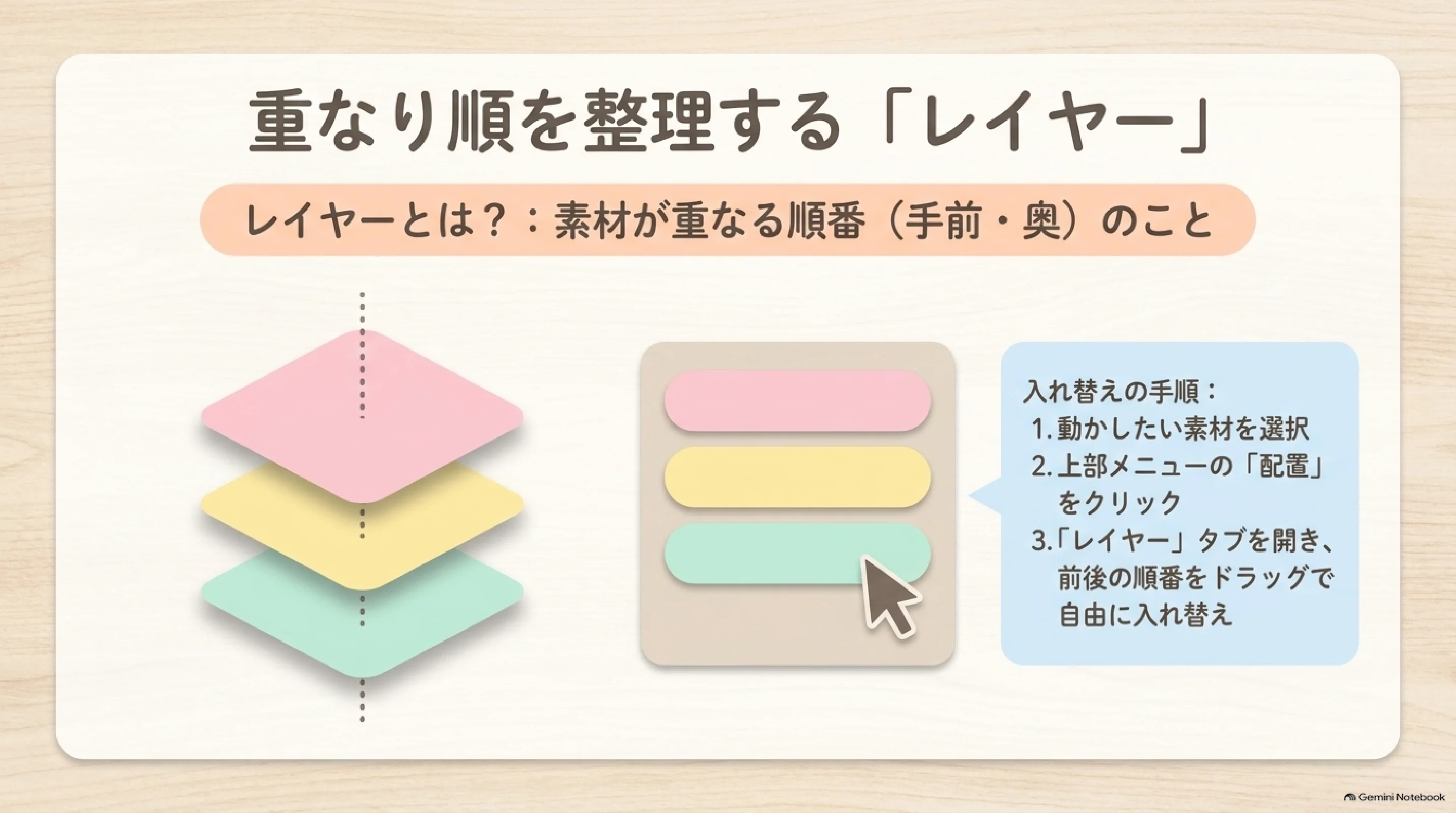
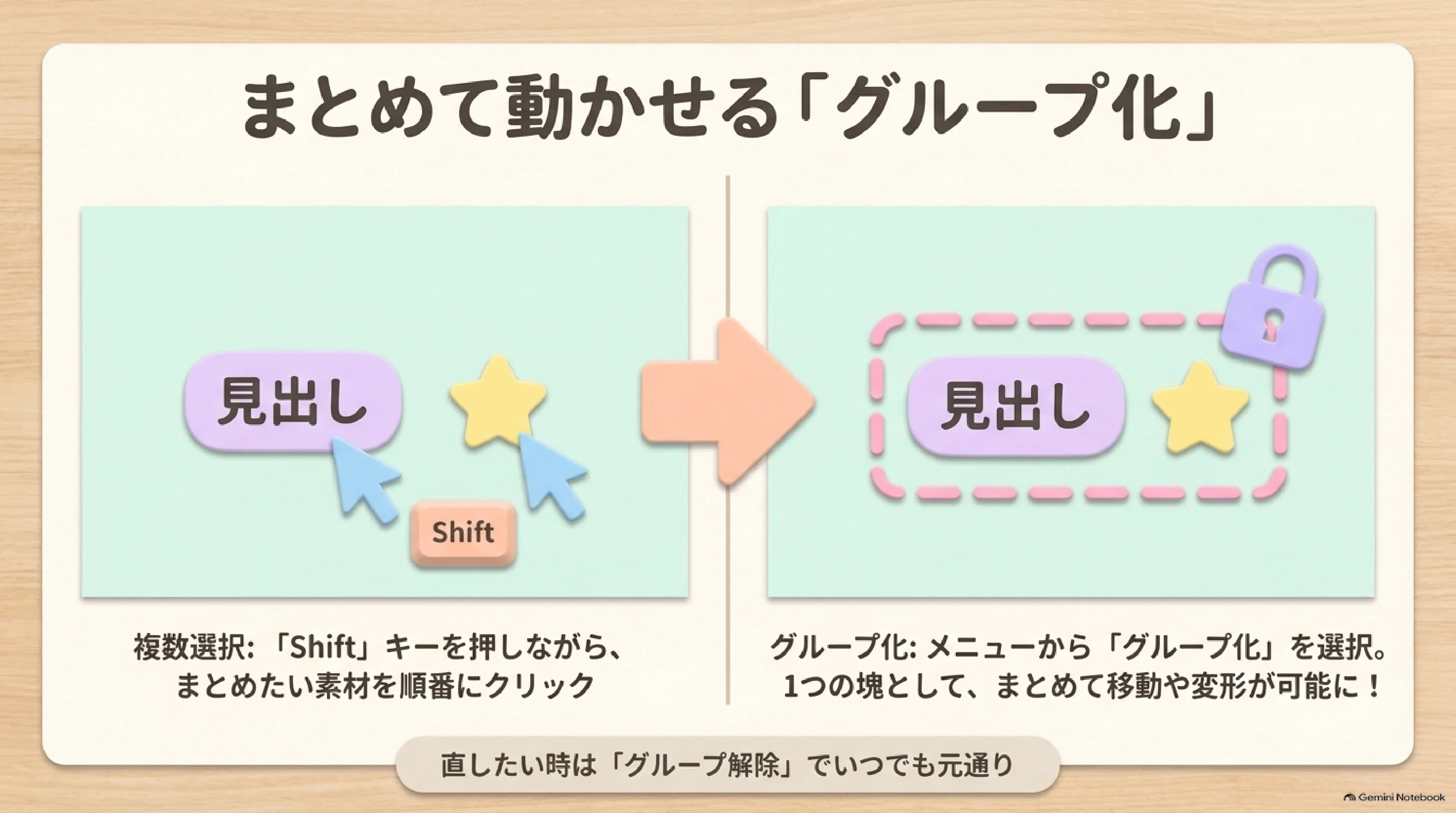
図形は普通のイラスト素材と違い、形の変更・グラデーション・縁取り・縦横比の変更ができます。フレームは写真を重ねるだけで枠に入り、グリッドは画面分割、モックアップは端末や服へ合成する機能です。
| 機能 | できること | 戻し方 |
|---|---|---|
| 図形 | 形・色・縁取り・比率を変える | 変更を確認して次へ |
| フレーム | 写真を枠へ流し込む | Ctrl+Z(閉じるまで) |
| レイヤー | 前後の重なり順を変える | 「配置」→「レイヤー」 |
| グループ化 | 複数素材をまとめて移動・変形 | グループ解除 |
講師も「触りながら」と繰り返していました。今日は図形とフレームだけ試せれば十分です。レイヤーとグループ化は、複数の素材がごちゃついてきた時に、このページへ戻ってくれば間に合います。
図形→フレーム→配置→グループ化を一つずつ試し、できた操作をメモしておくと、次の制作で迷いません。
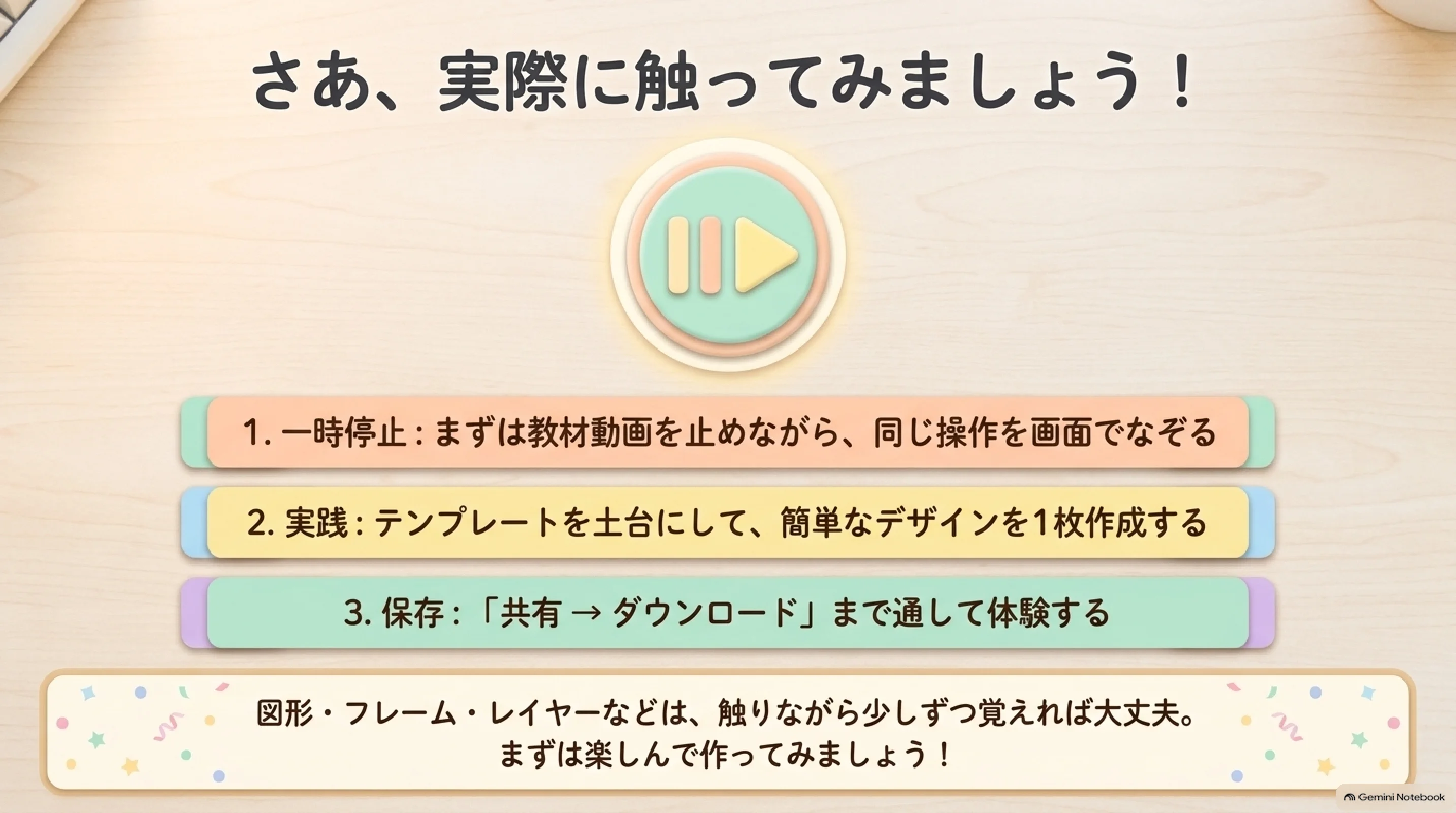
細かな機能を全部覚えることが目的ではありません。テンプレートを一つ選び、文字・写真・素材を少し変え、「共有」→「ダウンロード」まで一度通せば、次の制作へ進む土台ができます。
「まず動画を止めて、同じ操作をなぞってみて」と講師も繰り返していました。図形もフレームも、結局は触りながら覚えるのがいちばん速い。テンプレートを1枚選んで、共有→ダウンロードまで通せたら、今日はもう合格です。
動画を途中で止めながら同じ操作をなぞり、簡単なデザイン1枚を保存できれば十分です。
事前準備:
参考動画❶:2026年最新!Canva使い方基礎編①
参考動画❷:【2026最新版】Canva使い方基礎編②
ツール:Canvaを開く
実習アーカイブ:第2回前半
動画を途中で止めながら、自分のCanvaでも同じ操作を行います。紹介される機能は、できるだけ実際に触ってみましょう。
「デザイン」画面を開き、「テンプレート」または「素材」から配置します。雲の写真を置いたら「…」→「画像を背景として設定」→良い位置へ調整。テキスト入力・編集・エフェクト、写真のアップロード、保存・ダウンロードまで一度通します。ファイルには「名前+実習名 Canva基礎演習」のように必ず名前を付けます。
テンプレートを一つ選び、文字・写真・素材・色を自分なりに変えます。「図形」でグラデーションを作り、「フレーム」に写真をはめ、「配置:レイヤー」で重なり順を変え、「グループ化」で複数素材をまとめて動かします。保存先を確認し、ファイルを管理・整理します。
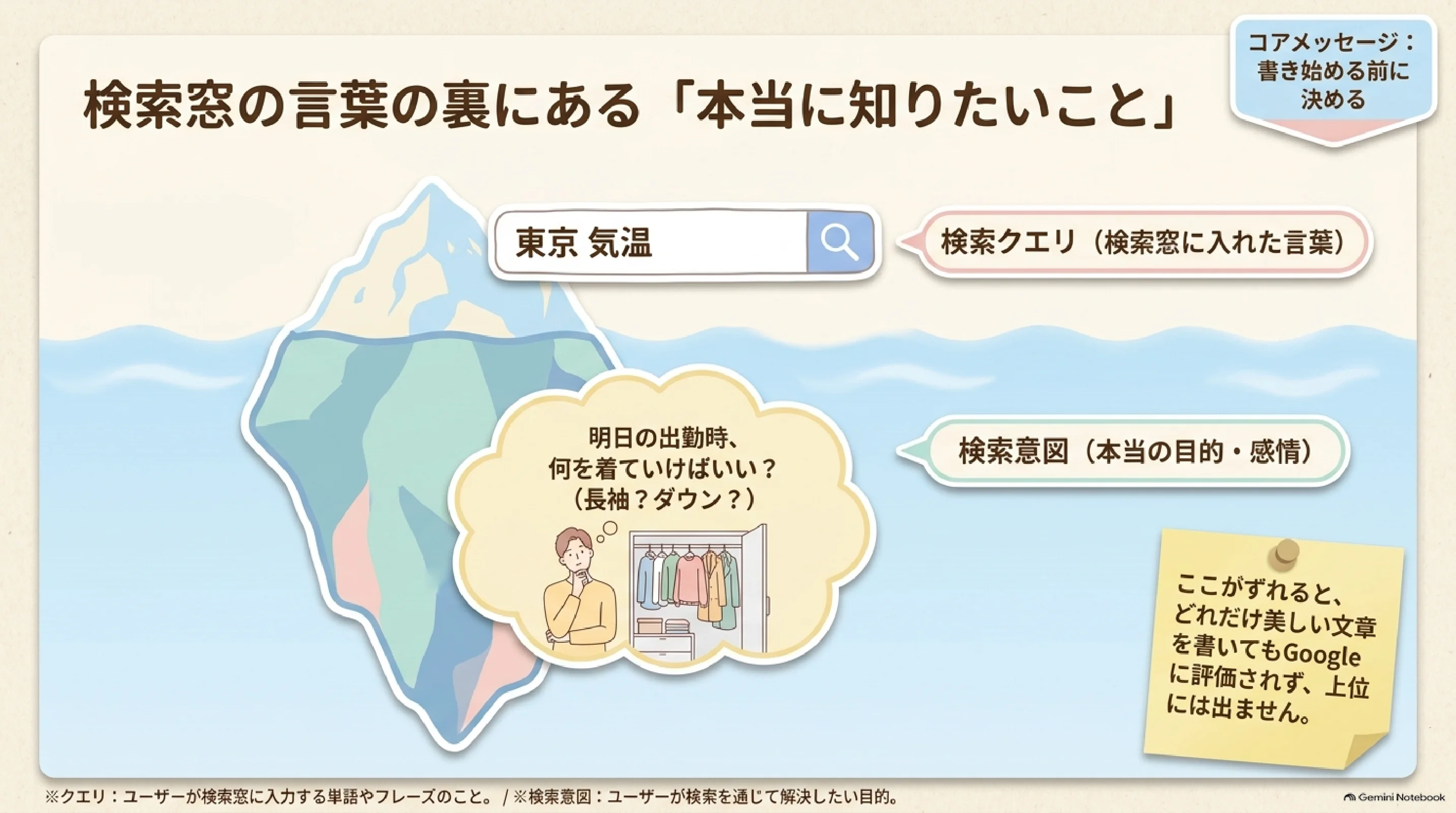
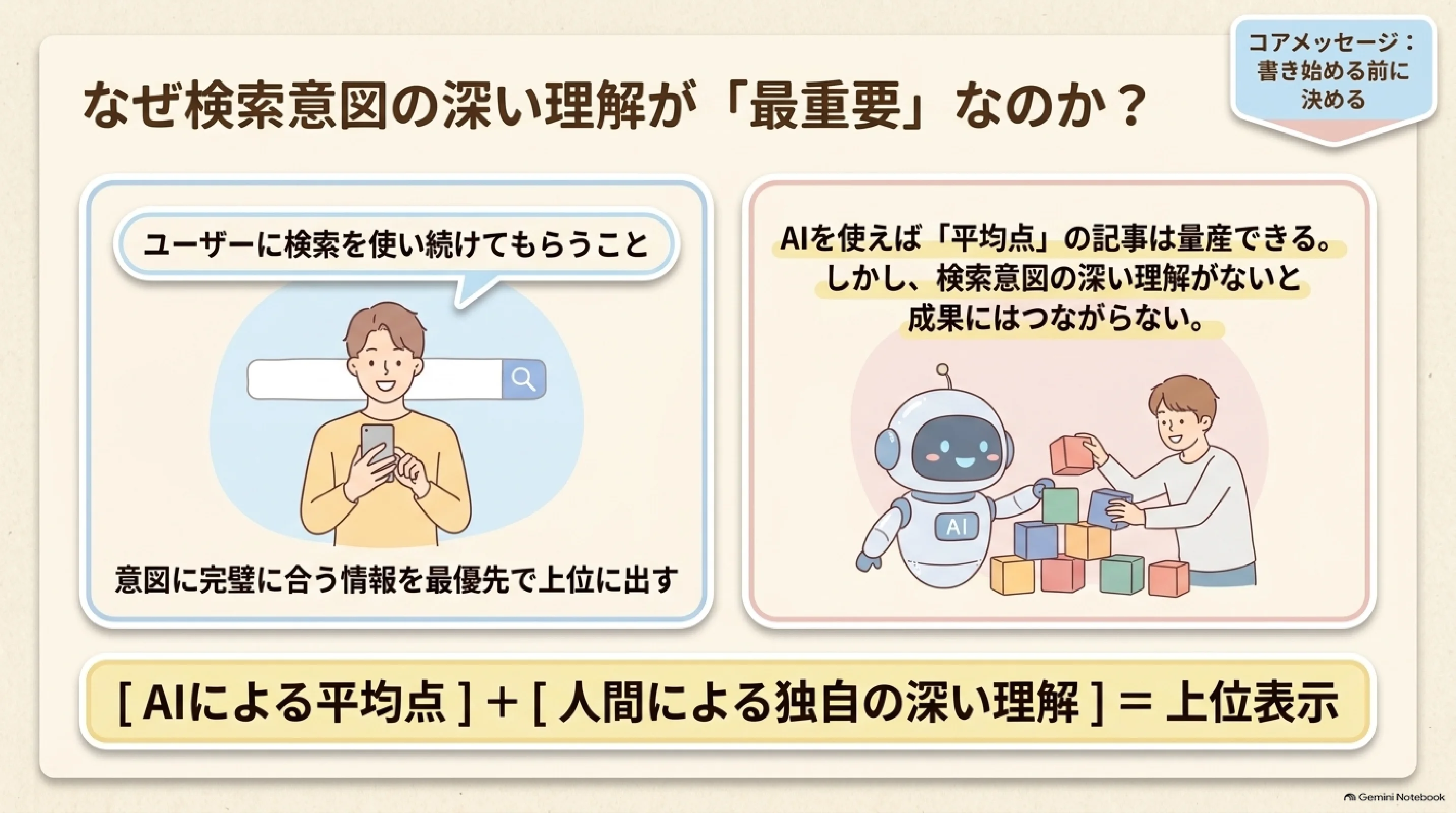
力を入れて書いた記事が、なぜか読まれない。検索順位も上がらない。原因の多くは、この「検索意図」のズレにあります。
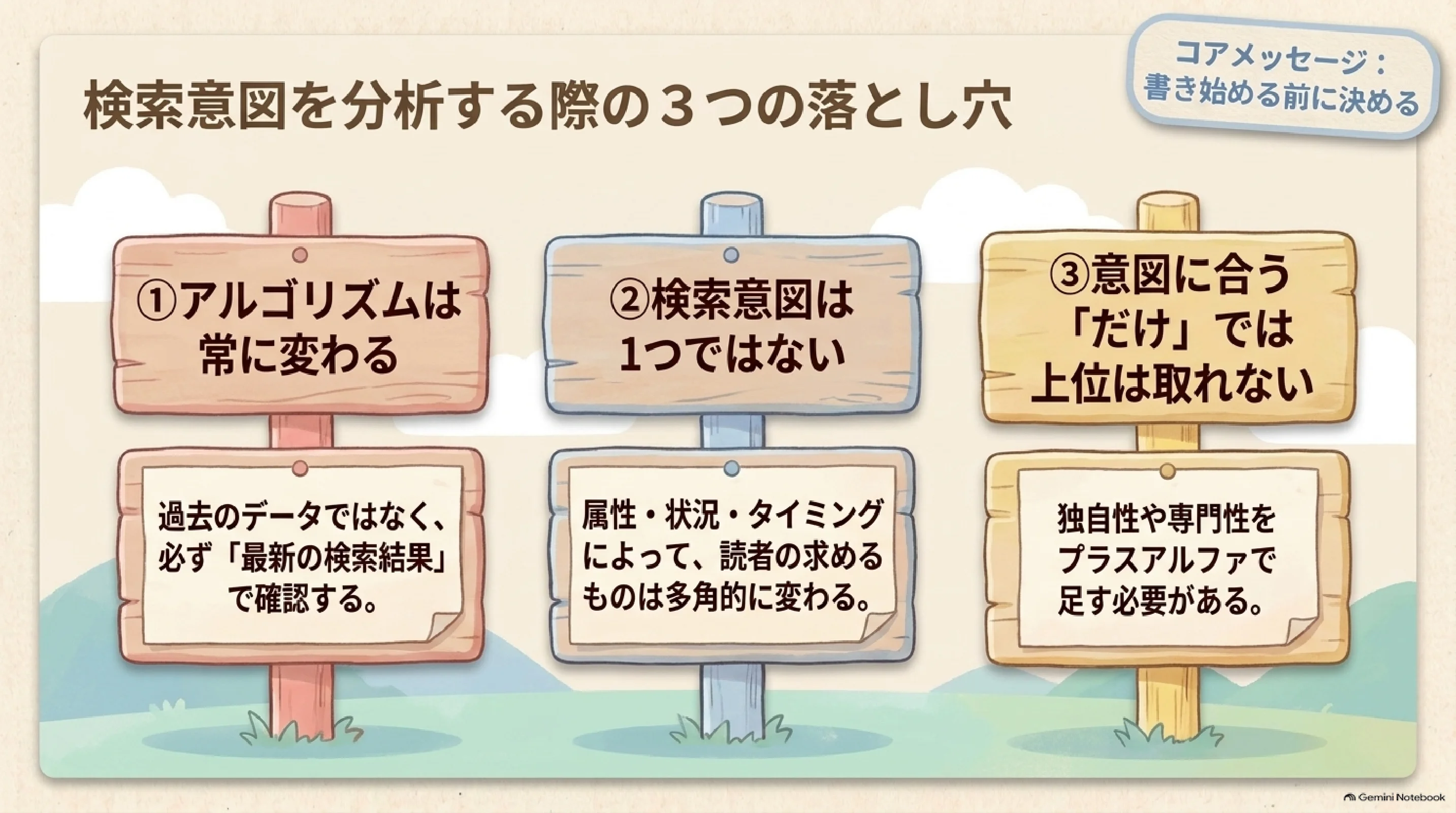
検索意図は、検索窓に入力した言葉の裏にある具体的な目的・ニーズ・真の狙いです。たとえば「東京 気温」と検索した人が本当に知りたいのは、明日の服装かもしれません。観光情報だけを出すと、欲しい答えとずれて離脱されます。
AIで記事を量産しても成果につながらないときは、検索意図の深い理解が足りない可能性があります。AIに下書きを任せても、誰が何に困っているかを決めるのは人の仕事です。
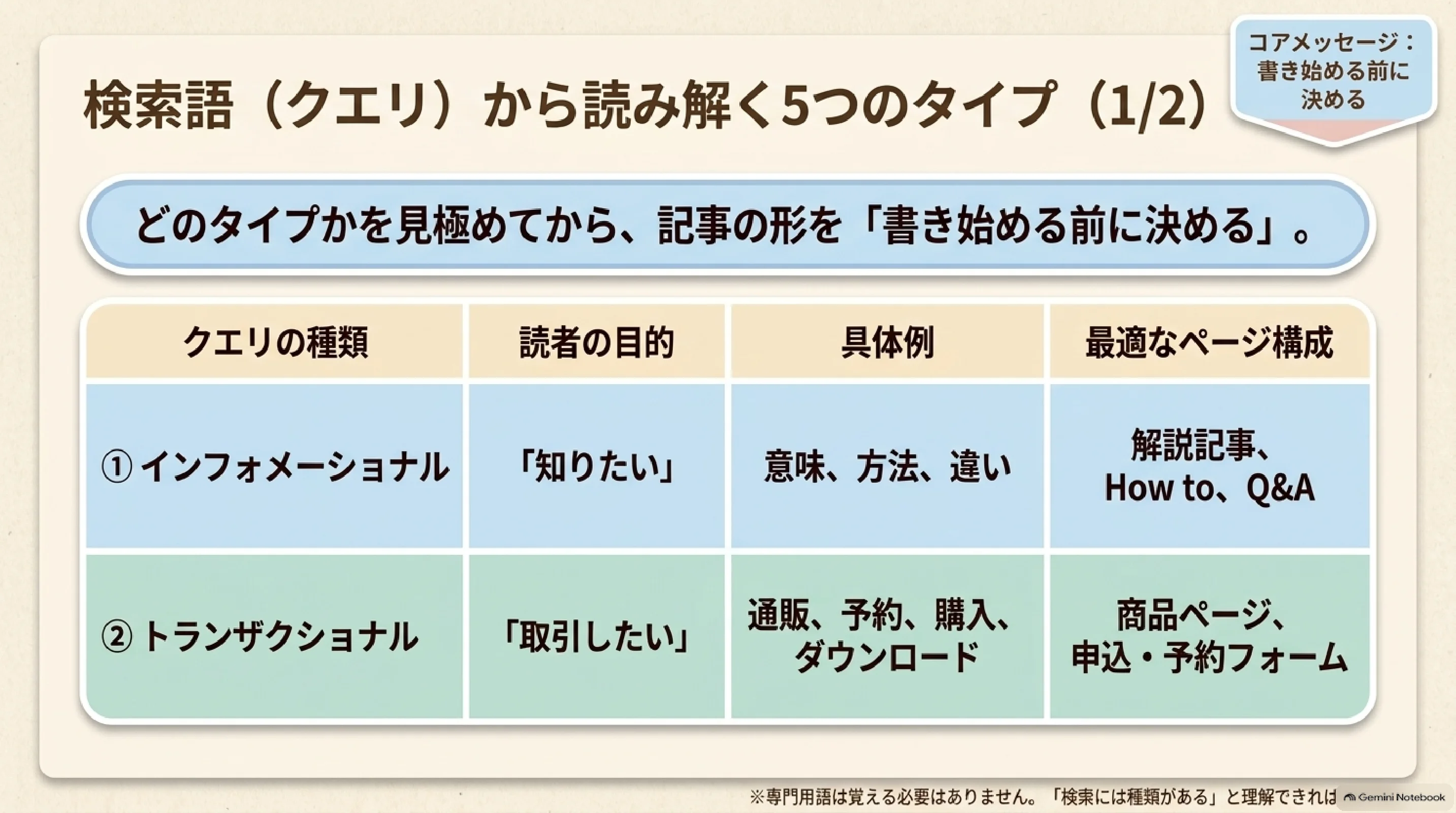
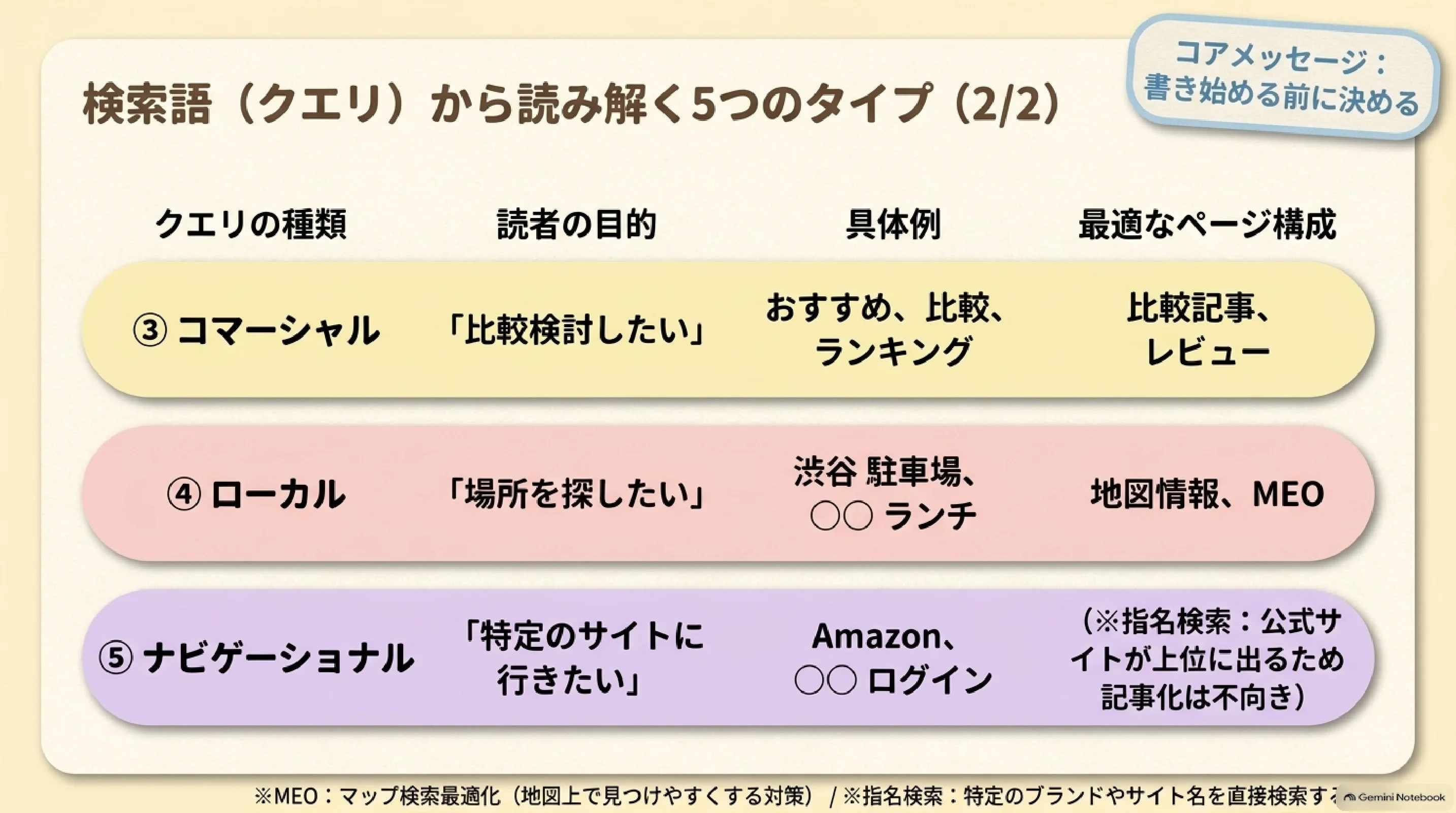
検索クエリ(検索窓に入力される語)は、目的ごとに大きく5タイプに分けられます。タイプを見極めてから、記事にするか、商品ページにするか、地域情報にするかを判断します。
| タイプ | 知りたいこと | 合うページ |
|---|---|---|
| インフォメーショナル | 意味・方法・原因・違い | 解説・How to・Q&A |
| トランザクショナル | 通販・予約・購入 | 商品・申込ページ |
| コマーシャル | おすすめ・比較・レビュー | 比較・ランキング記事 |
| ローカル | 場所・地域・営業時間 | 地図情報・MEO |
| ナビゲーショナル | 特定サイトへ直行 | 公式サイト・ログイン |
「何を書きたいか」から始めず、その検索語の人が何をしたいかを先に決めると、ページの形がぶれません。
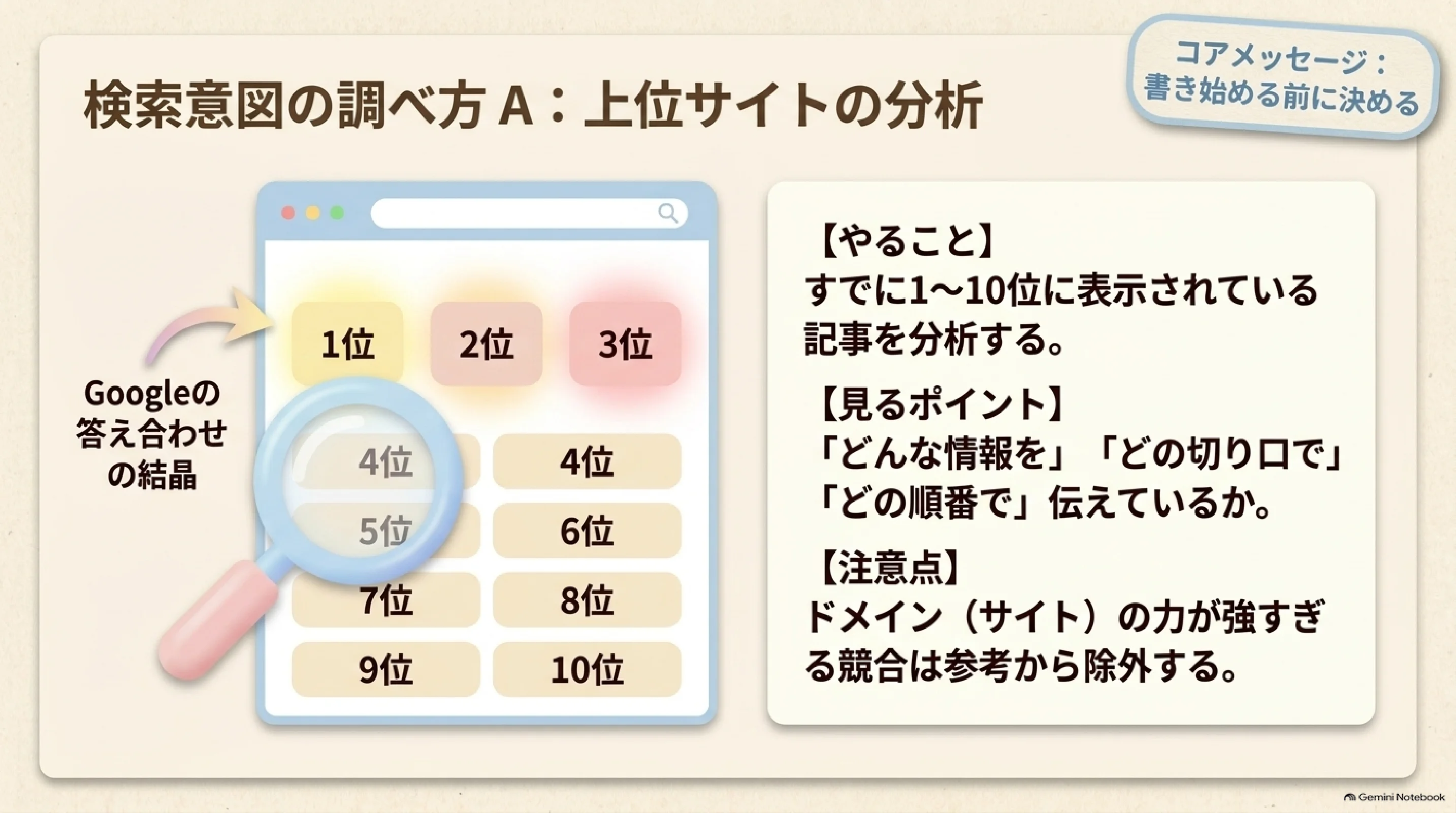
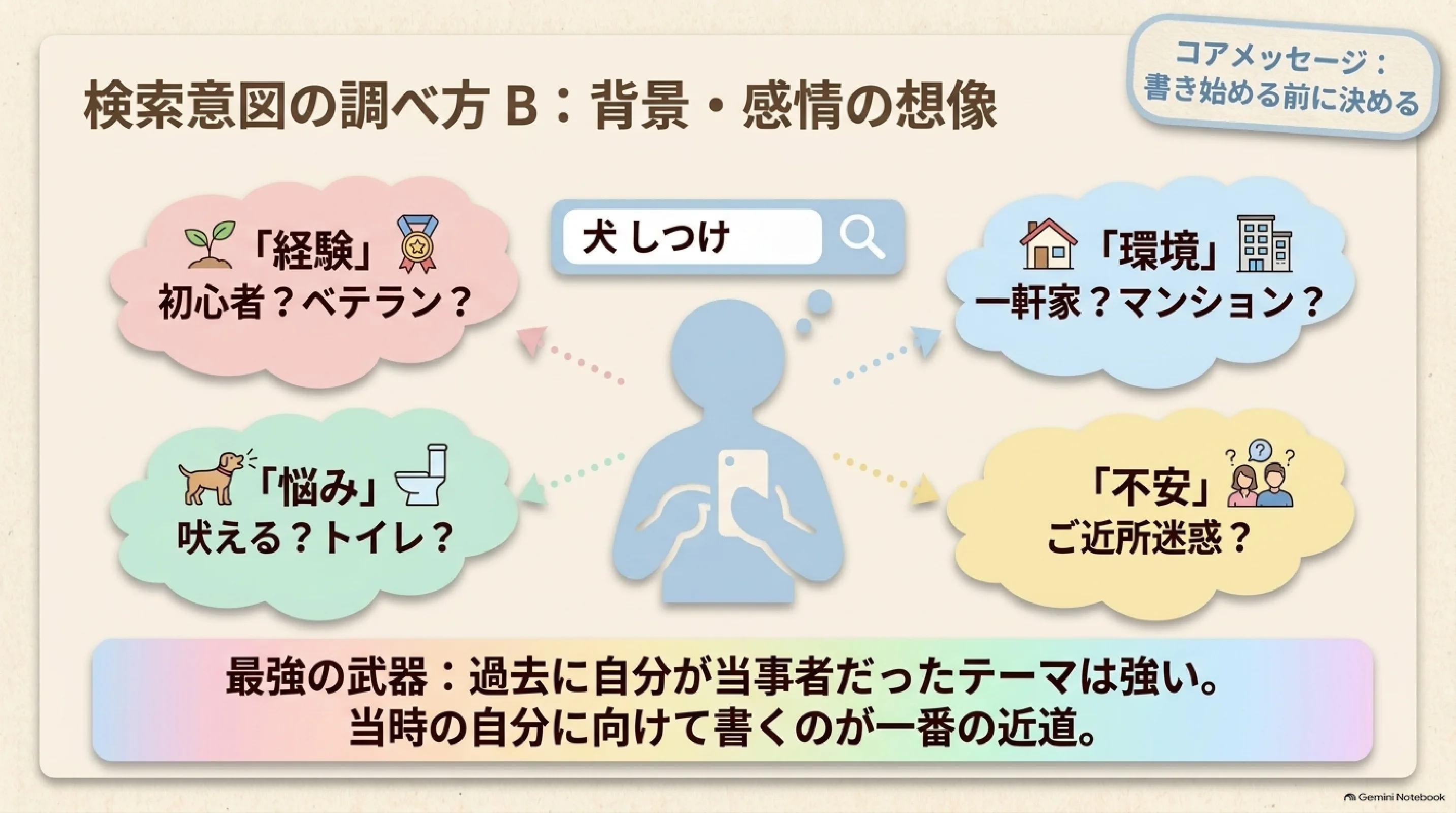
調べ方は二つあります。①検索上位1〜10位の記事を見て、どんな情報をどの切り口・順番で出しているかを確認する。②検索する人の背景・状況・感情を具体的に想像する。たとえば「犬 しつけ」なら、飼育経験・住環境・困りごと・不安まで考えます。
動画では「10本以上いける」と話していました。トイレのしつけ、吠え癖、留守番、子犬の時期、多頭飼い……。同じ検索語でも、読者の状況によって知りたいことは全然違う。ネタ切れの前に、"誰の・どの場面か"を刻んでいないだけかもしれません。
過去に自分が当事者だったテーマなら、困りごとの解像度を上げやすくなります。検索結果を見て終わらず、背景を一言でメモします。
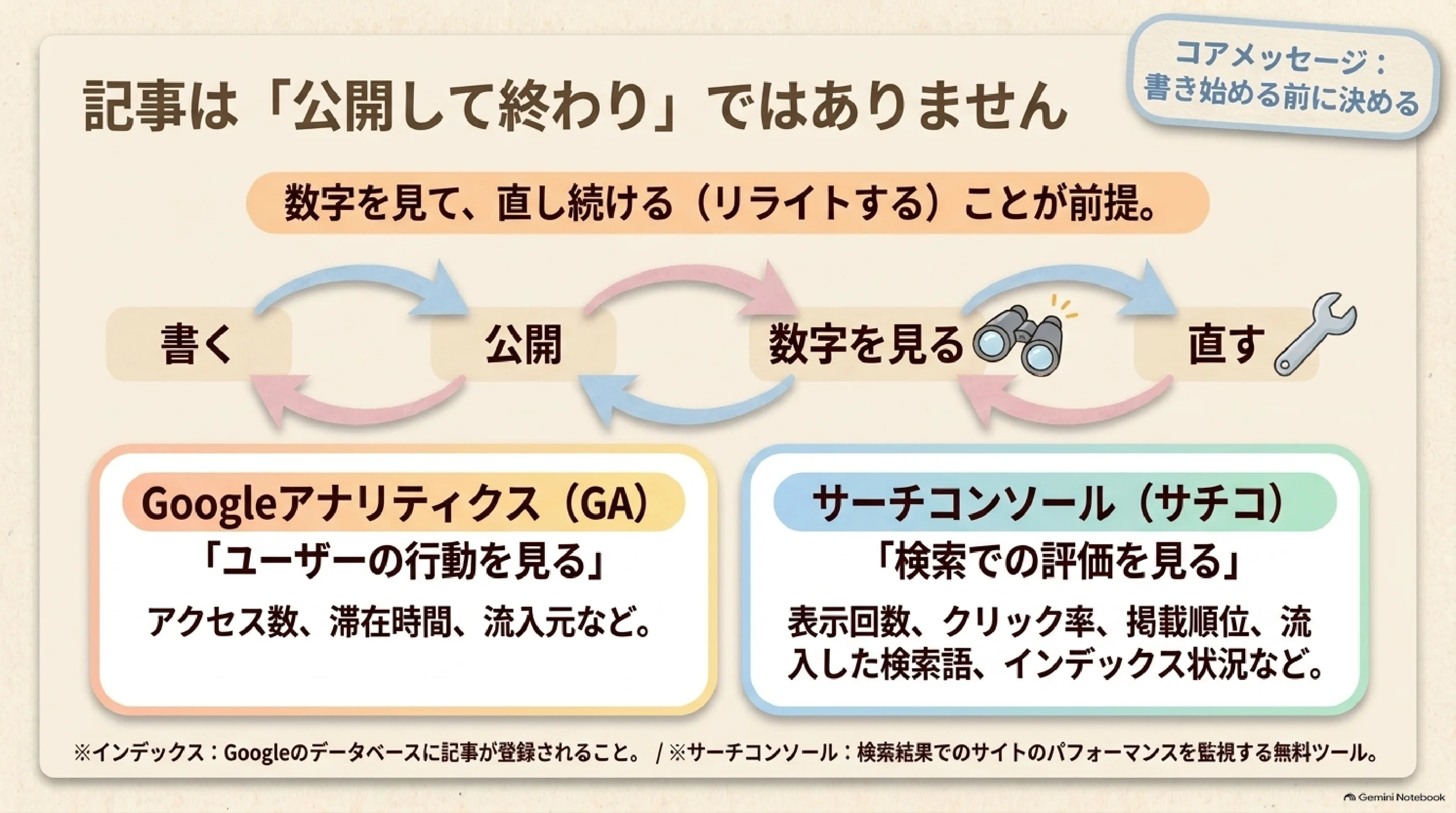
記事は公開して終わりではありません。Googleアナリティクス(GA)はサイト内のアクセス・行動・流入元を見る道具、Googleサーチコンソールは検索での表示回数・クリック・掲載順位・流入クエリ・インデックス状況を見る道具です。
数値を追う目的は順位を競うことではなく、読者の行動と最初の想定が合っていたかを確かめ、次の改善につなげることです。
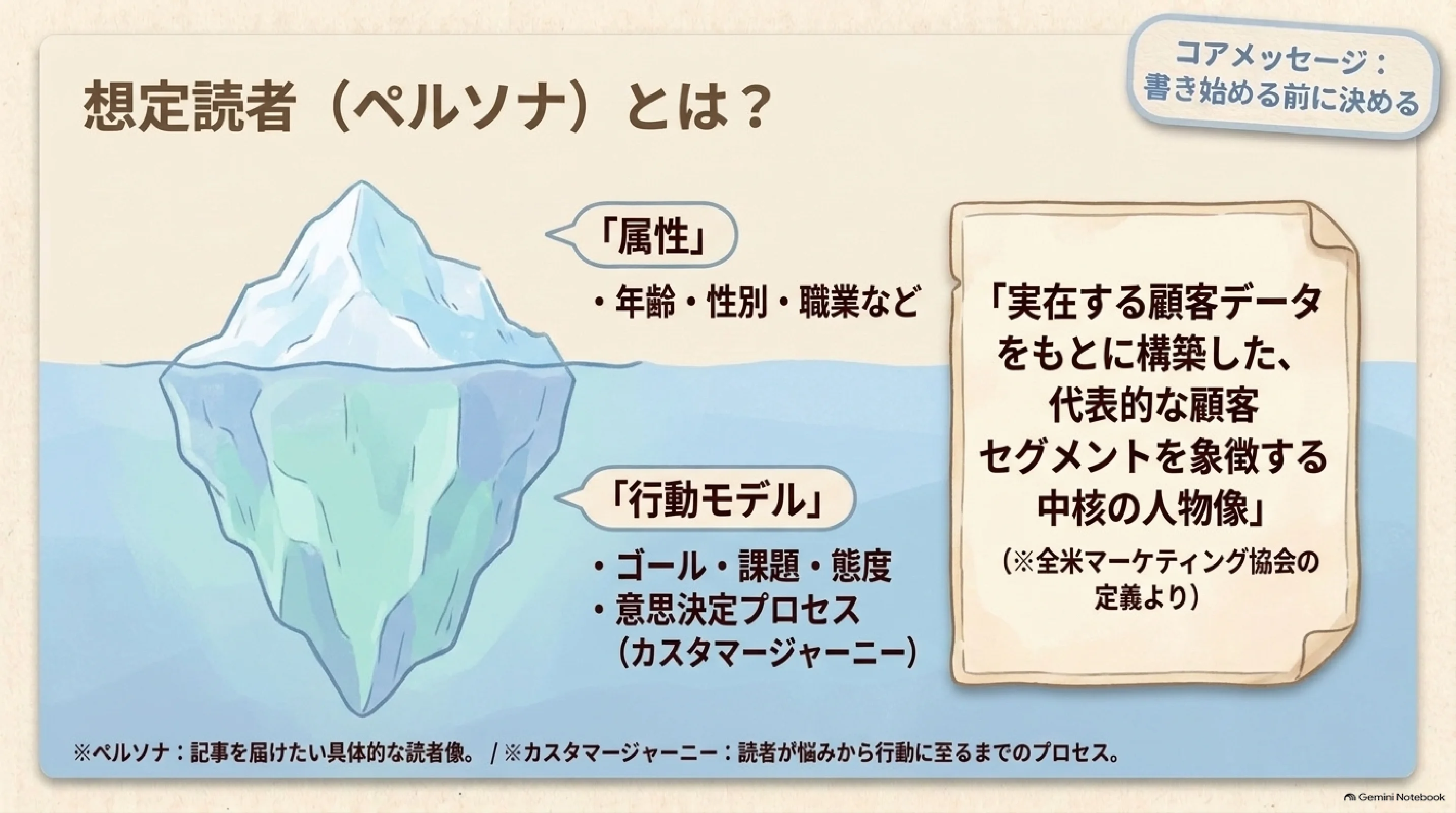
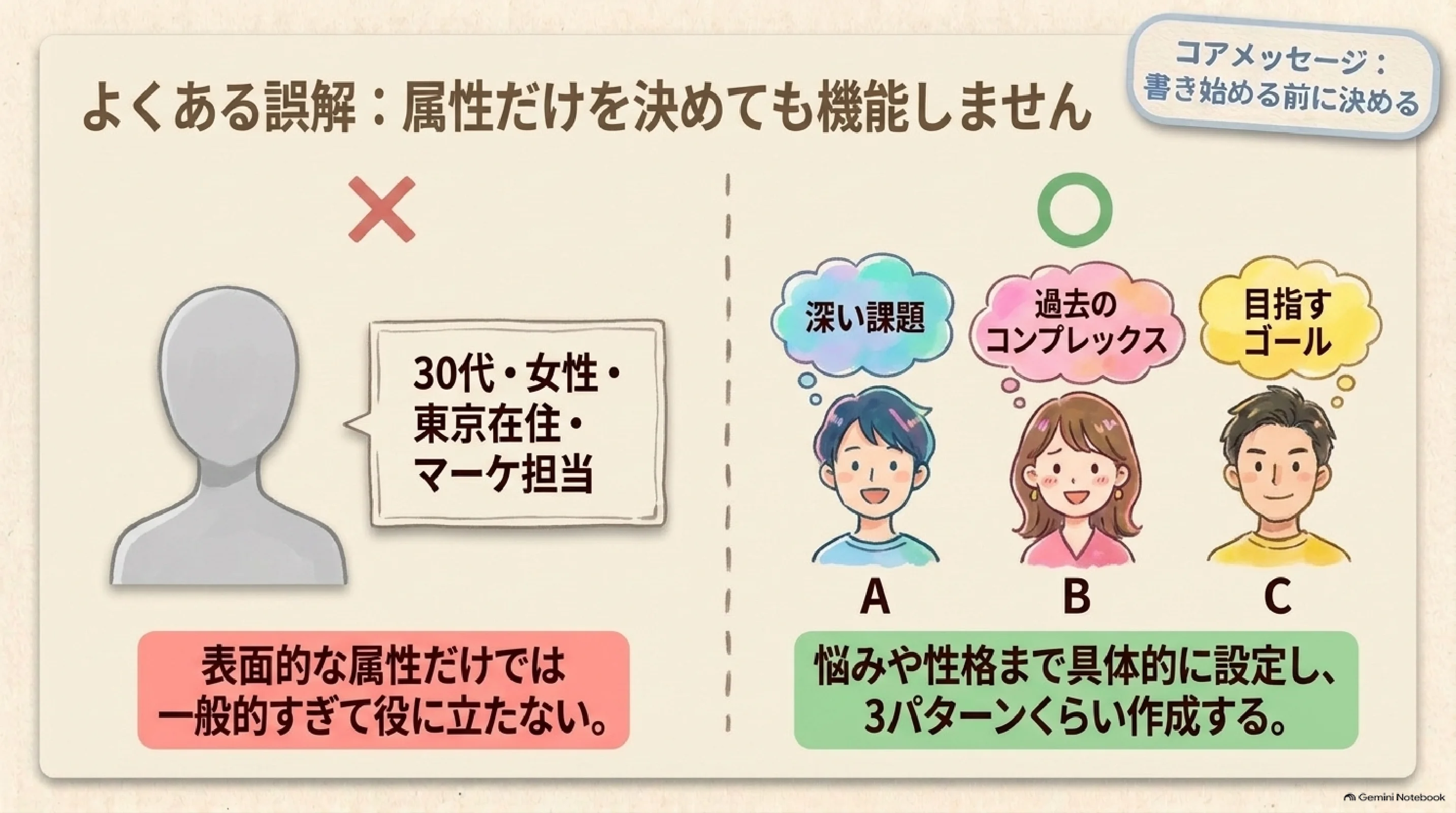
全米マーケティング協会の定義では、ペルソナは「実在する顧客データをもとに構築した、代表的な顧客セグメントを象徴する中核の人物像」です。年齢・性別などの属性だけでなく、ゴール・課題・態度・意思決定プロセスまで含む行動モデルとして考えます。
広告のブリーフィングだと、家族構成や口ぐせまで作り込むことがあります。ただ、普段の記事ならそこまで細かくなくても大丈夫。大事なのは「その人ならではの悩み」が一つ、はっきり立っていることです。
「30代・女性・東京在住・マーケ担当」だけでは一般的すぎます。その人ならではの悩み、目指すゴール、迷う理由まで書いて、誰に向けた記事かを具体化します。
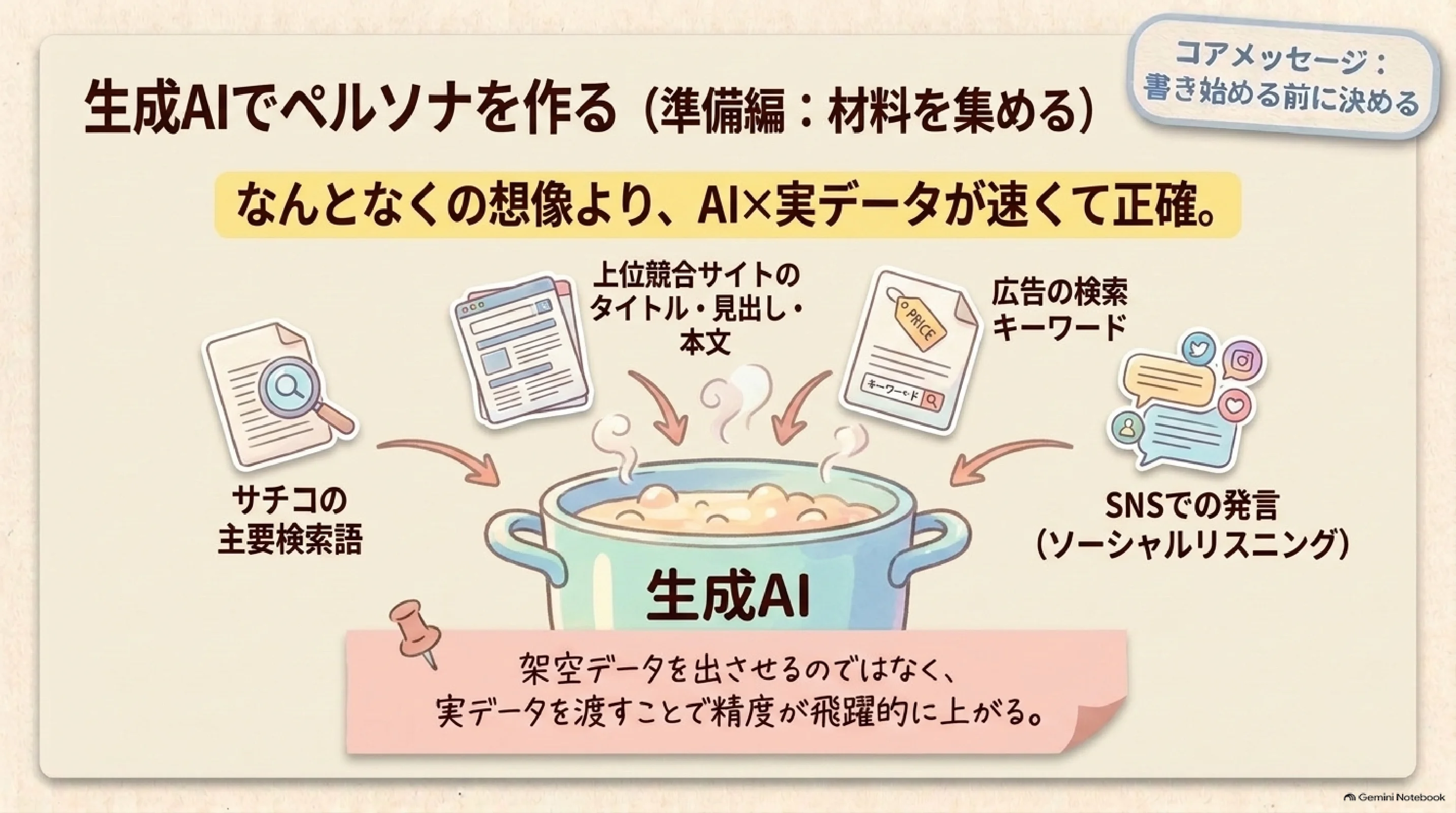
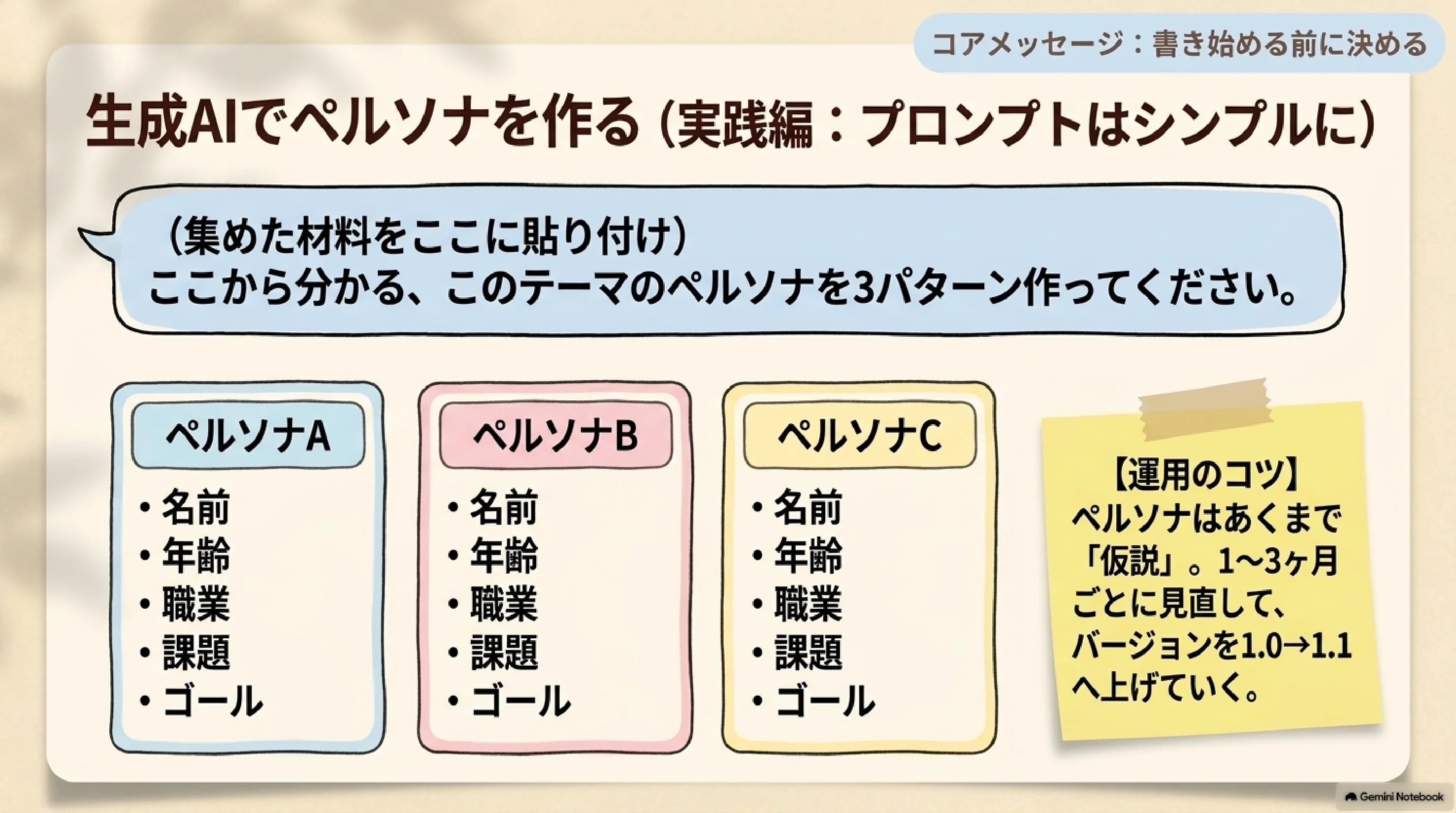
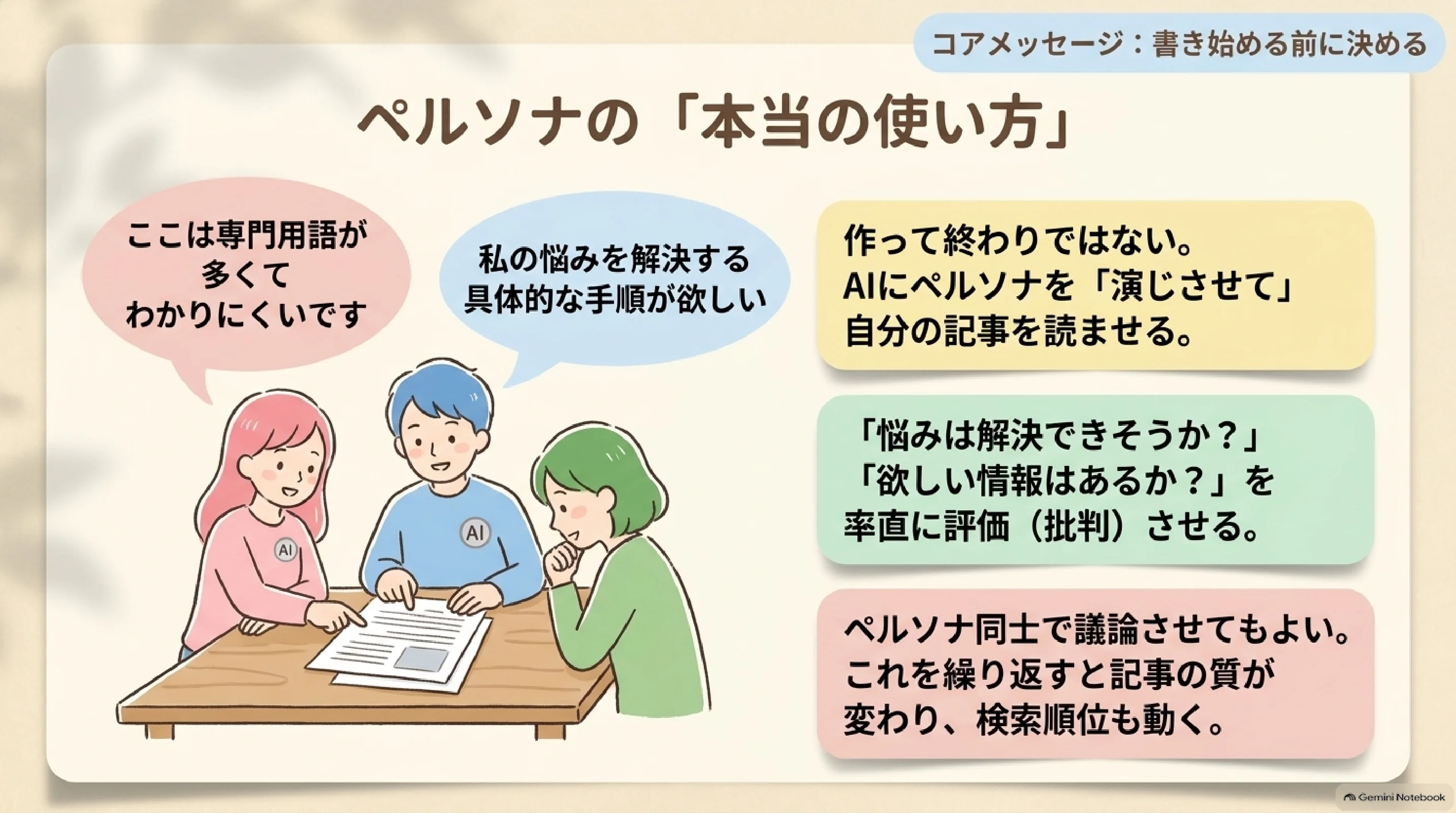
サーチコンソールの主要検索語、競合記事の見出し・本文、上位サイトのタイトルとURL、広告の検索キーワード、ソーシャルリスニングの発言など、実データを材料にします。架空データを先に作らせず、手元の材料から仮説を組み立てます。
想像だけで作った人物像は、実際の読者とずれることがあります。材料の出どころを残し、何を根拠にした仮説かを説明できるようにします。
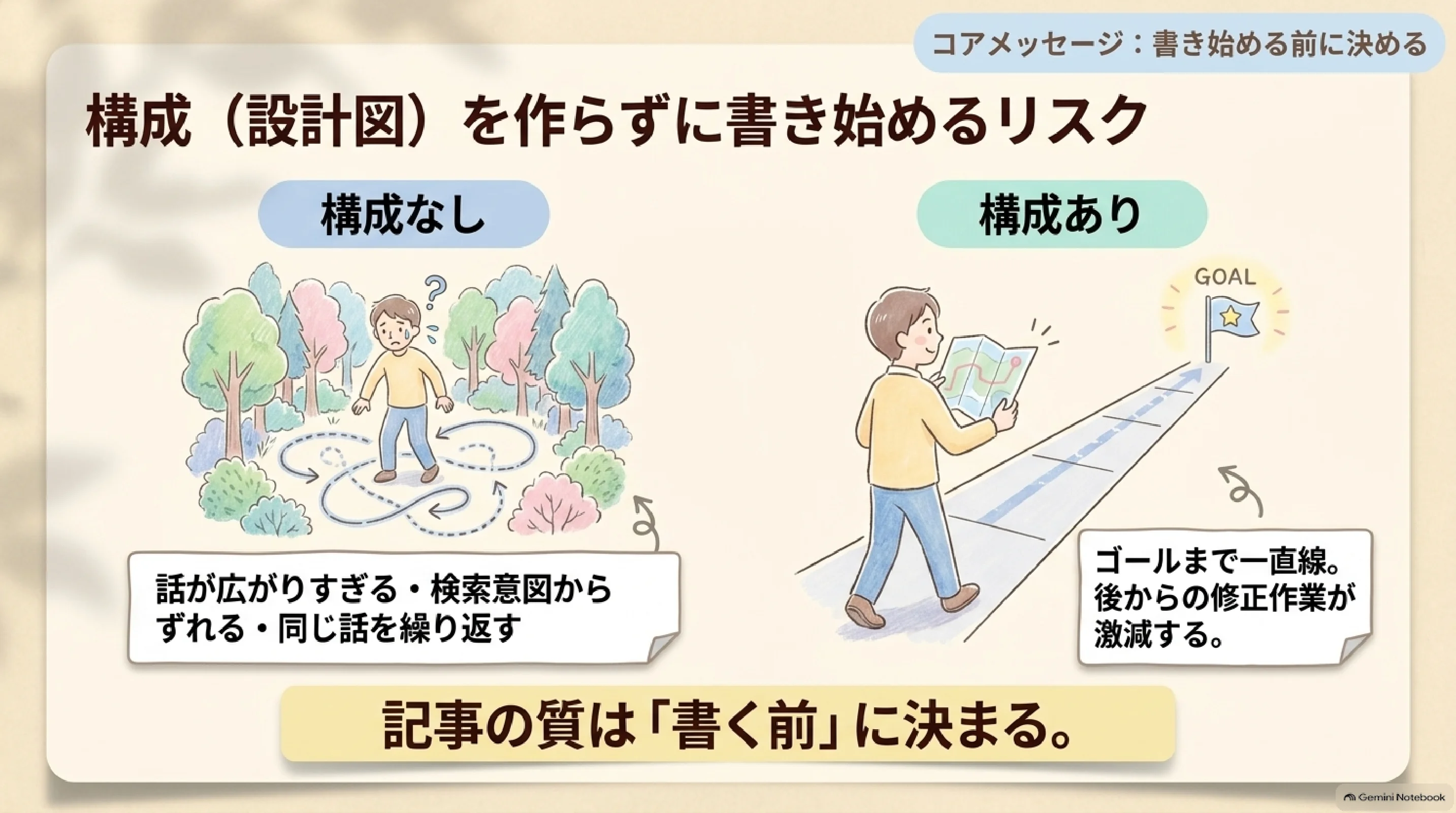
書き始めてから「あれ、話がそれてる」と気づいて書き直す——構成を先に作っておくと、その手戻りがぐっと減ります。
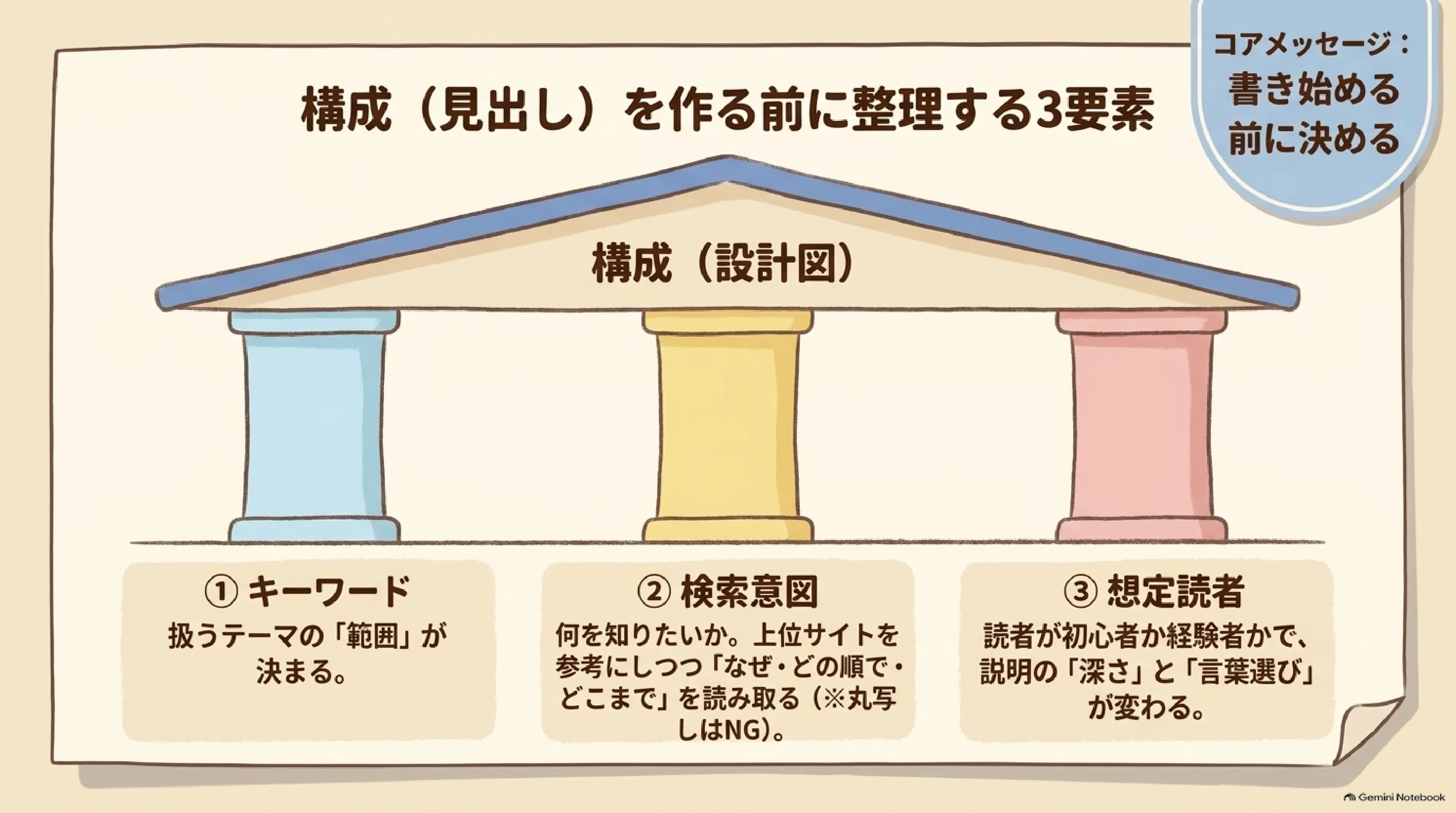
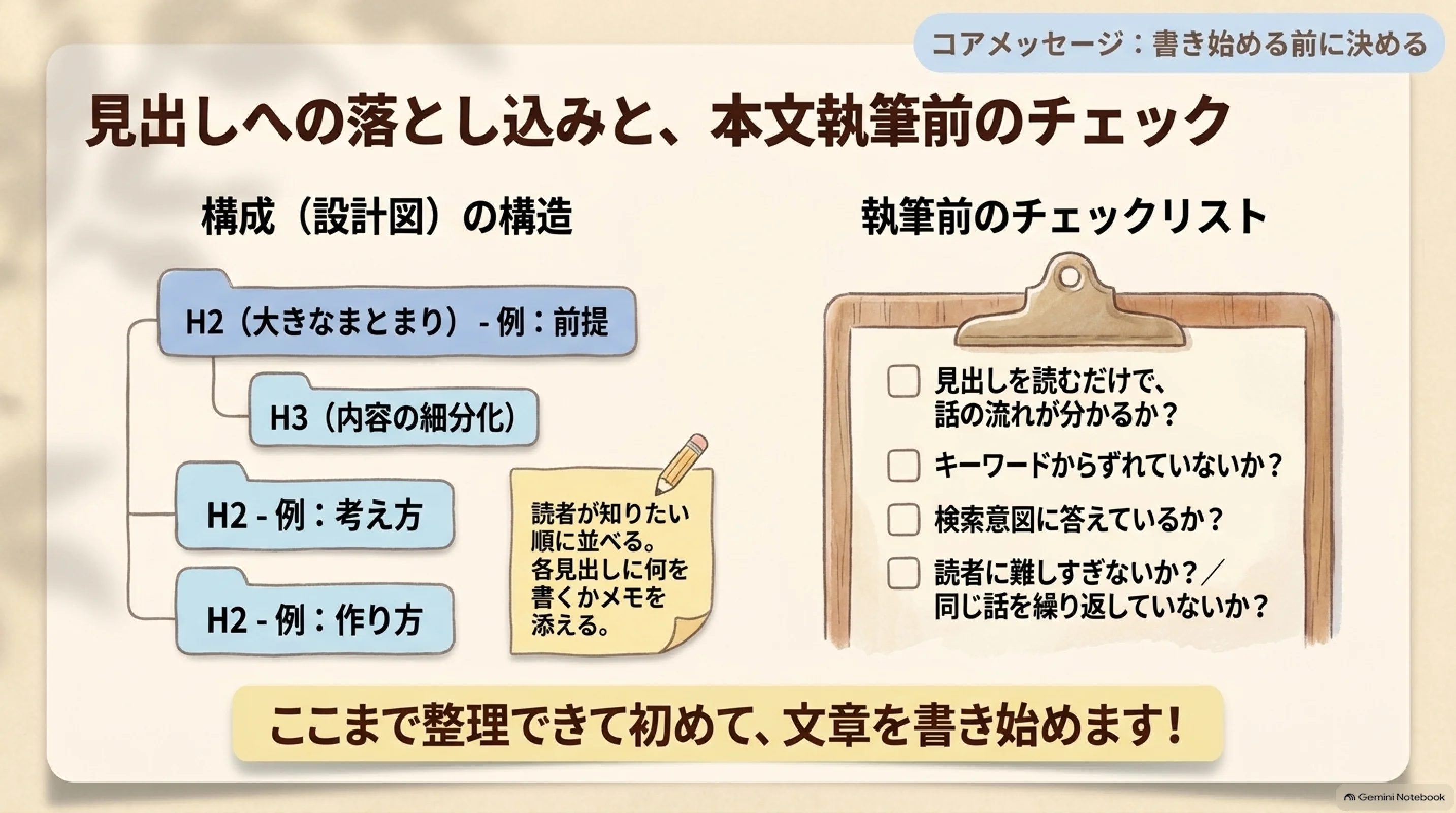
構成は記事の設計図です。本文を書き始める前に、①キーワード(どの語の人に向けるか)②検索意図(何を知りたいか)③想定読者(どの深さの説明が必要か)を順に決めます。H2は大きなまとまり、H3はその細分化として、読者が知りたい順に並べます。
構成を先に作ると、話が広がりすぎる・検索意図からずれる・同じ説明を繰り返す失敗を見つけてから本文へ進めます。
使うページ:記事づくりワークフローを開く
今は作業をせず、説明を飛ばさずに読みます。実際に作業するときはAIのチャット画面を遡るのが大変なので、ノートにメモを取りながら進めます。
STEP1 THEME(テーマ)→STEP2 READER(読者・検索語)→STEP3 RESEARCH(材料集め)→STEP4 OUTLINE(設計・AIへの指示書)→STEP5 WRITING(AIが本文)→STEP6 FINISHING(自分の記事にする)→STEP7 PUBLISH(公開)の順を確認します。今日学んだ検索意図・ペルソナ・構成はSTEP2〜4にあたります。
カードをクリックして、Canvaの基本操作と、検索意図・ペルソナ・構成設計の要点を振り返りましょう。
デザインだけでなく、プレゼン・動画・Webサイト・文書・表・生成AIまで扱える。まずは1枚を開いて触ってみる。
テンプレートは土台づくり、素材は検索してゼロから組み立てるときに使う。王冠マークは有料素材の目印。
図形は色や比率を変えられ、フレームは写真を枠へ流し込める。配置のレイヤーで重なり順を整える。
検索語そのものではなく、言葉の裏にある目的・ニーズ・真の狙いを考える。
インフォメーショナル、トランザクショナル、コマーシャル、ローカル、ナビゲーショナルから目的に合う形式を選ぶ。
全米マーケティング協会の定義では、実在する顧客データをもとにした代表的な顧客像。属性だけでなく行動モデルまで考える。
検索語・競合記事・広告・ソーシャルリスニングなどの材料を渡し、ペルソナを仮説として作る。
キーワード・検索意図・想定読者を決め、H2/H3を読者が知りたい順に並べてから本文を書く。
次回はnote/Notionへの投稿とSNS連携運用を学びます。Day 03の教材は準備中です。