ホームへ戻る2026年9月3日(木)03 / 13

Day 03:noteとNotionで発信の置き場をつくる

前半はnoteで発信を始め、後半はNotionで自分のハブを作り、ブログとSNSで発信を運用する考え方を学びます。

今日の学習ゴール

noteに自分の発信を出せるようになり、Notionで自分専用のハブを作れるようになる。「発信は資産になる」という運用の考え方もつかみます。

noteで発信を始める今日のゴール

今日の学習ロードマップ

01

noteとは — 発信の最初の一歩になぜnoteか

講義動画①を見る 【2026年最新版】noteの始め方と稼ぎ方完全攻略。初心者でもこれ1本で全部わかる。
noteを始める理由と特徴
noteで文章や画像を届ける

書いた記事が読まれない…と感じたことはありませんか。

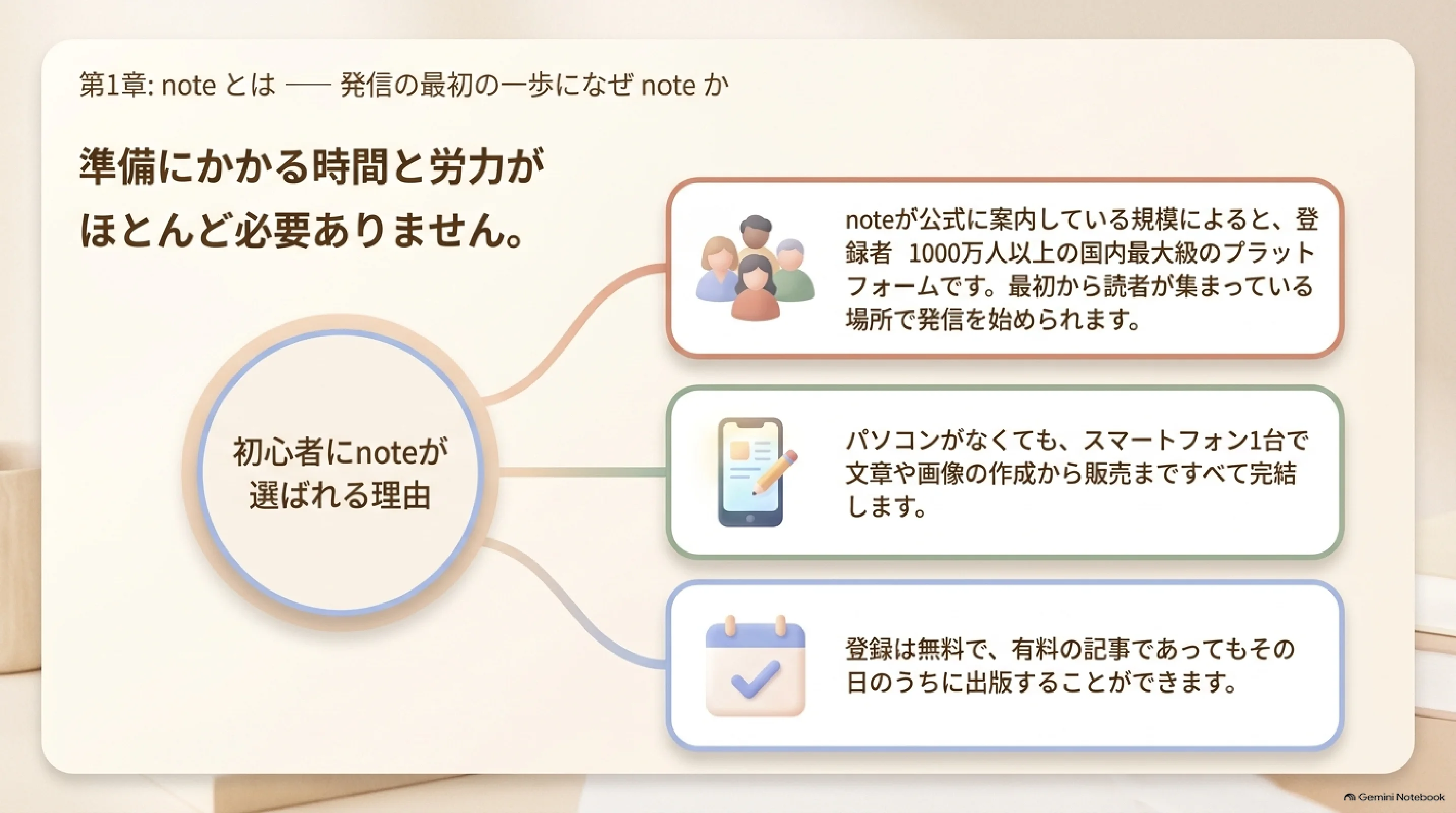
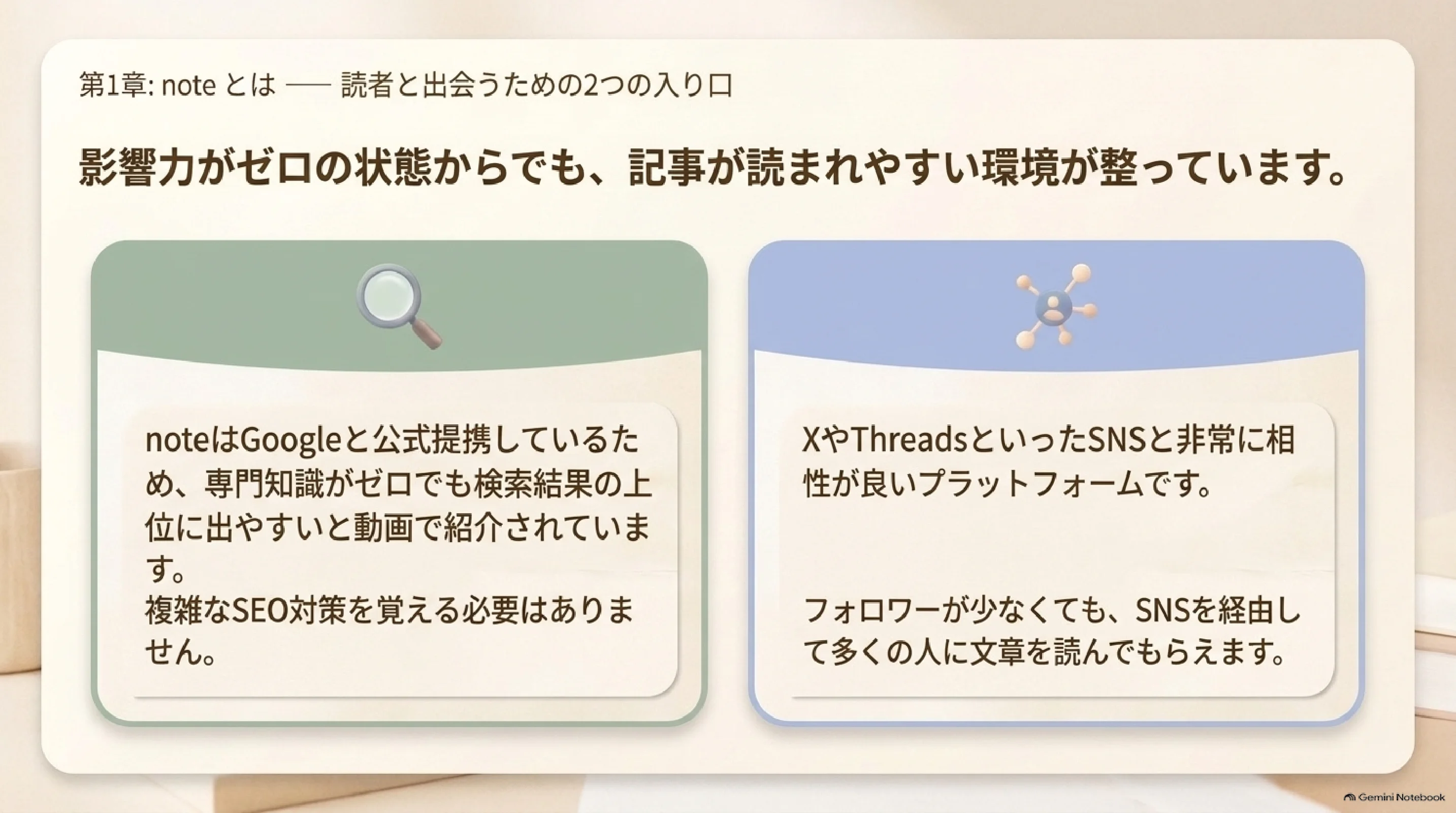
noteは文章・画像・音声・動画をまとめて公開できる発信の置き場です。登録無料で始められ、スマホ1台でも投稿できます。動画では、登録者の規模やGoogleとの公式提携によって専門知識がなくても検索に出やすい点が紹介されていますが、ここでは数値を断定せず、まず1本出して反応を見る場所として使います。

最初の一歩を軽くする

最初から完璧なサイトを作るのではなく、書いたものを置いて読者の反応を確かめます。XやThreadsとも組み合わせられますが、まずはnoteのページを一つ持つところから始めます。

☕ こぼれ話:最初は適当に始めて後悔した

「僕も最初は適当に始めて後悔した」と動画で話していました。最初から完璧でなくても、note IDとプロフィール3行だけは先に整えておくと、あとで直す手間が減ります。
02

5分でアカウントとプロフィール

noteの会員登録とnote ID
プロフィール3行の組み立て
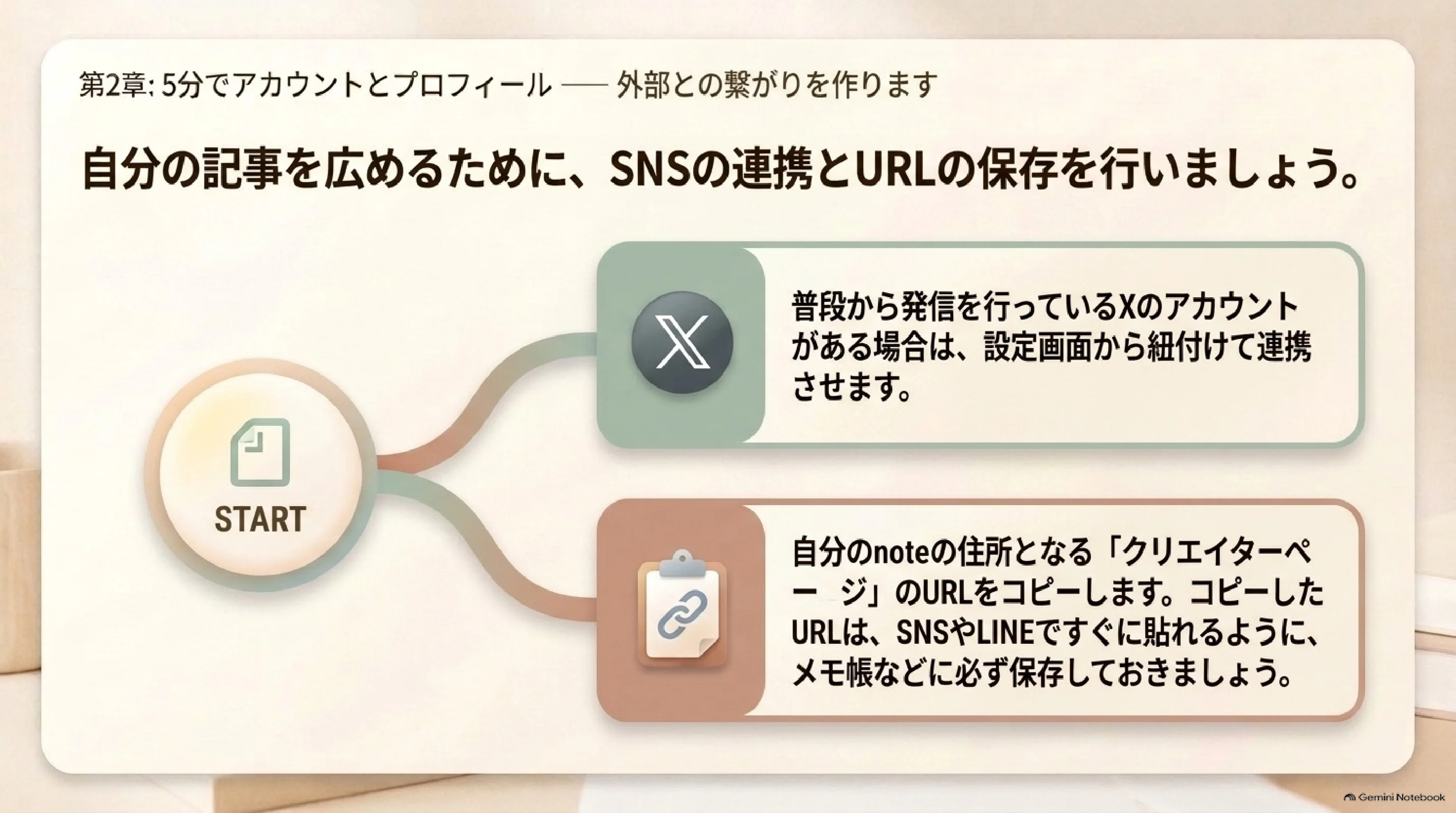
クリエイターページURLを保存

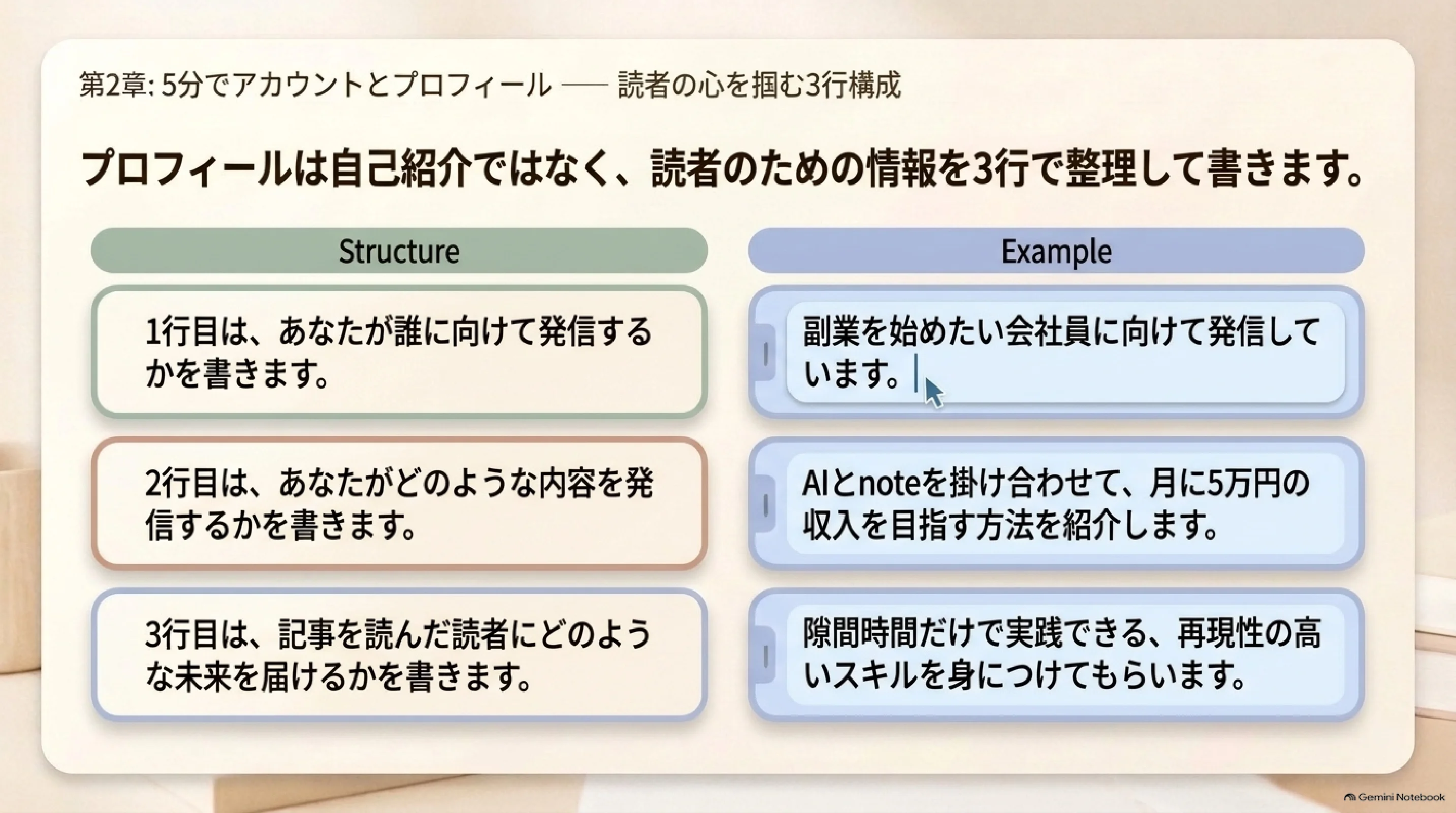
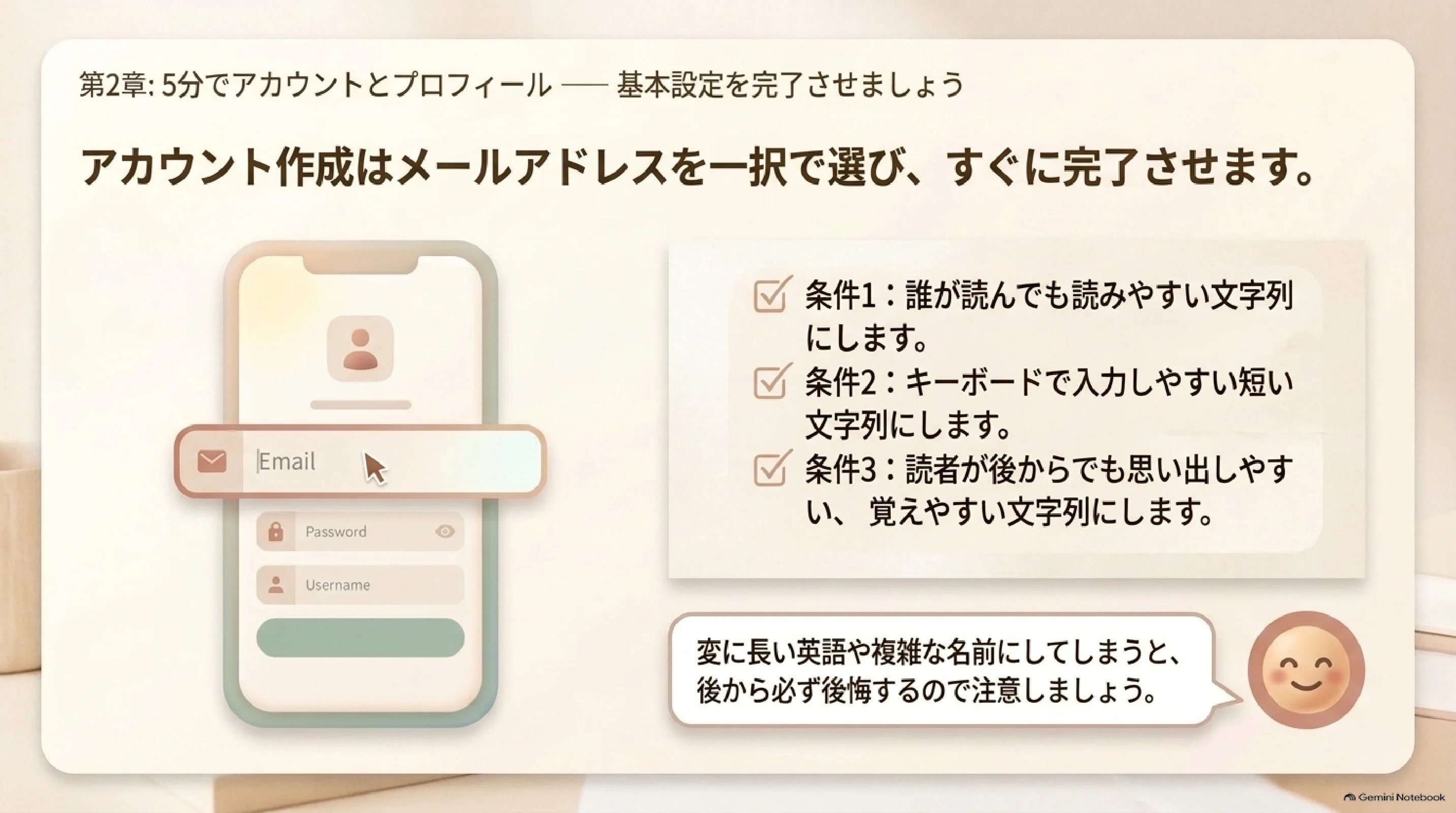
会員登録はメールアドレスで進め、note IDは読みやすい・入力しやすい・覚えやすい名前にします。プロフィールは、1行目=誰向けか、2行目=何を発信するか、3行目=どんな未来を届けるか、の3行構成です。

副業を始めたい会社員向けに、AI×noteで月+5万円を目指す発信をしています。
スキマ時間でできる再現性の高い方法だけを紹介します。
note ID
読みやすい/入力しやすい/覚えやすい
保存
クリエイターページのURLをブックマークする
連携
X連携は「今はしない」でもよく、URLはあとから案内できる
Before
日々のあれこれを書いています
After
副業を始めたい会社員向けに、AI×noteで月+5万円を目指す発信をしています。スキマ時間でできる再現性の高い方法だけを紹介します。
変化
誰向け・何を発信・どんな未来の3行になり、読む人が自分に関係ある記事か判断しやすくなる。
03

投稿する前のリサーチ — 見る場所は3つだけ

投稿前にnoteの型を調べる
有料記事の見せ方を観察する

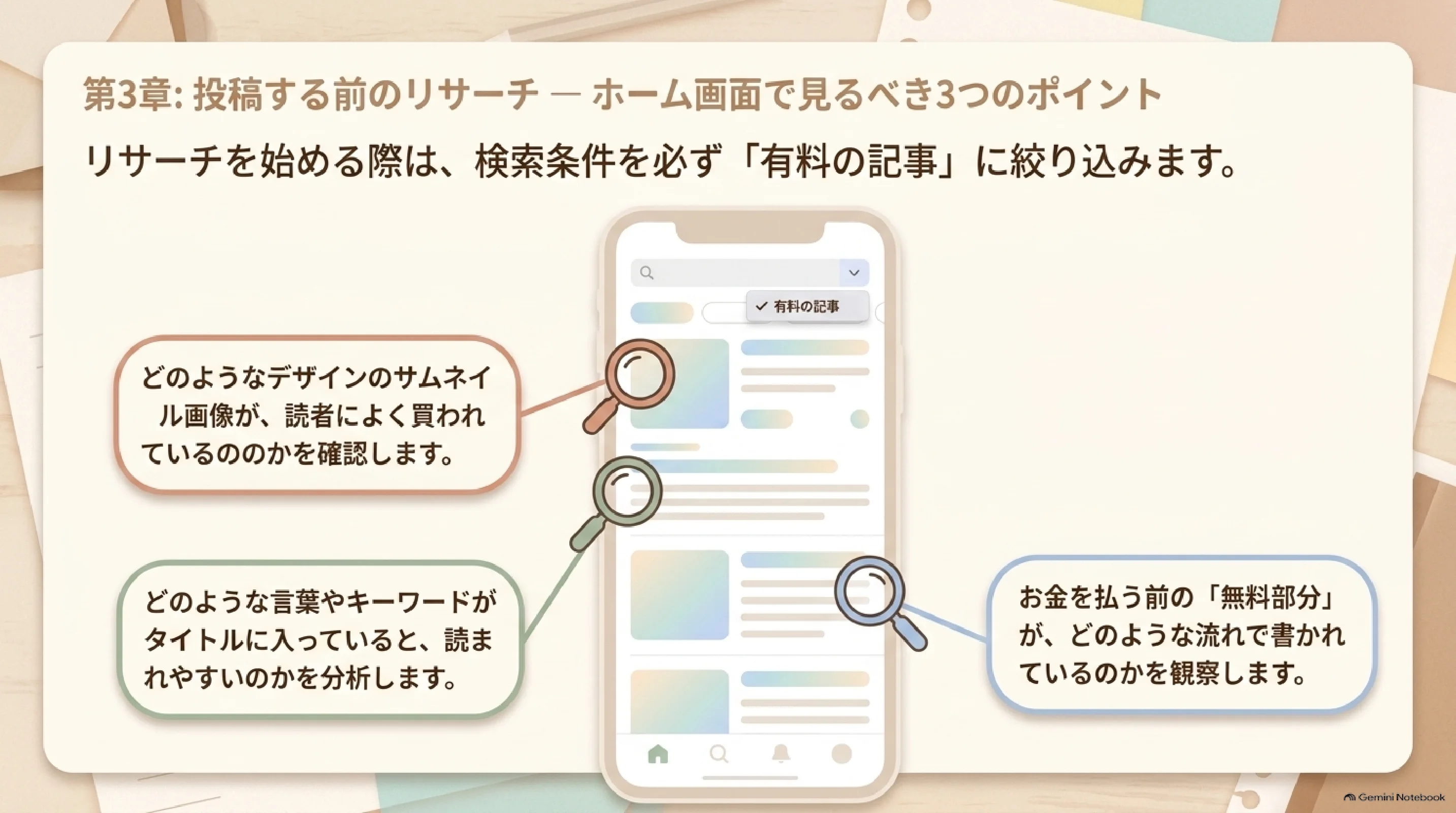
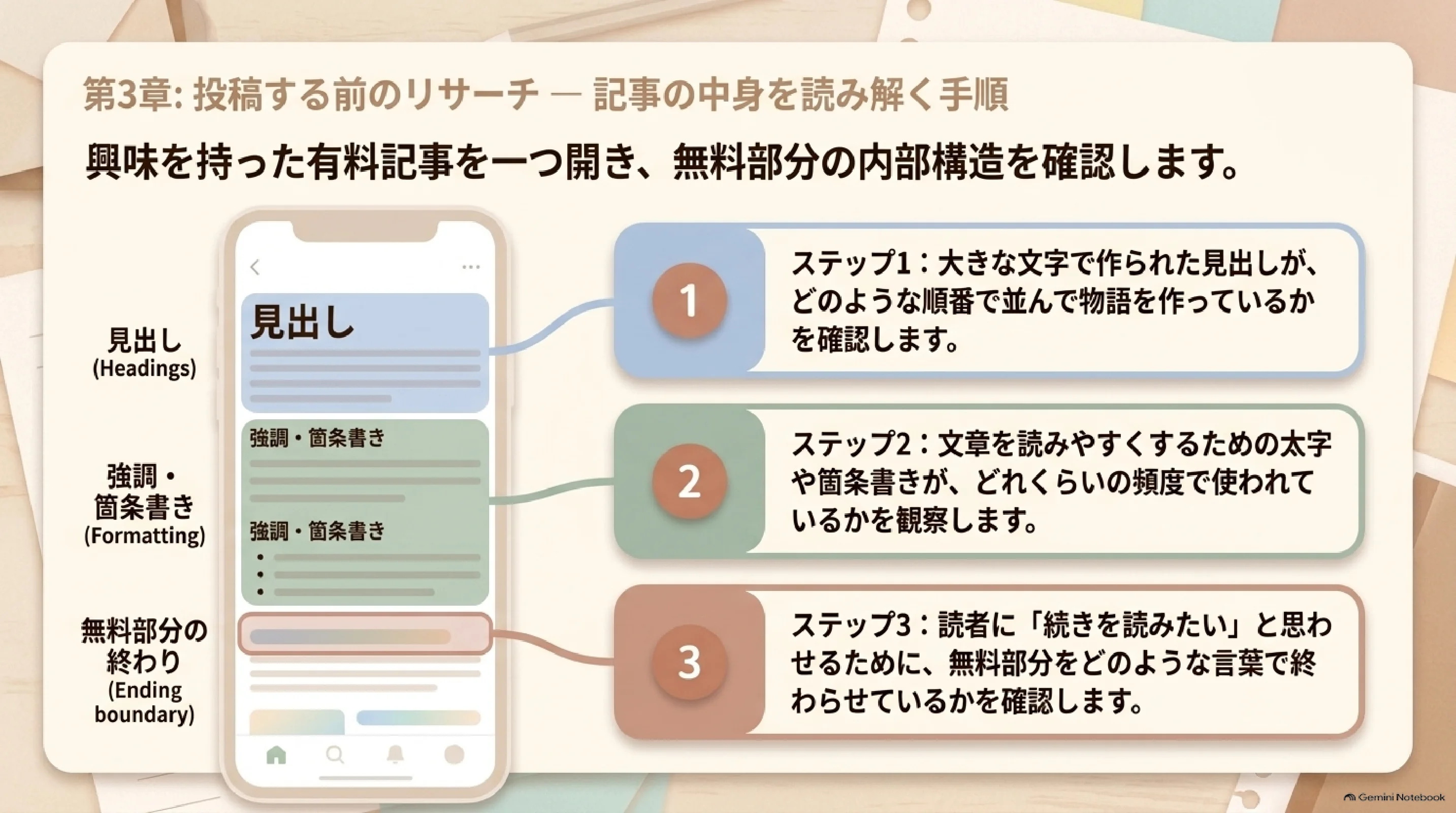
投稿前は、すでにあるnoteを3か所だけ見ます。ホームでサムネ・タイトルの言い回し・無料部分の構成を見て、虫めがね検索では「すべての記事」から「有料の記事」に切り替え、記事を一つ開いて見出しの並び・太字と箇条書きの頻度・無料部分の終わらせ方を確認します。

01
ホーム画面:サムネ・タイトル・無料部分
02
検索:書きたいキーワード→「有料の記事」
03
記事本文:見出し・強調・無料部分の終点

丸写しではなく型を見る

人気記事をコピーするのではなく、どこで読者の疑問を受け止め、どこで続きを読みたくさせているかを観察します。

04

記事を作る4ステップ

サムネイルを設定する
タイトルと本文を整える
下書き保存と埋め込み

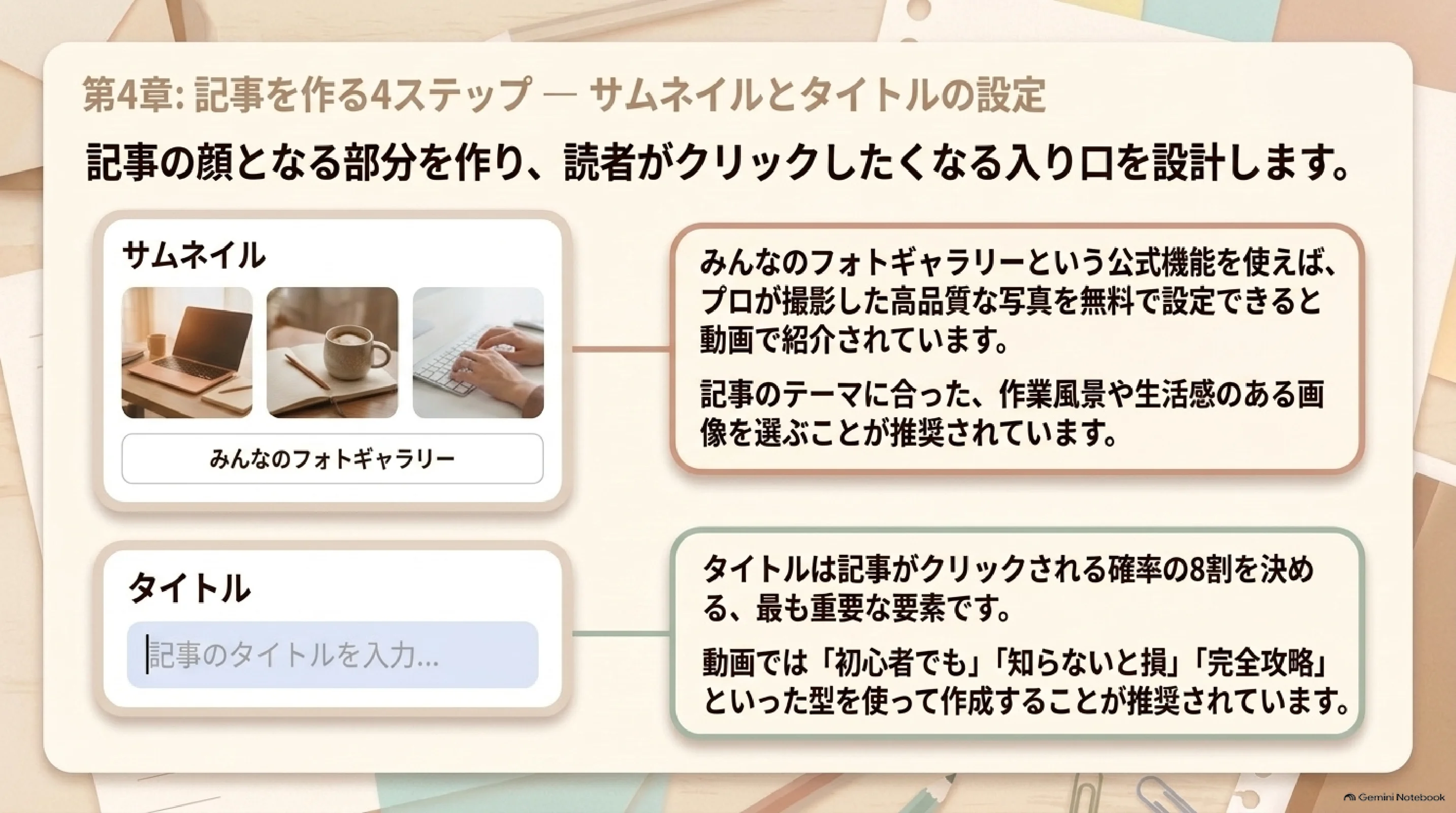
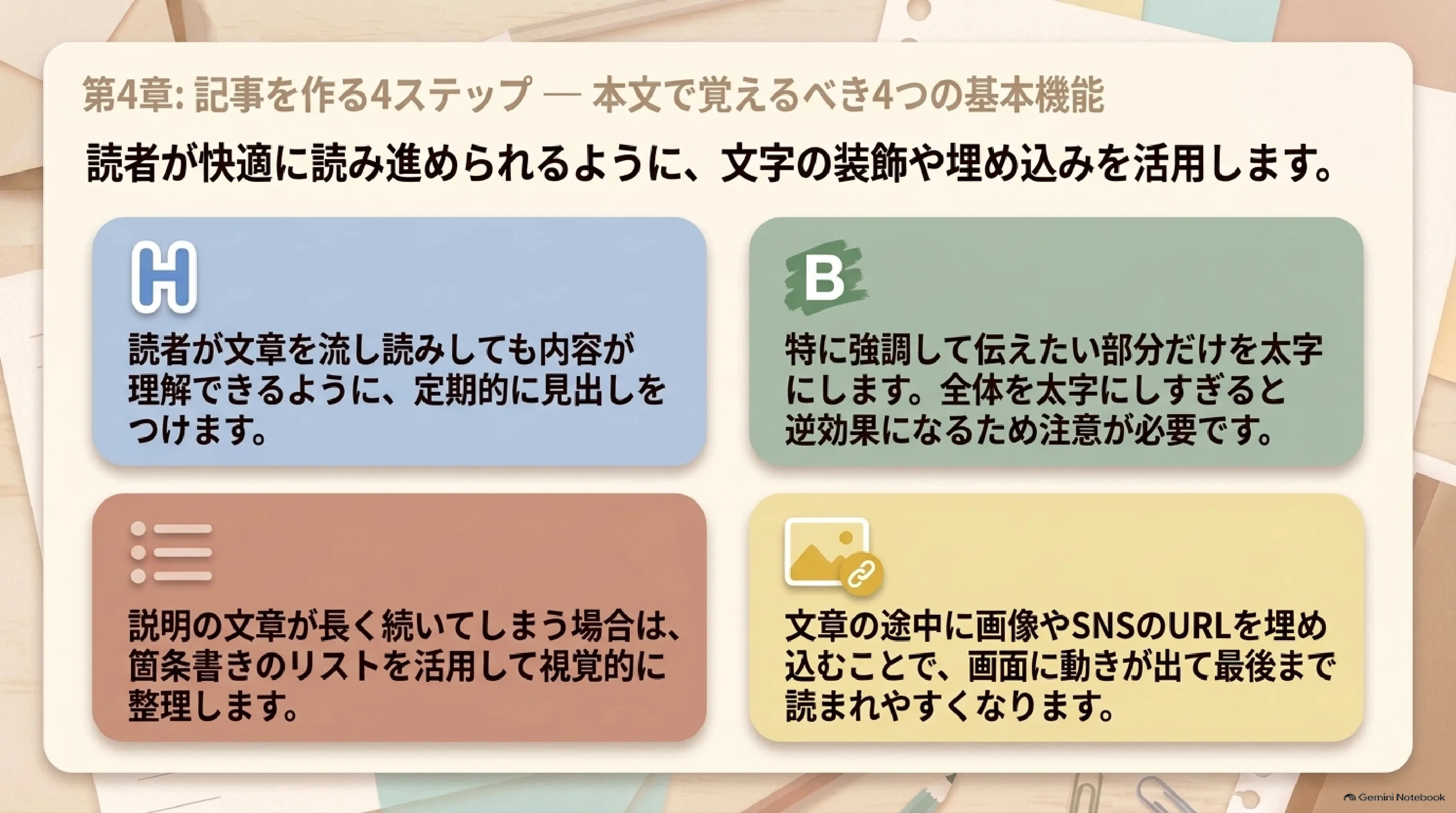
記事は、①サムネイル設定(みんなのフォトギャラリーも使える)②タイトル設定③本文④下書き保存、の順で進めます。本文でまず覚えるのは、見出し・太字・箇条書き・画像やURLの埋め込みです。太字を全体に使うと、かえって大事な箇所が分からなくなります。

STEP1
写真を選び、サムネイルに設定する
STEP2
タイトルを読み手の悩みに合わせて付ける
STEP3
見出し・太字・箇条書き・画像/URL埋め込みで本文を組む
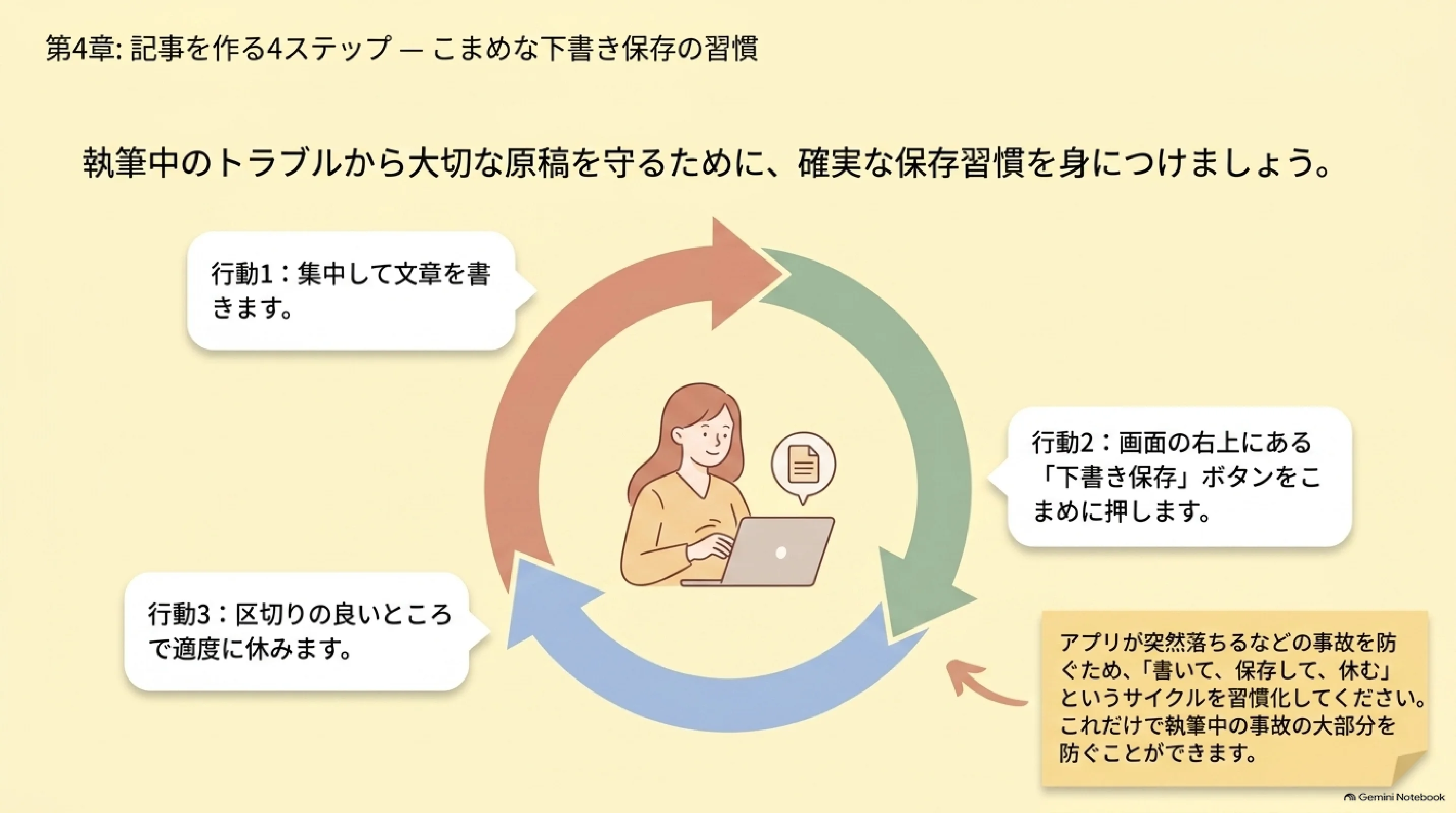
STEP4
途中で下書き保存し、消失を防ぐ

保存を区切りにする

充電切れやアプリ終了で書いたものが消えないよう、段落のまとまりごとに下書き保存します。

05

「無料部分」で9割決まる

無料部分で読む理由をつくる
有料ラインを引く位置
無料から有料へ案内する

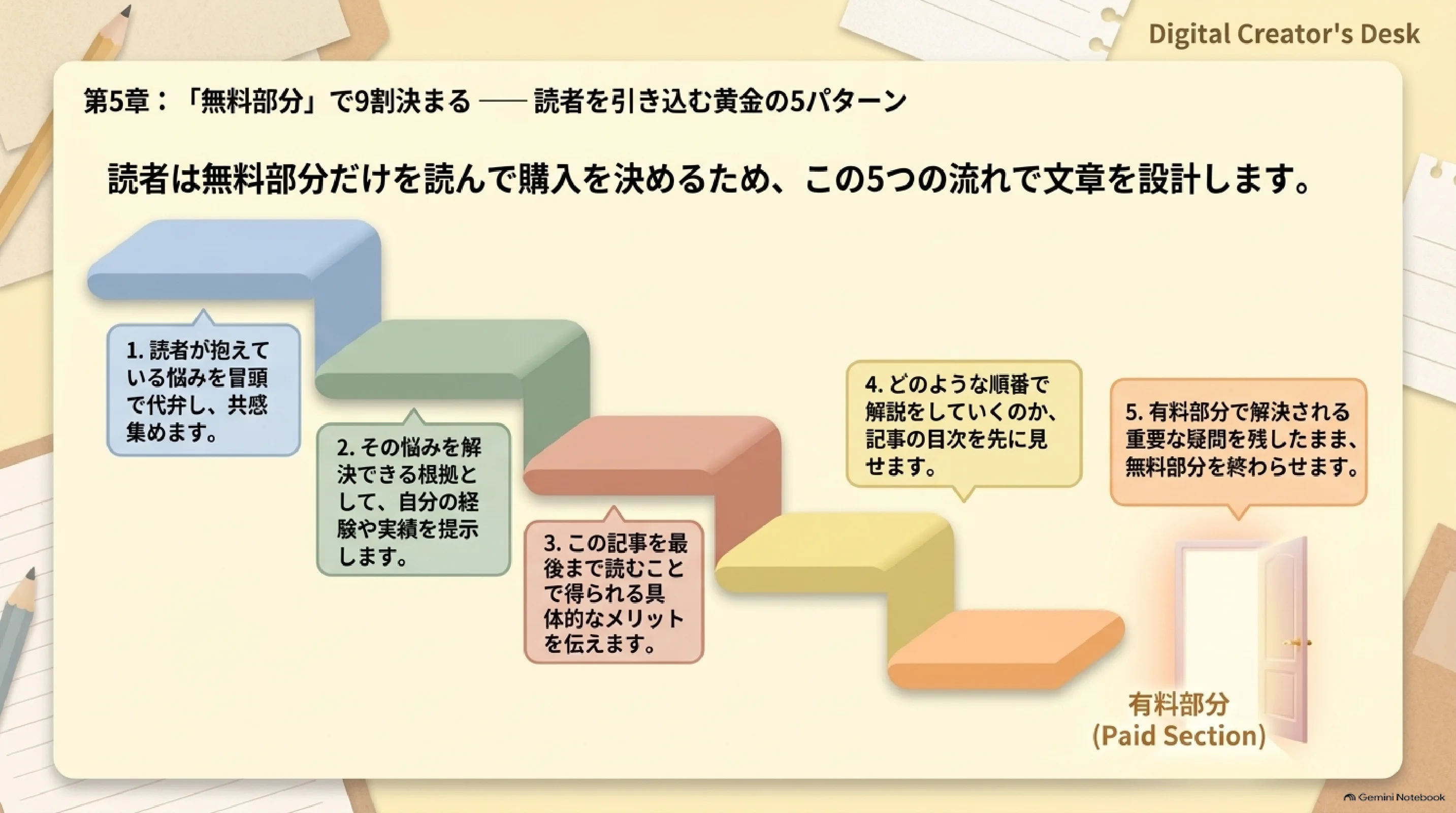
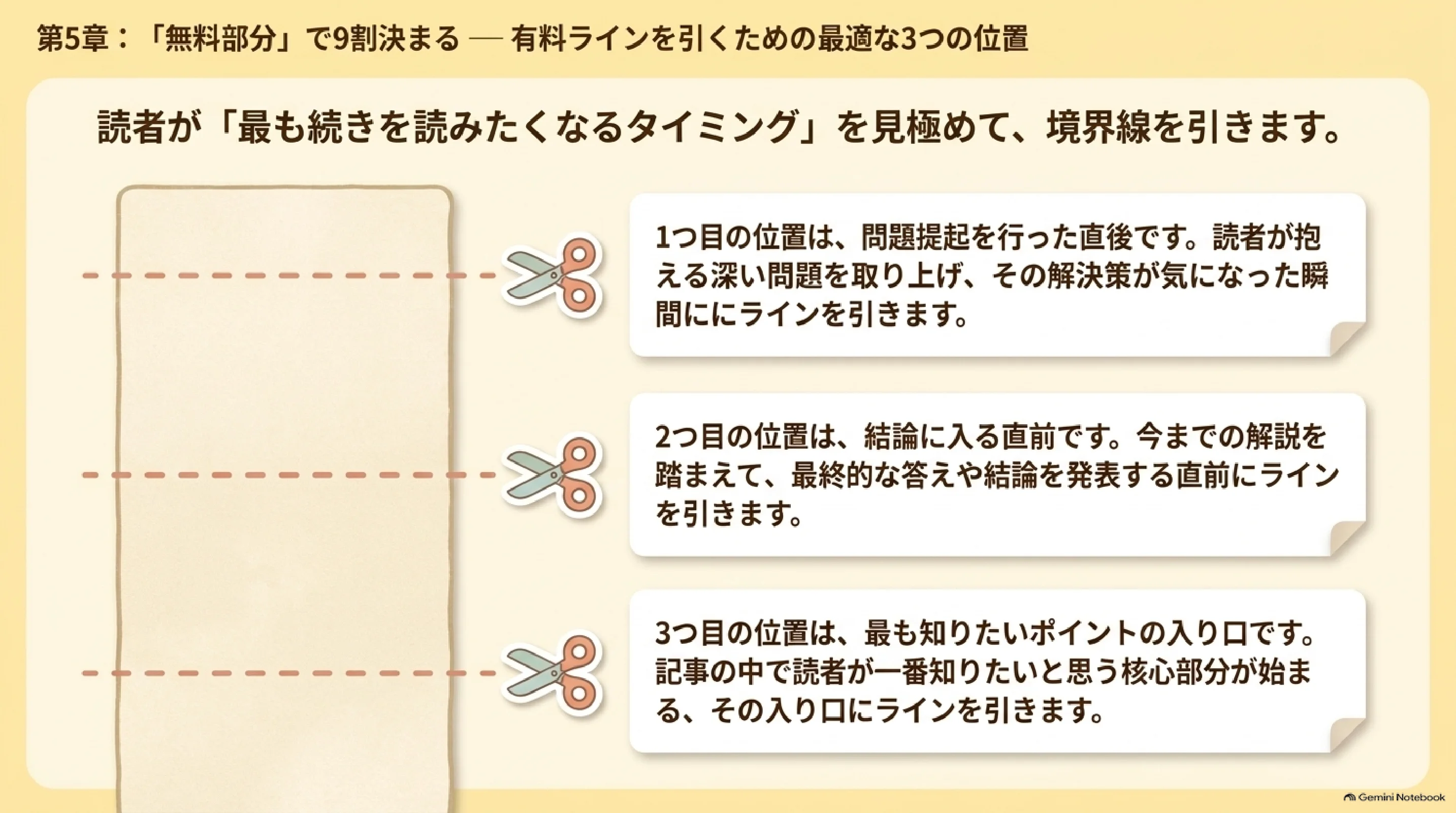
動画では、売上の9割は無料部分で決まると紹介されています。読者が購入を判断できるよう、①悩みを冒頭で代弁②解決できる根拠③読むメリット④目次をちら見せ⑤有料へつながる疑問を残して切る、の5パターンを使い分けます。

有料ラインの位置残す疑問
問題提起の直後ではどう解決する?
結論に入る直前具体的なやり方は?
最も知りたいポイントの入り口ここから先を知りたい

価格より先に価値を伝える

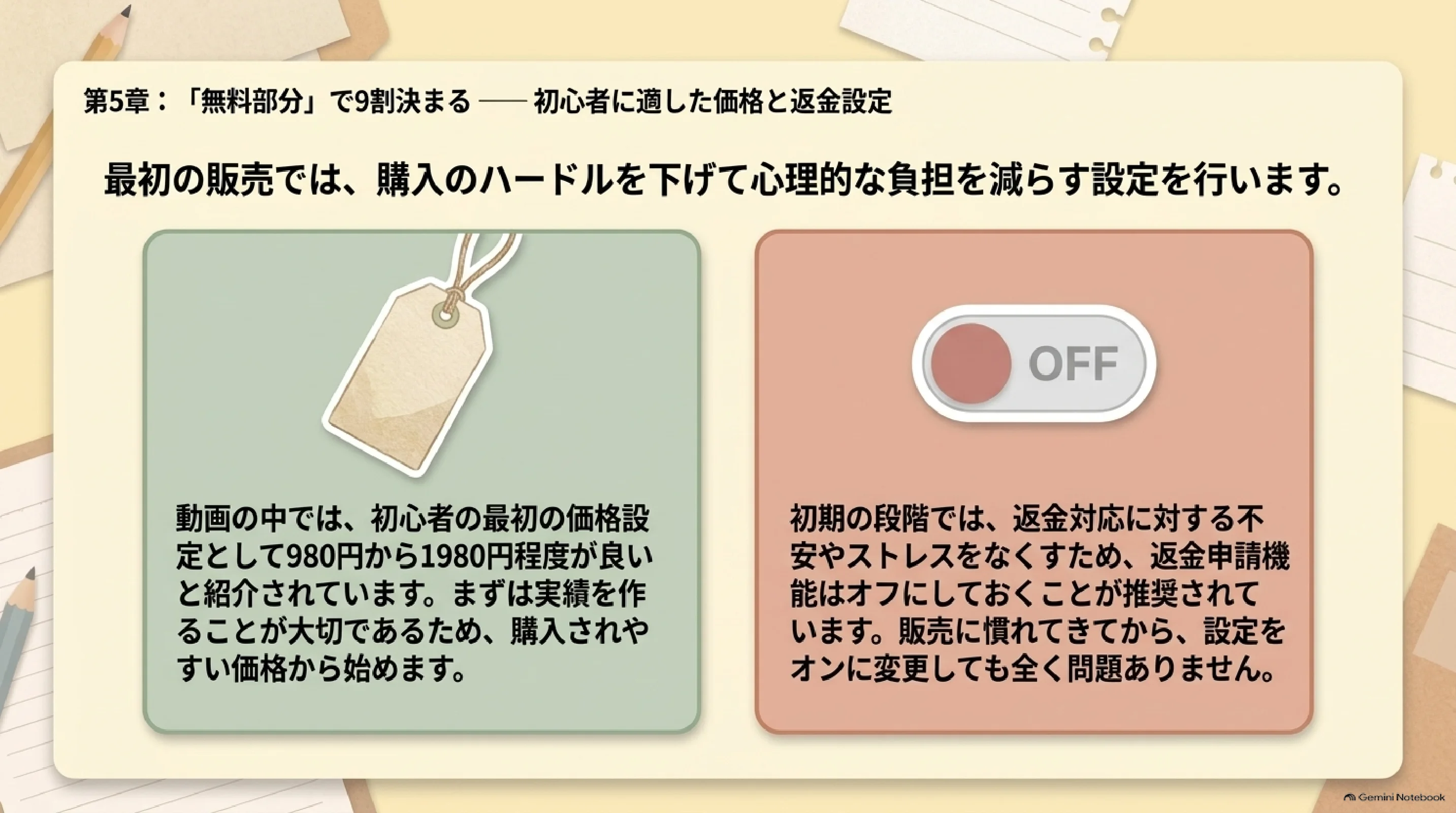
価格は初心者なら980〜1980円、返金申請はオフという動画の案内があります。自分の読者と内容に合うかを考えてから設定します。

06

2026年のnoteと、守るべきルール

講義動画②を見る 【Notion】何から始めればいいか分からない人へ🔰一緒に作る初心者ガイド | 可愛くする方法🎀 テンプレ配布
noteの便利な新機能
noteで避けるべきNG行為

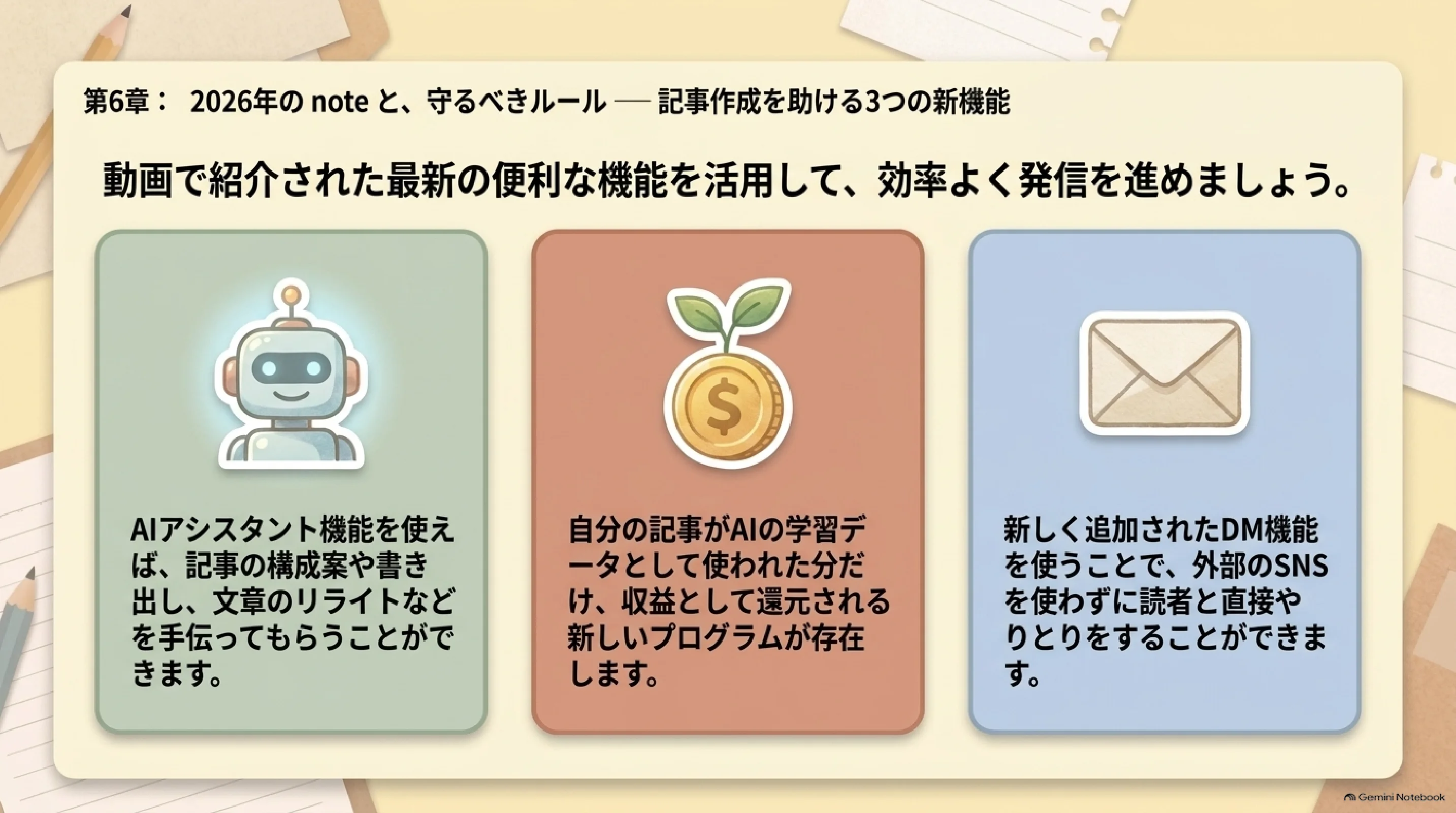
2026年のnoteには、AIアシスタント(構成・書き出し・リライト・SNS投稿文生成など)、AI学習対価還元プログラム、DM機能があると動画で紹介されています。AIに構成と導入を作らせ、自分の経験を足し、最後に整えさせる順番が使いやすい方法です。

避けること

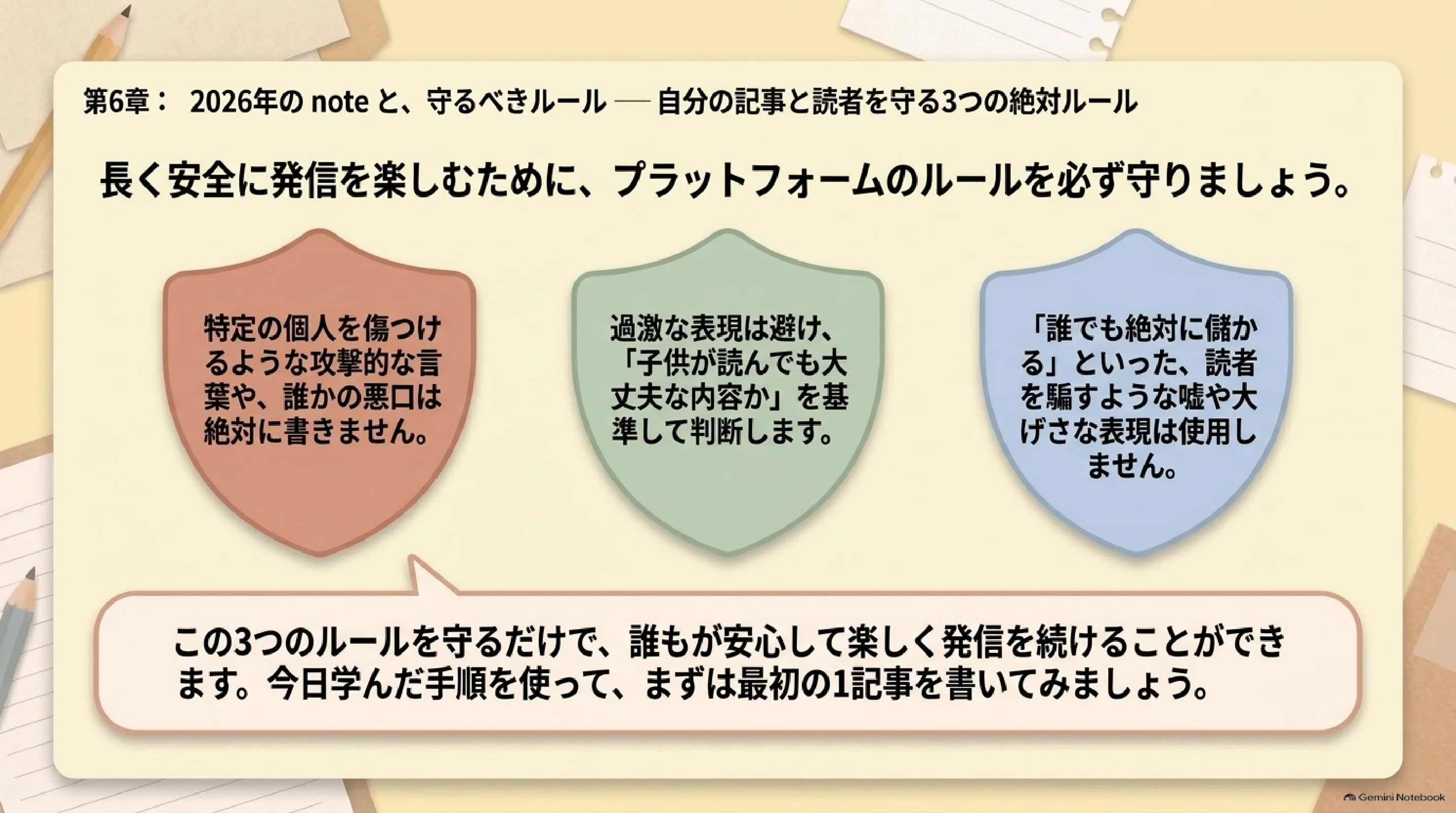
  • 個人攻撃・悪口
  • 暴力表現・アダルト(子供が読んでも大丈夫かで判断)
  • 嘘・誇大表現(「絶対に儲かる」など)

公開前に見ること

  • 自分の経験と根拠があるか
  • 読者に誤解を与える言い切りがないか
  • AIの出力をそのまま公開していないか
MISSION|noteで一度、投稿まで通す

前半実習:noteに新規登録し、テスト用の有料記事を作ってみよう

作業タイマー押すと背面で計測します。画面はそのまま読み進められ、時間になったら上部に知らせます(スヌーズ/解除を選べます)。
ねらい

noteに投稿できるようになる

事前動画:3分49秒〜6分24秒を視聴します。
出典アーカイブ:第3回前半

STEP1

noteのアカウントを新規作成し、プロフィールを設定する

会員登録はGoogleアカウントで進めます。登録後、右上アイコンからクリエイター名・自分のページを開き、noteのURLをブックマーク。左サイドの「設定」からプロフィールを開き、クリエイター名とプロフィール文を保存します。プロフィール文は「誰向けか/何を発信するか/どんな未来を届けるか」の3行で書きます。

STEP2

新規投稿からテスト用の有料記事を作る

右上「投稿」→サムネイル→タイトル「テスト」→本文(大見出し・小見出し・「これはテスト用の本文です。」)→「下書き保存」→「公開に進む」→ハッシュタグを設定。記事タイプは有料(noteの規約上、本名と住所の登録が必要)・金額5000・返金申請オフにし、「有料エリア設定」からラインを決めて投稿します。Chromeブラウザのゲストアカウントで有料状態を確認できたら、自分のnoteページに戻り、テストページを三点ボタン→削除します。

STEP3

他の人のnoteを見て構造をリサーチする

サムネイル・タイトル・無料部分の構造を見ます。すでにテーマが決まっている場合は、そのキーワードで検索して、読者がどこまで無料で読めるかをメモします。

01

Notionとは — オールインワークスペースと4つの基本構造

講義動画①を見る 【2026年最新版】公式アンバサダーが本気で作ったNotion入門|この1本で全てわかる
Notionは情報をまとめる仕事場
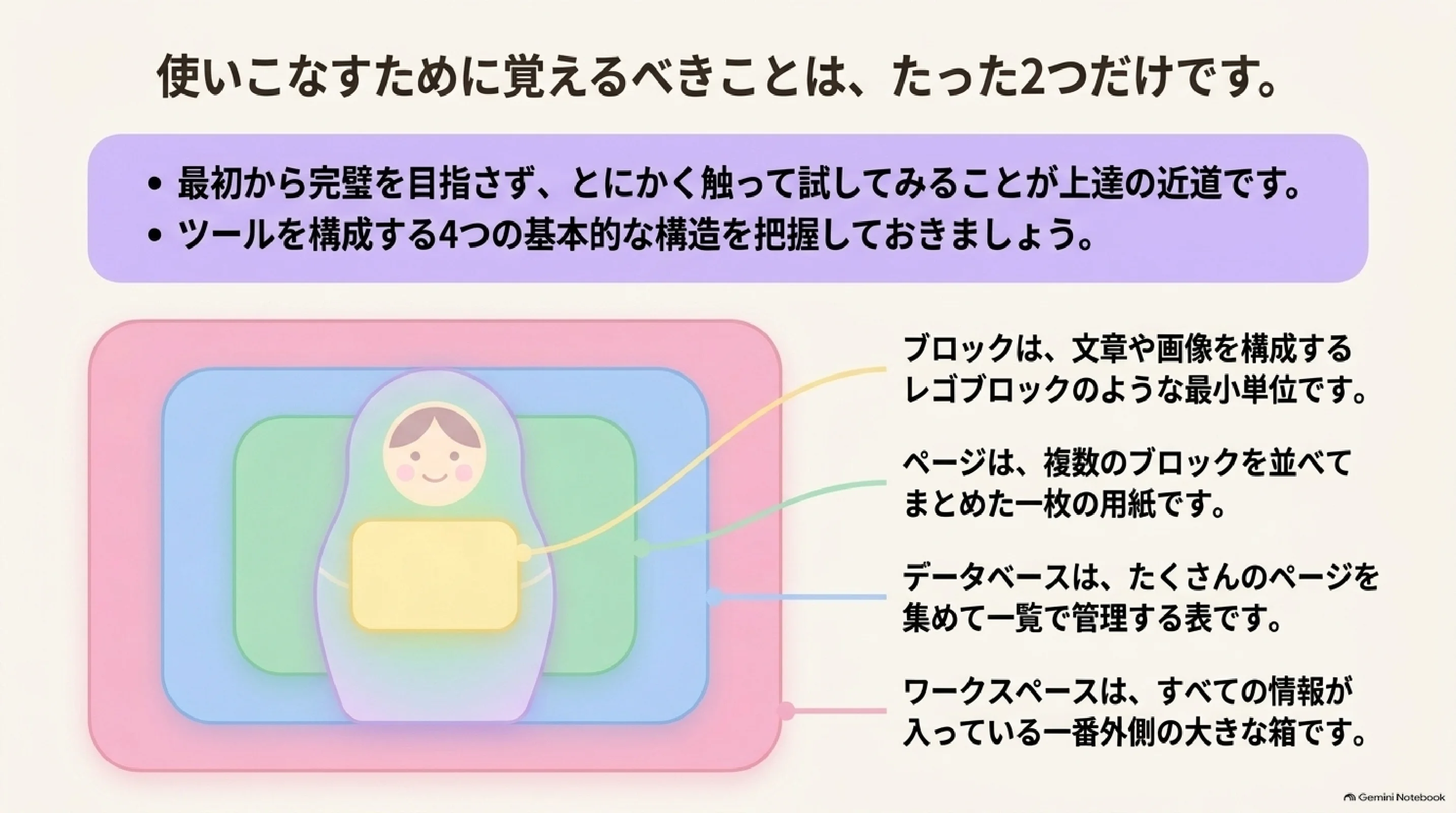
Notionの4つの基本構造
まず触って構造をつかむ

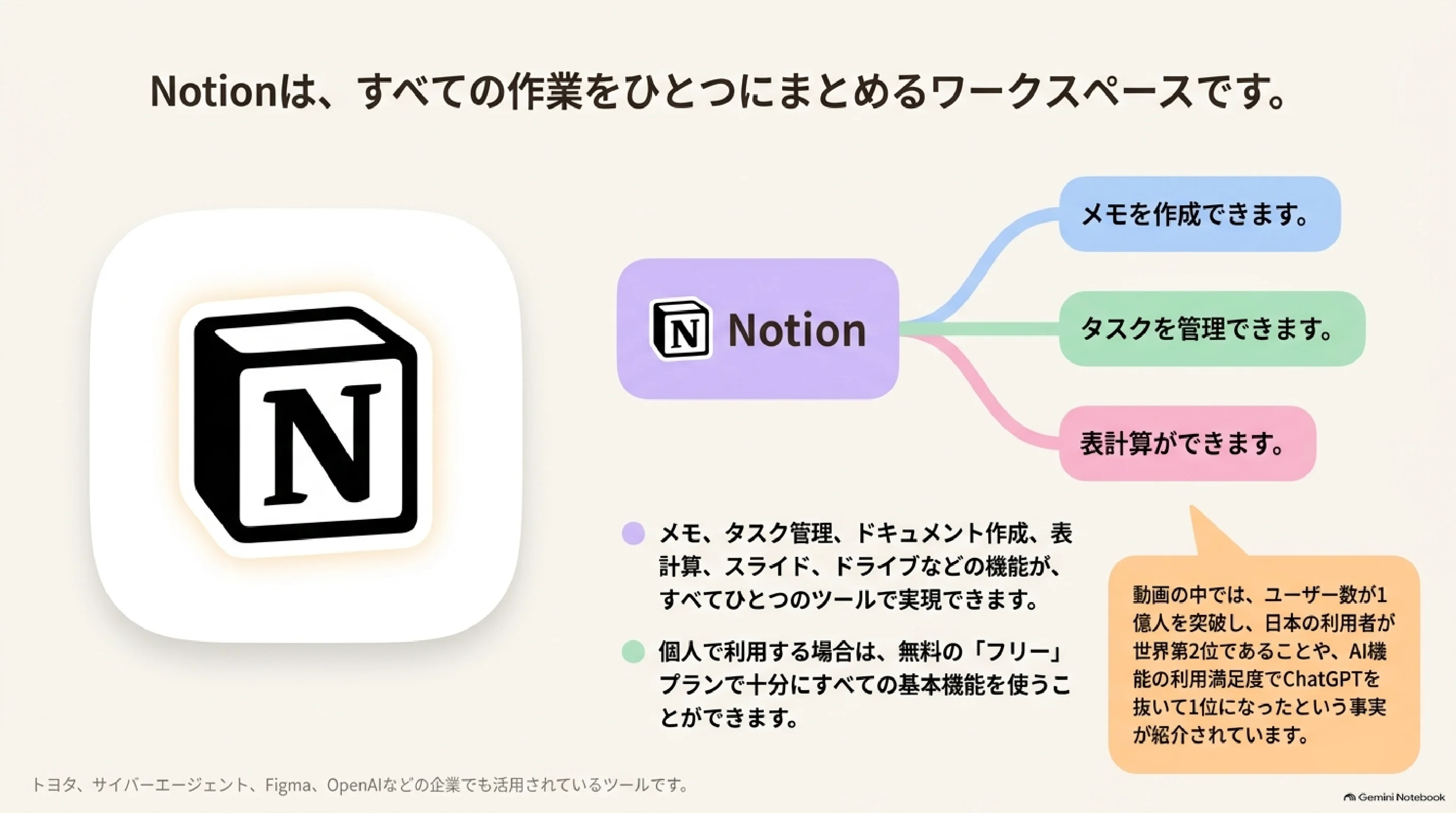
Notionはメモ・タスク・ドキュメント・表・スライド・ドライブを一つにまとめるオールインワークスペースです。個人利用は無料プランで問題ないと動画で紹介されています。覚えることは「とにかく触って試す」と、ブロック・ページ・データベース・ワークスペースの4つの構造を把握することです。

ブロック
レゴの一片。文字や画像などすべての要素
ページ
ブロックを並べてまとめた一つの場所
DB
ページを集めて一覧で管理する箱
ワークスペース
ページやDBを包む一番外側の箱
02

マイページ(ハブ)を作る

Notionの無料開始と初期設定
マイページにアイコンを付ける

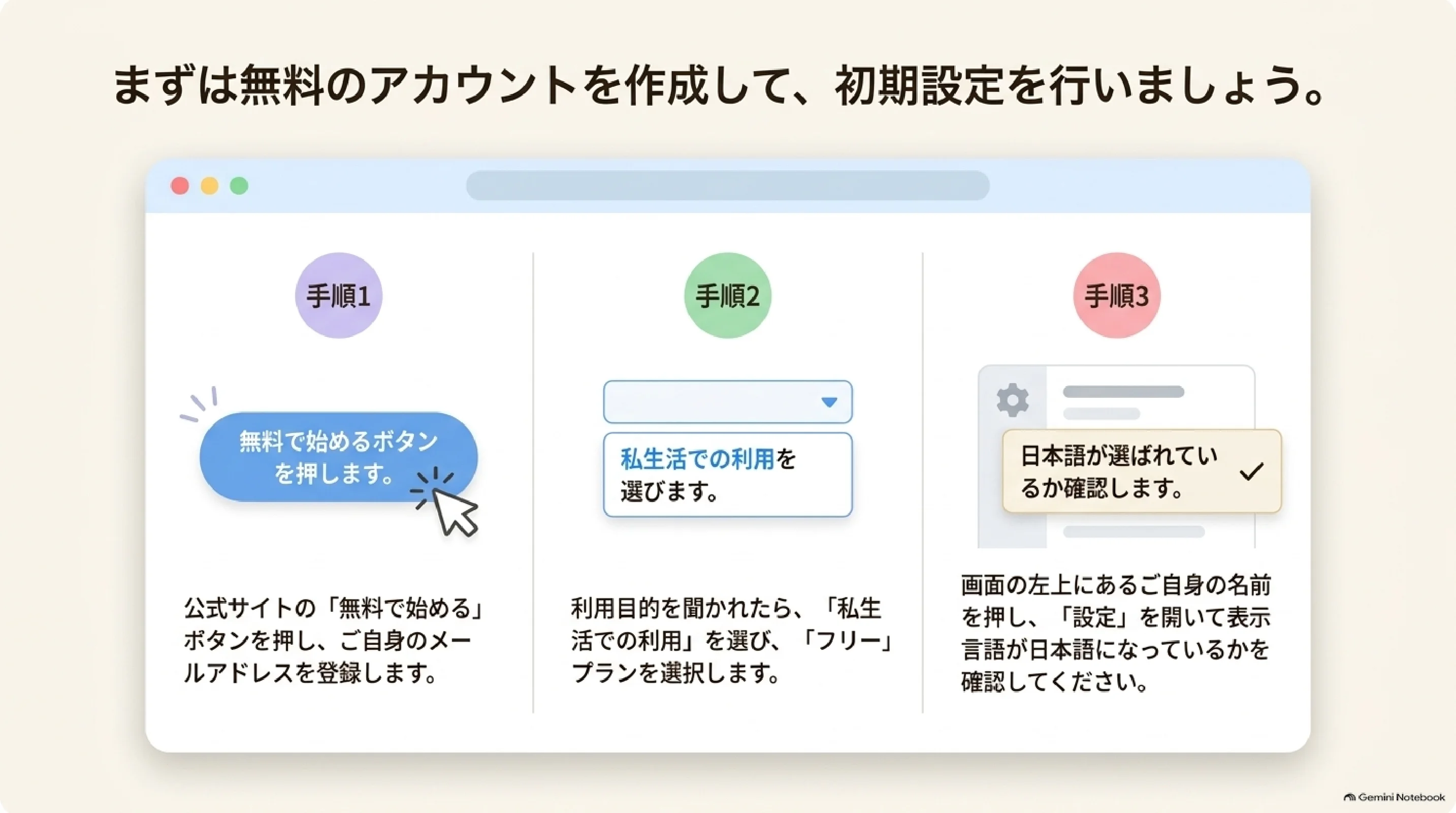
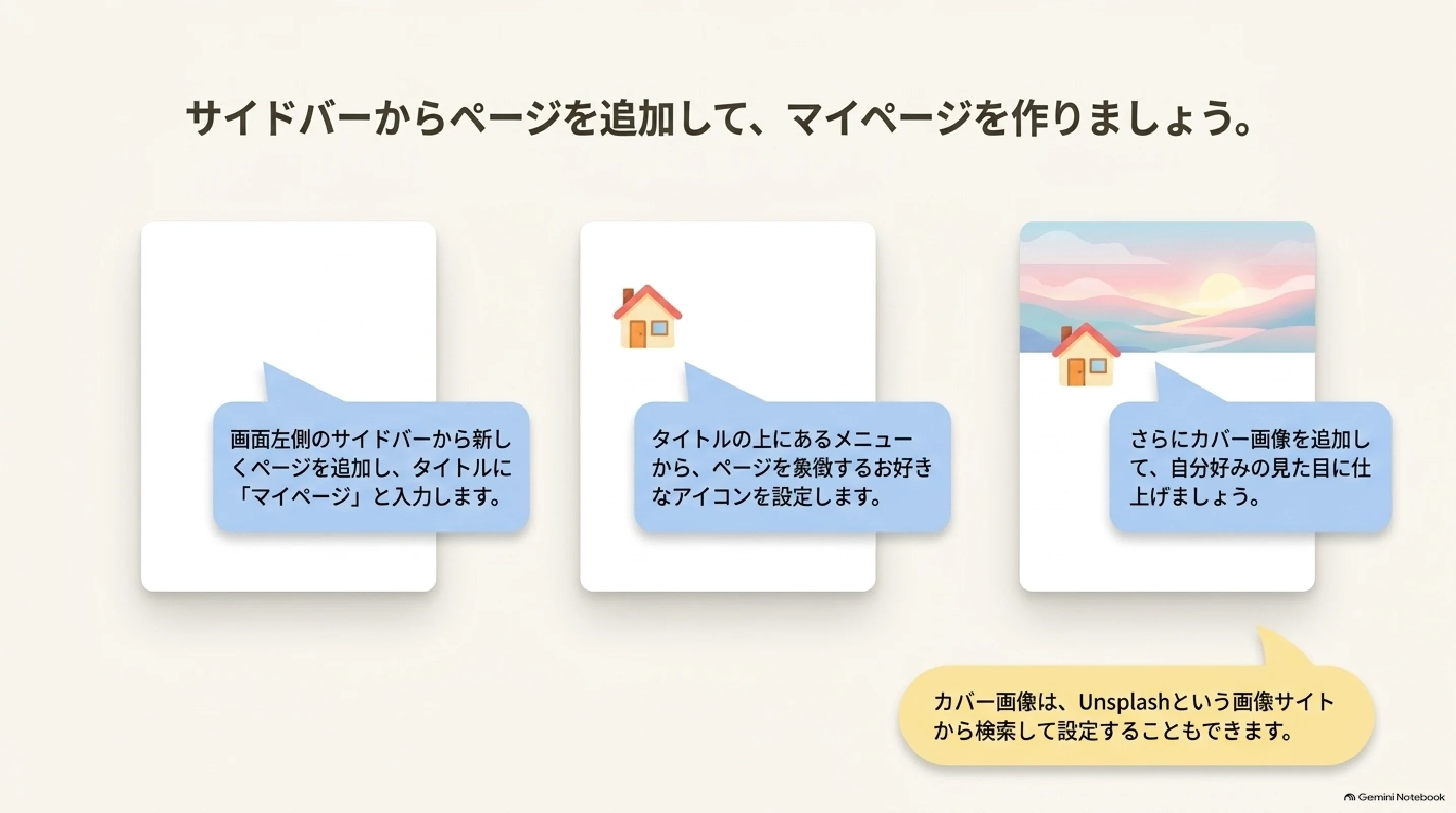
Notion公式サイトの「無料で始める」からメールアドレスを登録し、利用目的は「私生活での利用」、プランは「フリー」を選びます。ログイン後、左上の名前→設定で表示言語が日本語か確認。サイドバーからページを追加し、タイトル「マイページ」、アイコン、カバー画像を設定します。

迷ったらハブを先に

ページの置き場を先に一つ決めると、仕事や個人のメモをあとから増やしても迷子になりにくくなります。

03

ブロック操作 — スラッシュを打つ、これだけ

スラッシュでブロックを追加
トグルとコールアウトを使う
URL埋め込みと並び替え

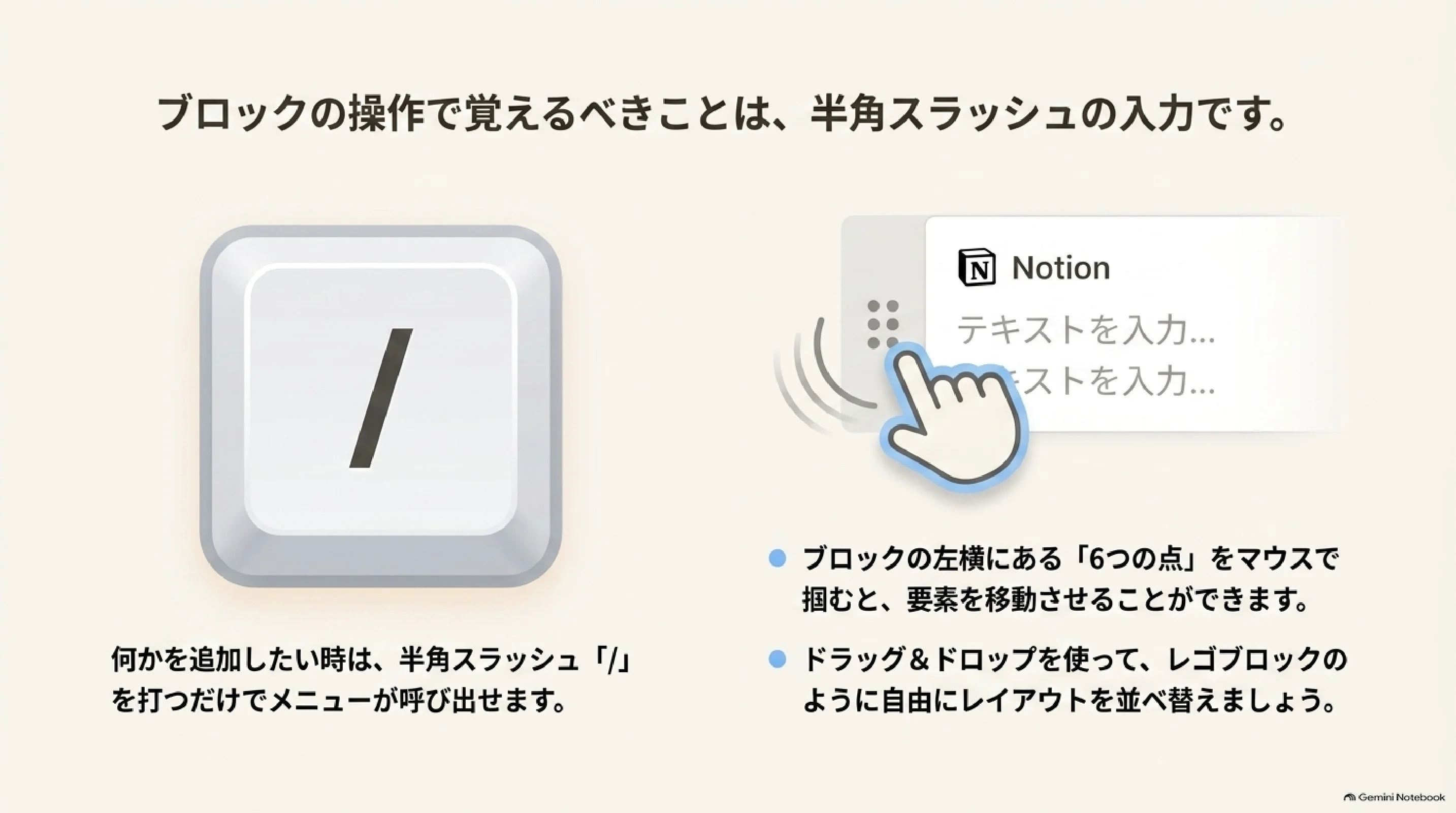
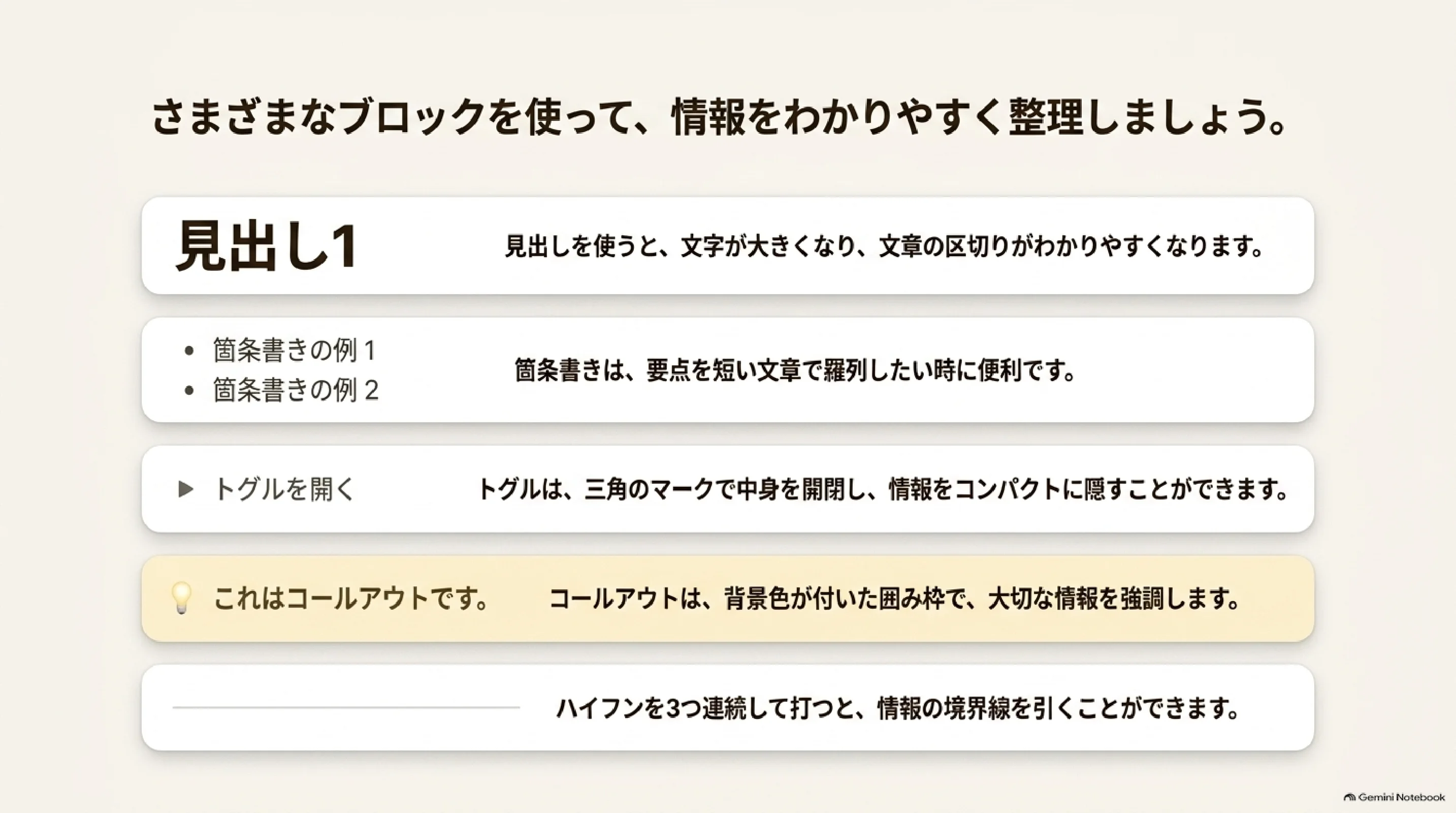
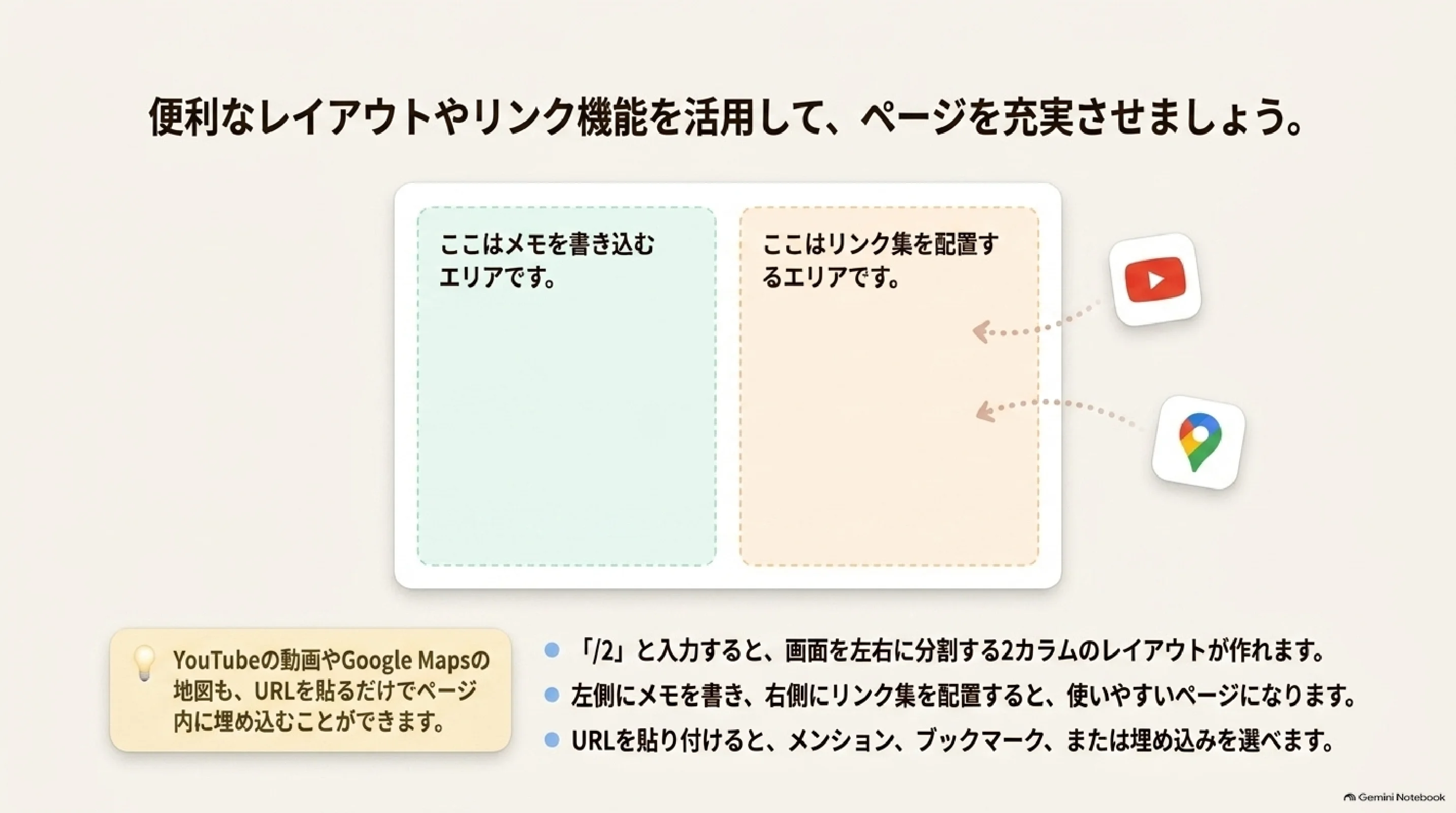
本文に半角スラッシュ「/」を入力すると、見出し・箇条書き・ToDoリスト・トグル・コールアウト・区切り線・2カラムなどを選べます。URLを貼るとメンション、ブックマーク、埋め込みを選択でき、左側の6点のドラッグハンドルで並び替えます。

/ を入力して「トグル」と検索してください。開閉できる見出しを1つ作り、本文にメモを入れてください。

半角スラッシュだけ覚える

機能名を全部暗記する必要はありません。/から候補を探し、使ったブロックを少しずつ増やします。

04

データベース入門

データベースはページの集合体
プロパティとデータを分けて見る
ビューとフィルターで整理する

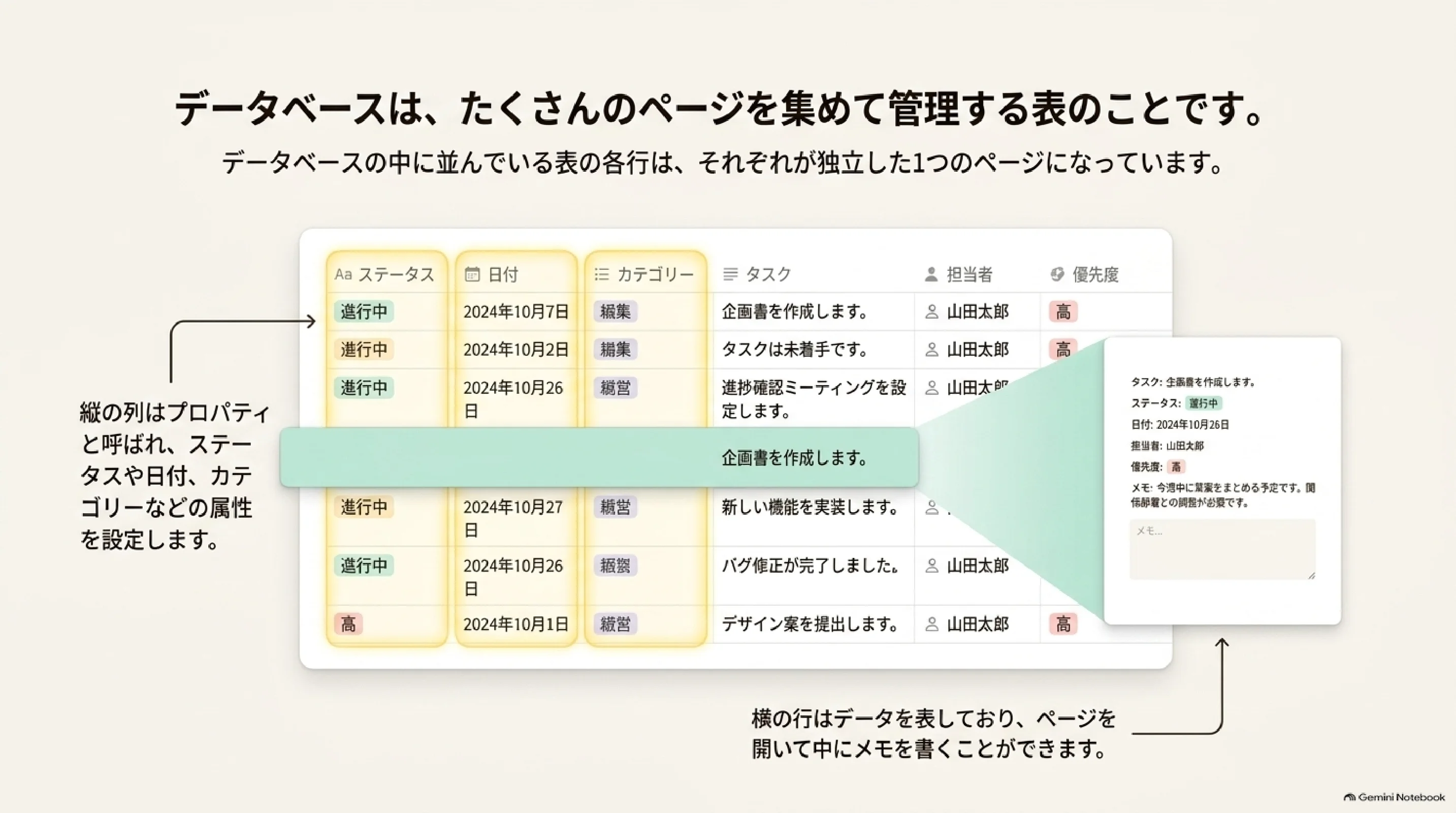
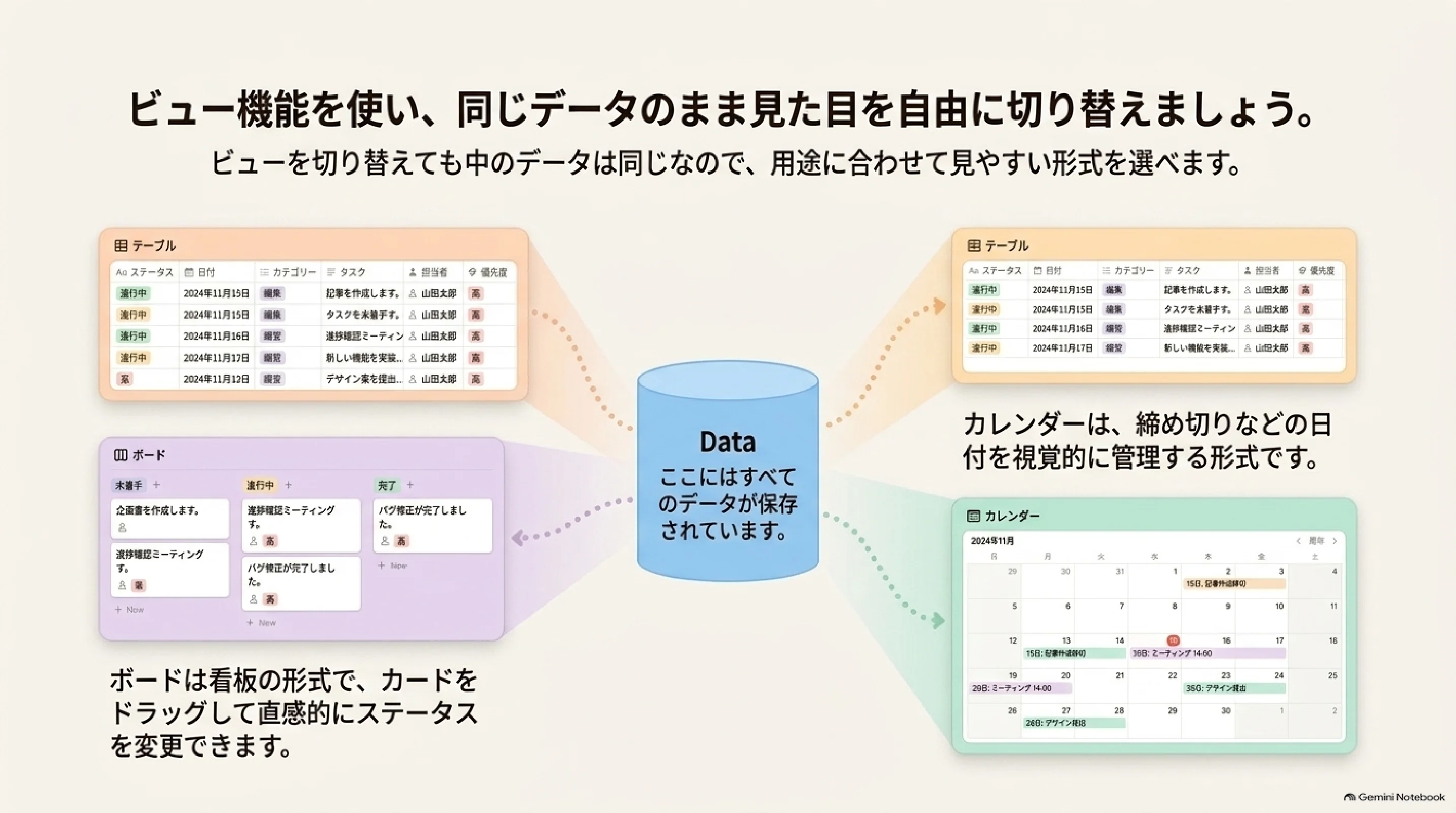
データベースはページの集合体です。縦の列がプロパティ(ステータス・日付・カテゴリーなどの属性)、横の行がデータで、1行を開くと中身のあるページになります。ビューをテーブル・ボード・カレンダーなどに切り替えても中身は一つです。

つまずき
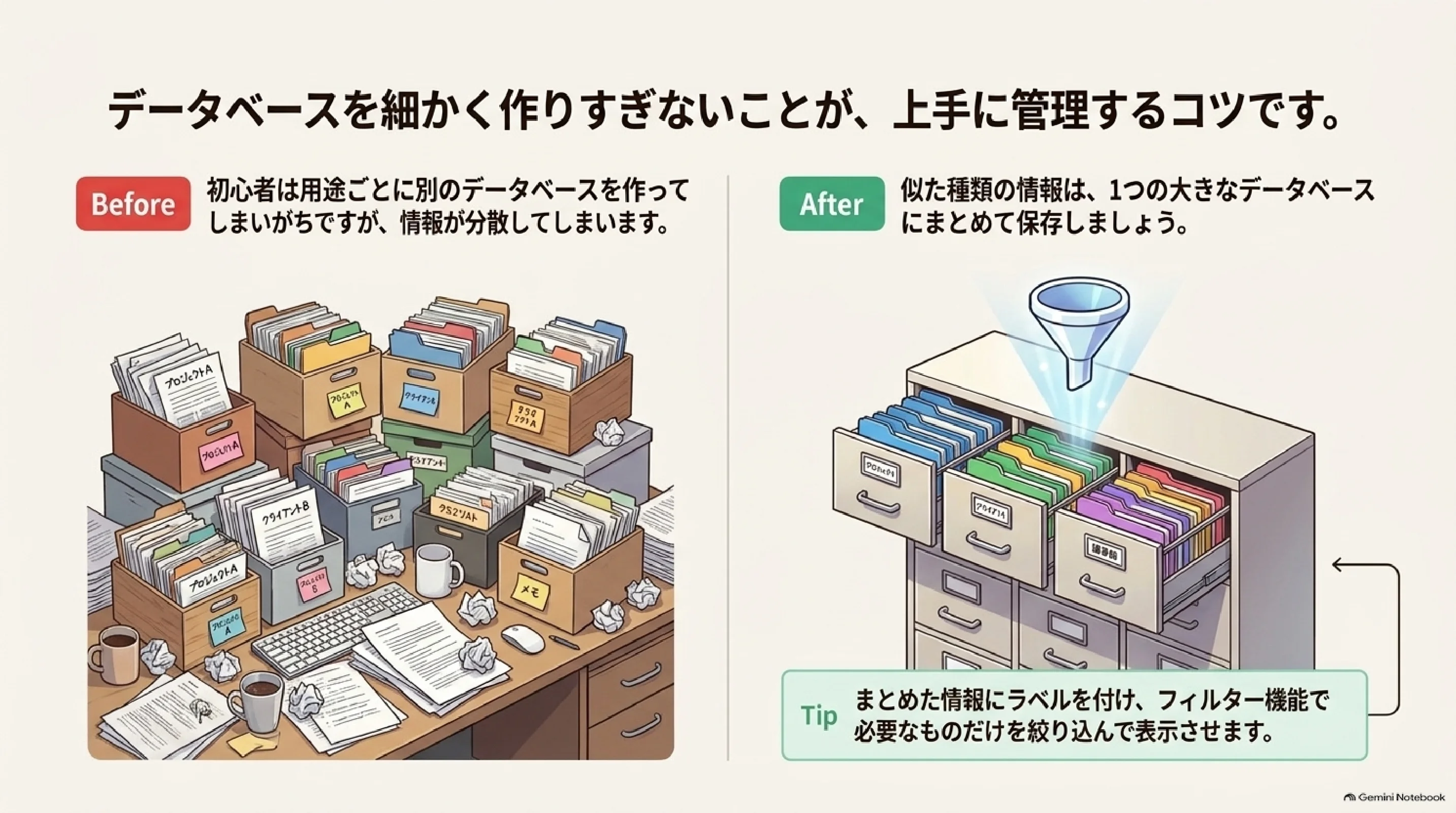
用途ごとにデータベースを作りすぎる
コツ
似た種類は1個にまとめ、ラベルとフィルターで仕分ける。家計簿のように種類が違うものは別にする
用語
編集・運営・進行中・未着手などの状態はラベルで持つ

作りすぎない

最初は1個のデータベースで十分です。必要になったらビューを増やし、同じ中身を別の見た目で確認します。

05

ブログを「資産」にする

講義動画③を見る ブログを軸にして、SNSで拡散させる。情報発信の掛け算のやり方をお話します。
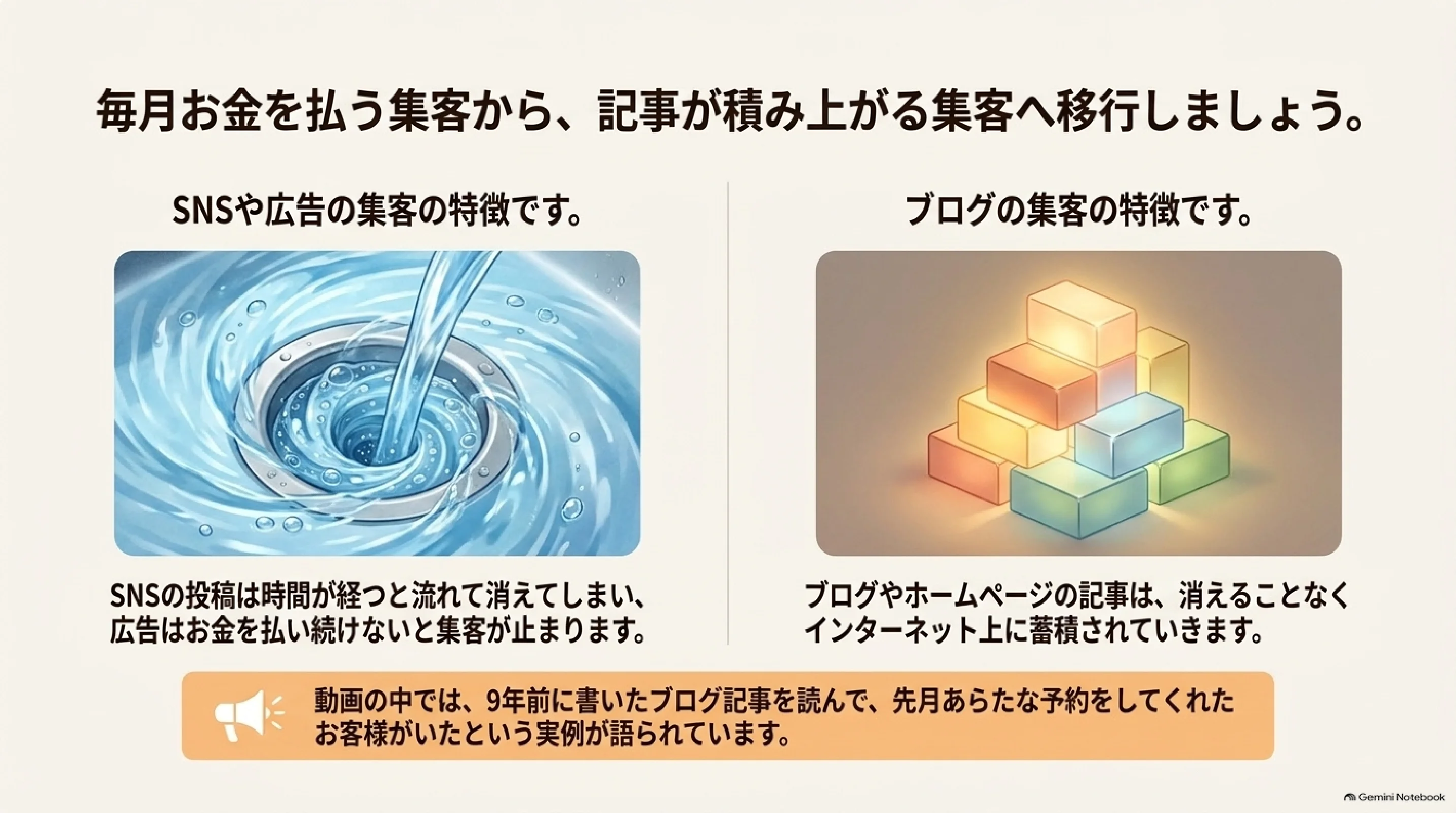
ブログは積み上がる資産
ブログとSNSの役割分担

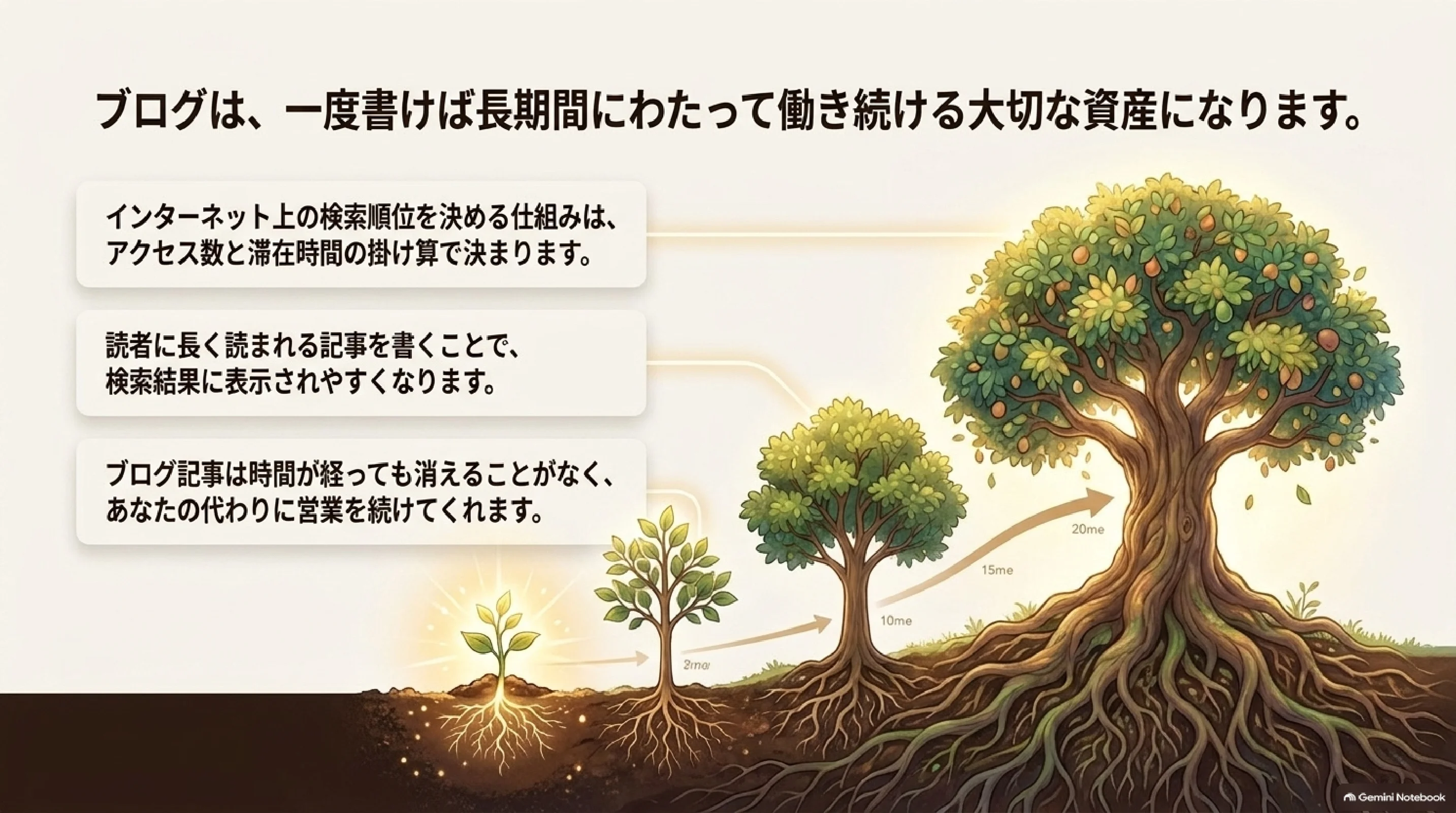
動画では、SEOを「アクセス数×滞在時間」と捉える考え方が紹介されています。ブログを書き、SNSで共有し、読んでもらい、少し長く滞在してもらう。その積み重ねがホームページの力になります。

☕ こぼれ話:9年前の記事から先月予約が来た

動画では、2017年ごろに書いたブログ記事から先月予約リクエストが来た、という実例が語られていました。SNSの投稿は流れていきますが、ブログやホームページは残って読み返される。書いたものが後から働く感覚は、発信を続ける励みになります。

書いた記事を残す

広告費を払い続ける集客と、自分のサイトに積み上がる集客は役割が違います。まずは1本を残し、SNSで届ける流れを作ります。

06

「どこから」より「何を読んで来てくれるか」

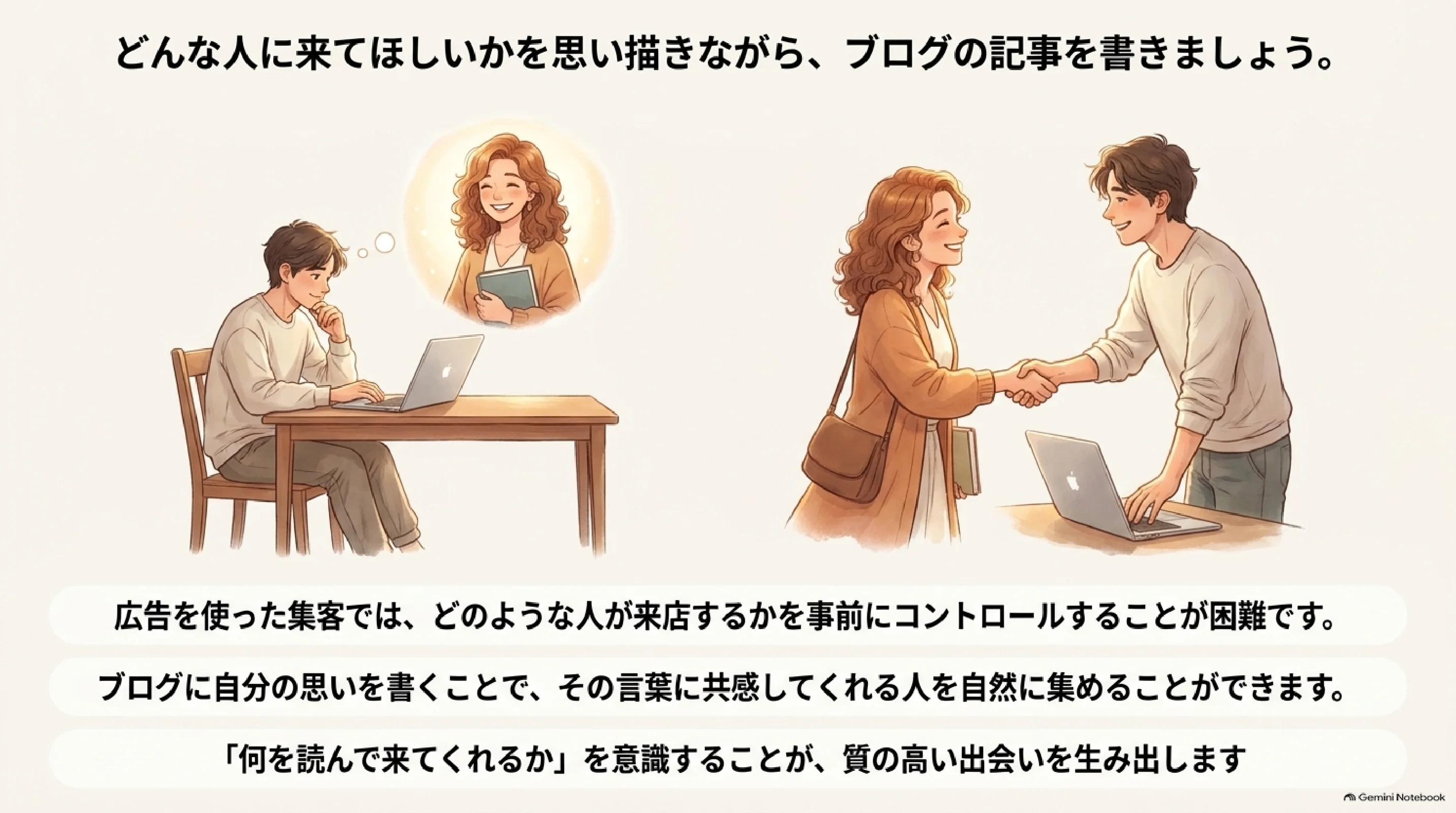
来てほしい人を思って書く
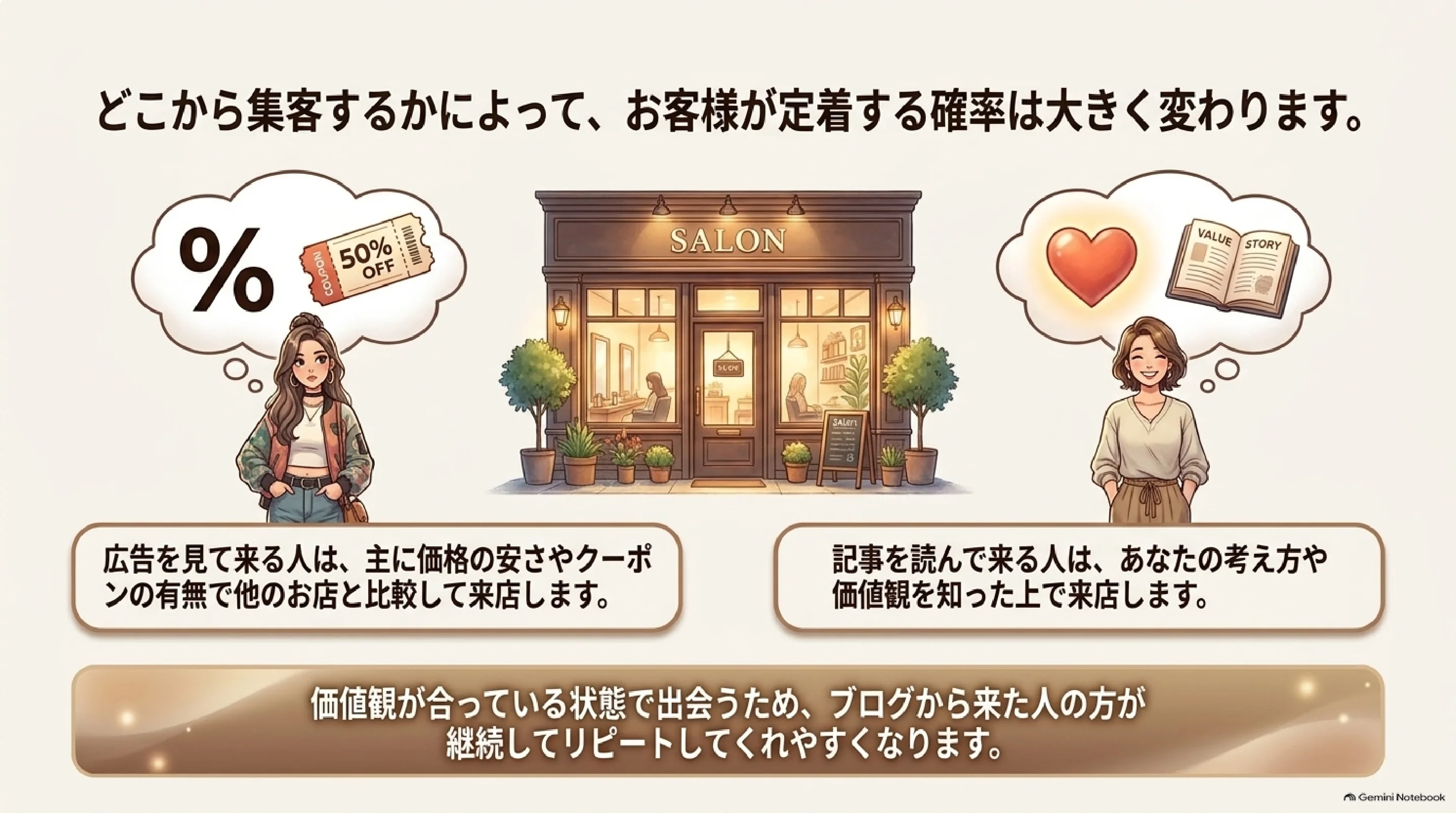
広告と記事の来訪者を比べる
価値観が合う読者が来る
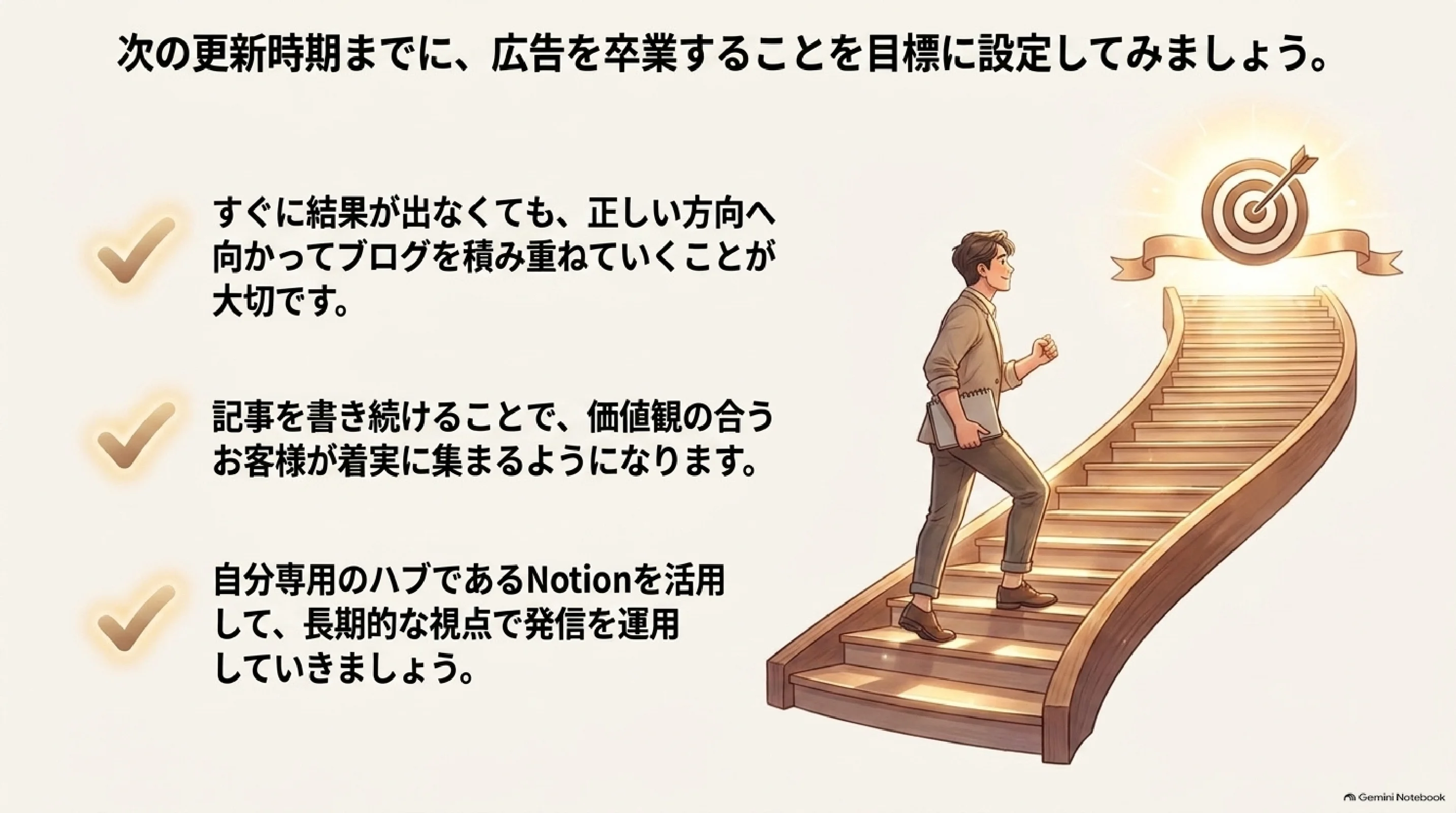
次の更新までに広告を卒業

毎月の広告費、いつまで払い続けるんだろうと思ったことはありませんか。

広告経由の人は価格やクーポンで比較し、記事経由の人は記事を読んで価値観が合った状態で来ます。だから「どこから来たか」だけでなく「何を読んで来てくれたか」を考えます。どんな人に来てほしいかを思いながら書けば、来る人をある程度コントロールできます。

広告経由

  • 価格・クーポンで比較
  • 広告費を払い続ける
  • 記事が資産として残りにくい

記事経由

  • 価値観を知ってから来る
  • 記事が後からも働く
  • 来てほしい読者を想像して書く
Before
広告経由:価格・クーポンで比較して来る
After
記事経由:価値観が合った状態で来る
変化
どこから来たかではなく、何を読んで来てくれたかで、来訪前の理解が変わる。

次の更新までに積み上げる

動画では「次の更新までに広告を卒業する」という目標が語られています。いきなり全部を変えるのではなく、ブログとホームページを準備するところから始めます。

MISSION|Notionで自分のハブを作る

後半実習:Notionを新規登録し、マイページを作ってみる

作業タイマー押すと背面で計測します。画面はそのまま読み進められ、時間になったら上部に知らせます(スヌーズ/解除を選べます)。
ねらい

Notionの基本操作を覚える

事前準備:Notionをダウンロード/参考動画。
出典アーカイブ:第3回後半

STEP1

アカウント登録と初期設定

Notion公式サイトで「無料で始める」→メールアドレス登録・認証→利用プランは「フリー」または「私生活での利用」。画面左上の設定メニューで表示言語を日本語にします。

STEP2

新規ページの作成と基本装飾

左サイドバーからページ追加→ページタイトル「マイページ」→「アイコンを追加」で好みのアイコンを設定します。

STEP3

ブロック操作とページの構築

本文へ入力し、半角スラッシュ / で見出し・ToDoリストなどを挿入。ブロック左側の点マーク(ドラッグハンドル)で並び替えます。

STEP4

Notionの基本構造を確認する

ブロック・ページ・データベース・ワークスペースの4つを確認し、日常のメモやタスクを追加して自分専用ハブを完成させます。

✓

Day 03のおさらい

カードをクリックして、noteの投稿とNotionの整理、ブログ×SNSの発信運用を振り返りましょう。

POINT 01
note IDを決める

読みやすく、入力しやすく、覚えやすい名前にする。クリエイターページのURLを保存して発信先から案内する。

POINT 02
プロフィール3行

誰向けか・何を発信するか・どんな未来を届けるか。読者に自分の役割を短く伝える。

POINT 03
無料部分の設計

悩み・根拠・読むメリット・目次・残る疑問を置き、有料ラインの位置を選ぶ。

POINT 04
noteのNG3つ

個人攻撃・暴力やアダルト・嘘や誇大表現を避ける。公開前に子供が読んでも大丈夫かを考える。

POINT 05
Notionの4構造

ブロック・ページ・データベース・ワークスペースを、ハブの中でどう置くか考える。

POINT 06
スラッシュ操作

半角スラッシュ / からトグル・コールアウト・埋め込みなどを呼び出し、ページを組み替える。

POINT 07
DBは作りすぎない

似た種類は1個にまとめ、ラベル・フィルター・ビューで見たい形に切り替える。

POINT 08
ブログは資産

ブログに情報を残し、SNSで届ける。動画ではSEOをアクセス数×滞在時間と捉える説明が紹介されている。

今日の確認

Day 04へ

次回はカレンダーを確認しながら進めます。Day 04の教材は準備中です。