ホームへ戻る2026年9月24日(木)10 / 13

クリックされる「看板」をつくる:タイトルとメタディスクリプションの最適化

検索結果はお店の「看板」と「メニュー」。読者に選ばれる書き方を身につけよう

今日の学習ゴール

検索結果で記事がどう見えるかを知り、タイトルとメタディスクリプションを読者に伝わる形へ整えます。

前半:検索結果の3部品、タイトルの書き換え、クリック率に効く説明文の考え方を学ぶ。
後半:記事を公開する前に見直し、note・Notionで正しい見出しを設定して公開後の見え方まで確認する。

今日の合言葉

タイトルは看板、メタディスクリプションは一言メニュー。検索結果で「この記事を読んでみたい」と思える入口をつくります。

01

検索結果の1件は何でできている?

Day 10前半:タイトルとメタディスクリプションの最適化
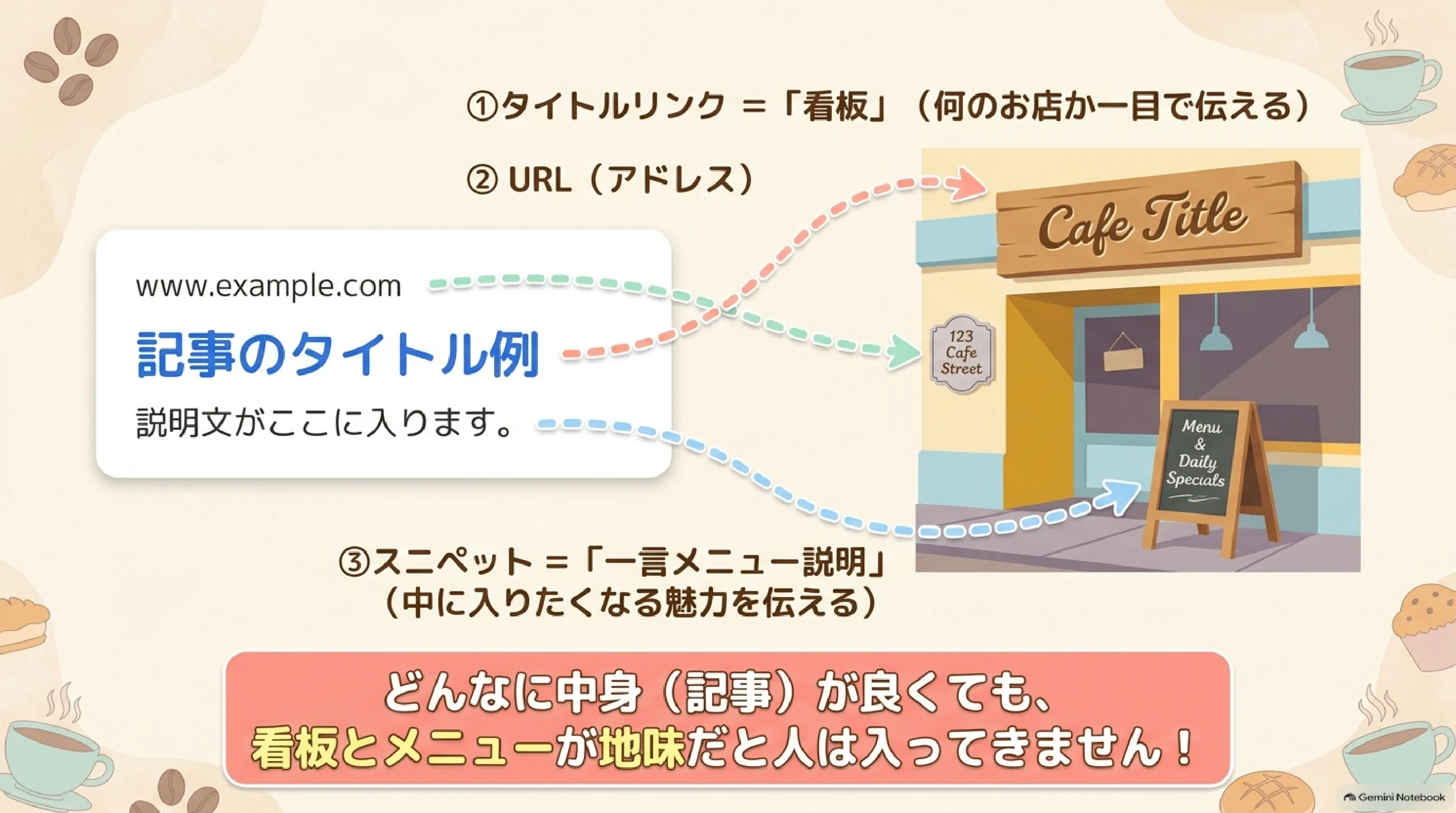
検索結果を構成するタイトルリンク・URL・スニペットの3部品
タイトルを看板、説明文を一言メニューにたとえる比喩

自分が書いた記事なのに、検索結果でどう表示されているか、実はちゃんと見たことがない——そんな方も多いのではないでしょうか?検索結果の1件は、記事の中身そのものではなく、読者が最初に見る入口です。

検索結果の1件は、タイトルリンク・URL・スニペット(説明文)の3部品でできています。お店にたとえるなら、タイトルリンクは遠くから見える看板、URLはお店の住所、スニペットは「この店では何が食べられるか」を伝える一言メニューです。

部品検索結果での役割見るポイント
タイトルリンク一番大きく表示される記事の入口何が分かる記事か、短い時間で伝わるか
URLページのアドレス記事の場所や内容を想像できるか
スニペットタイトルの下に出る説明文読むメリットや記事の中身が伝わるか

最初に見る場所

記事を公開したら、本文だけでなく実際の検索結果も見ます。看板と一言メニューが、記事の中身と同じ約束をしているかを確認しましょう。

02

タイトルは書いた通りに出ない?

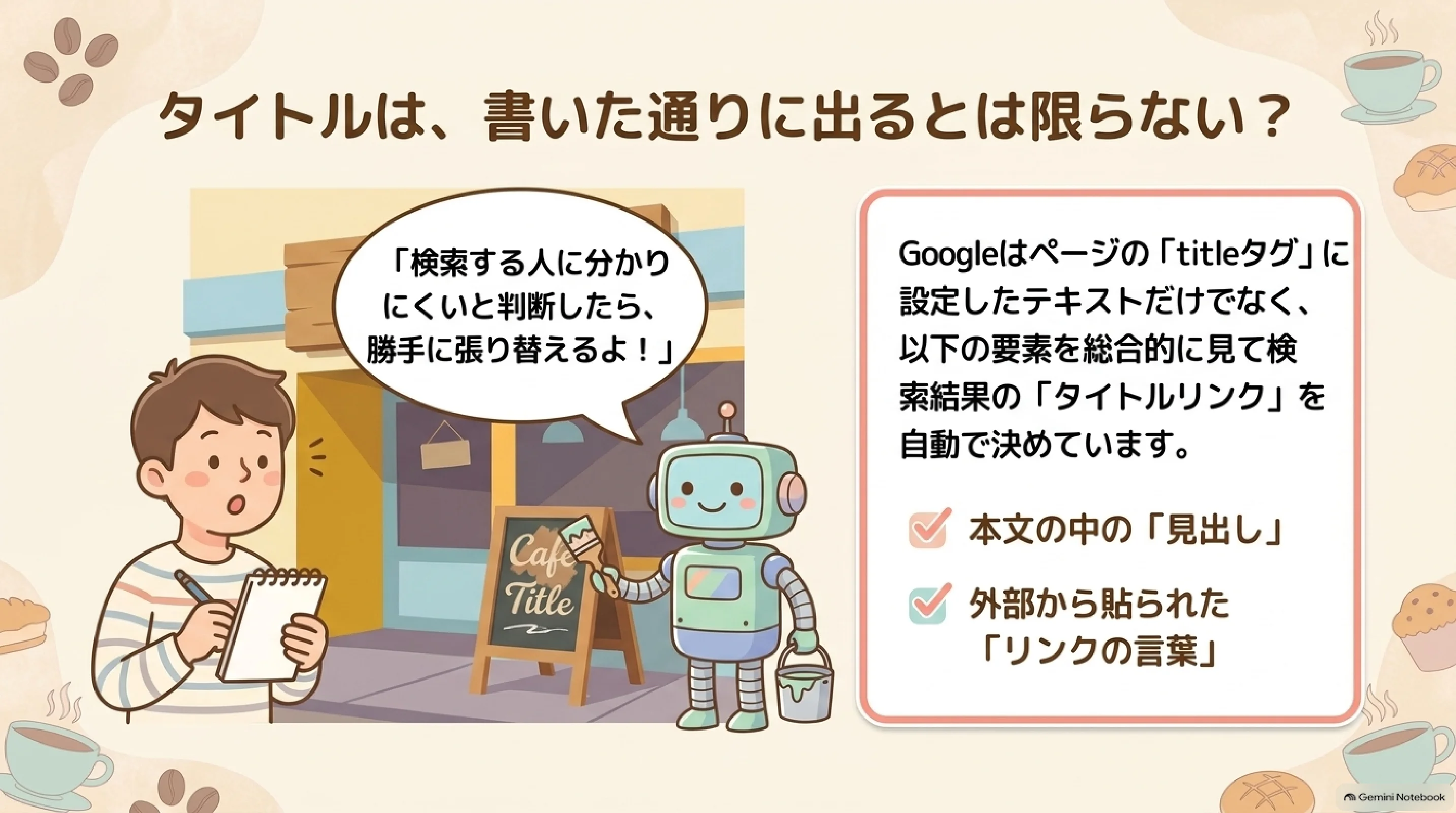
Googleが検索結果のタイトルリンクを自動で決める仕組み
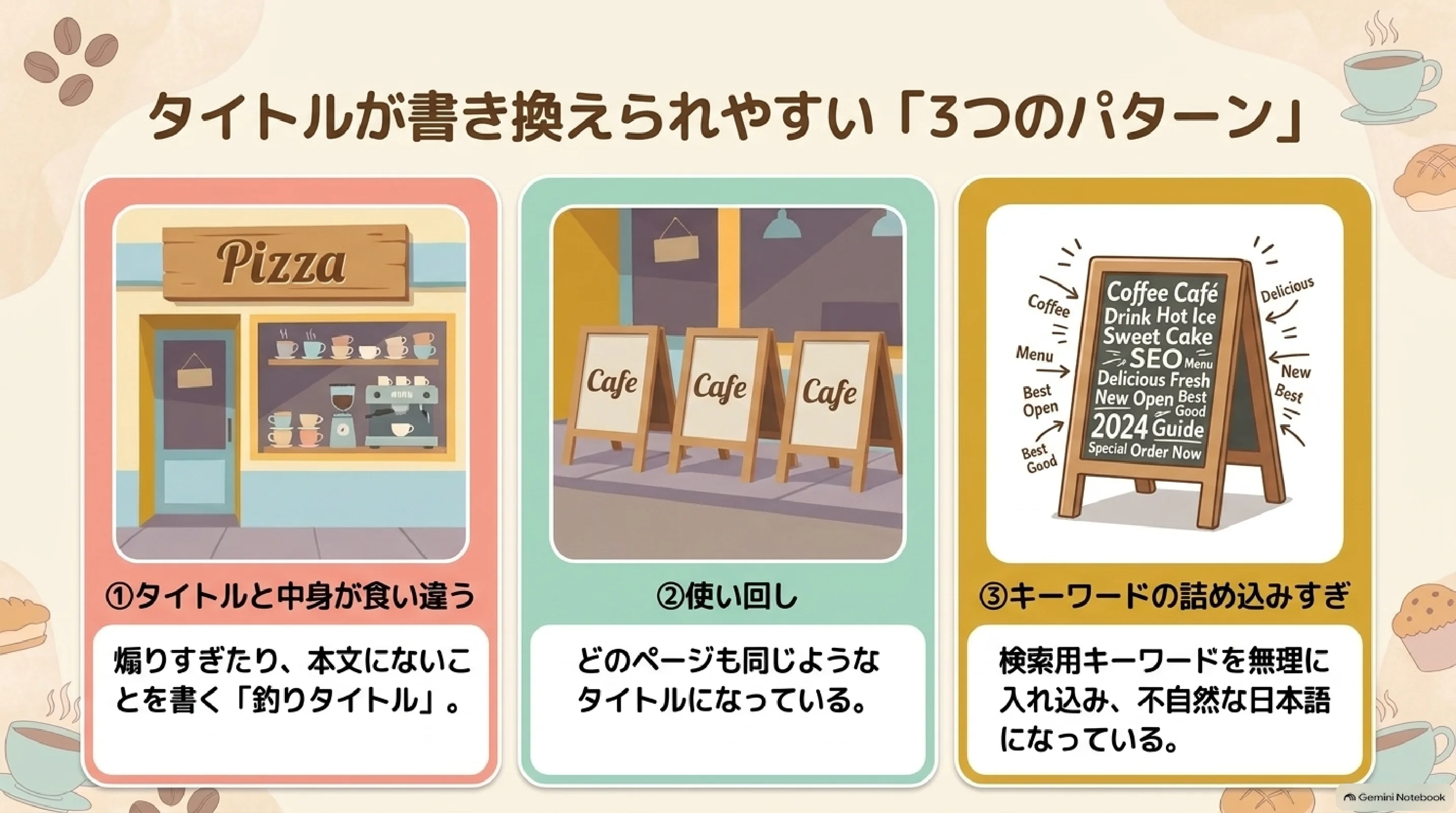
タイトルが書き換えられやすい3つのパターン
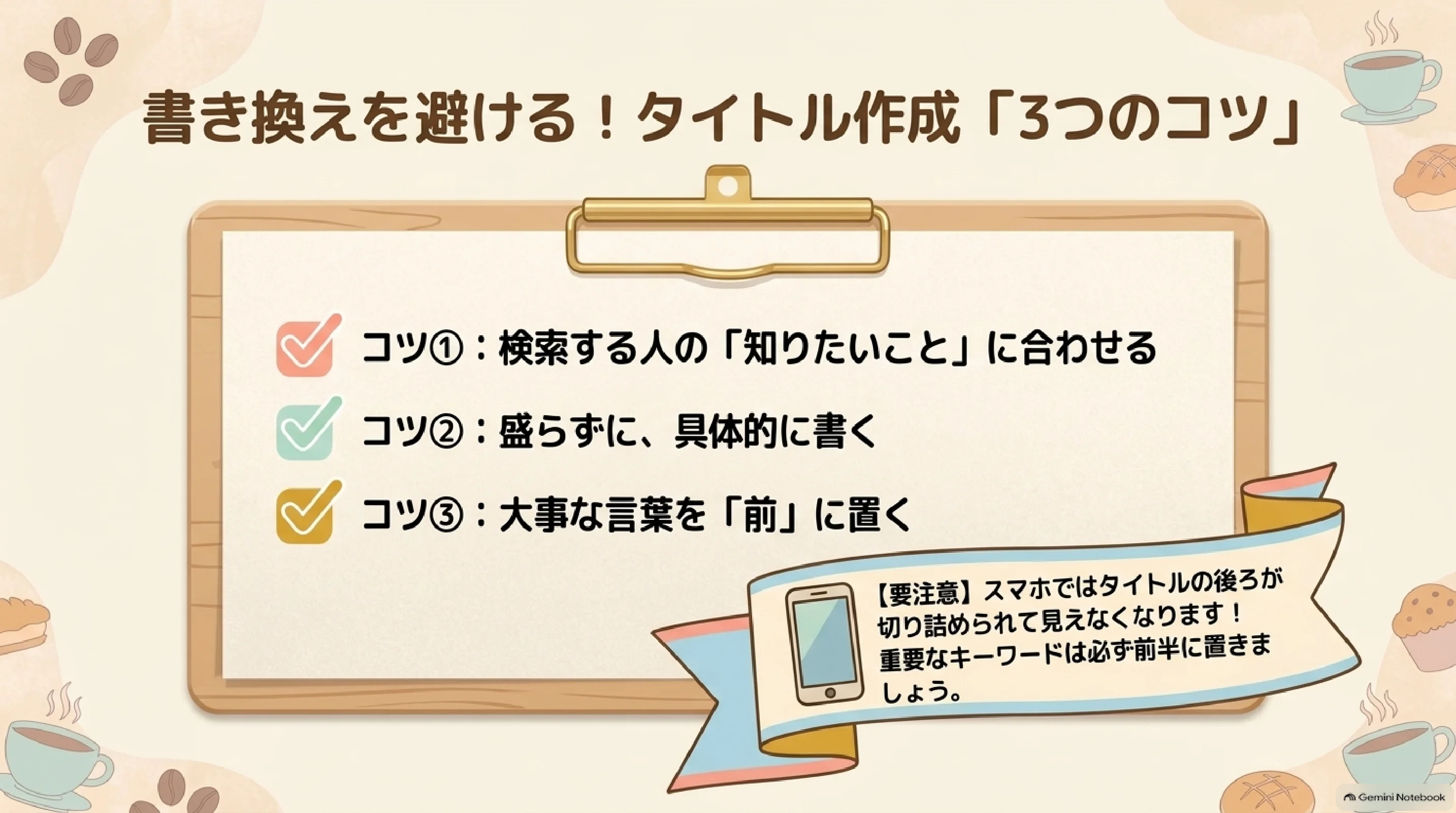
タイトルの書き換えを防ぐ3つのコツ

titleタグに書いた文が、そのまま検索結果に出るとは限りません。Googleはtitleだけでなく、本文の見出しやリンクの文言なども見て、検索する人に分かりやすいタイトルリンクを自動で選ぶことがあります。

書き換えられやすいのは、①タイトルと中身が食い違う「釣りタイトル」②どのページも同じタイトルの使い回し③キーワードの詰め込みすぎです。まず記事の内容とタイトルを一対一で対応させ、重要な言葉を前の方へ置きます。

NG 01

タイトルと中身が違う

「初心者向け」と書いたのに、本文が経験者向けなら約束がずれます。本文で実際に扱う範囲に言い換えます。

NG 02

同じタイトルを使い回す

ページごとの違いが伝わりません。読者が知りたい具体的なテーマをタイトルへ入れます。

NG 03

キーワードを詰め込みすぎる

単語の羅列では読むメリットが見えません。1記事の中心テーマを自然な文にします。

「マンガでわかるWebマーケ」の動画では、カフェのブログで「電源・Wi-Fiあり」という言葉をタイトルの前に出したところ、順位はそのままでクリックが増えた例が紹介されていました。これは動画内の事例であり、同じ結果を保証するものではありませんが、読者が探している情報を前に置く考え方は参考になります。

3秒で点検

タイトルだけを読んで「何の記事か」「自分に関係があるか」「本文にその答えがあるか」が分かるかを確認します。

講義動画①を見る 【マンガでわかるWebマーケ】タイトルとメタディスクリプション|検索流入基礎 コンテンツSEOとE-E-A-T 第4話(10:03)
03

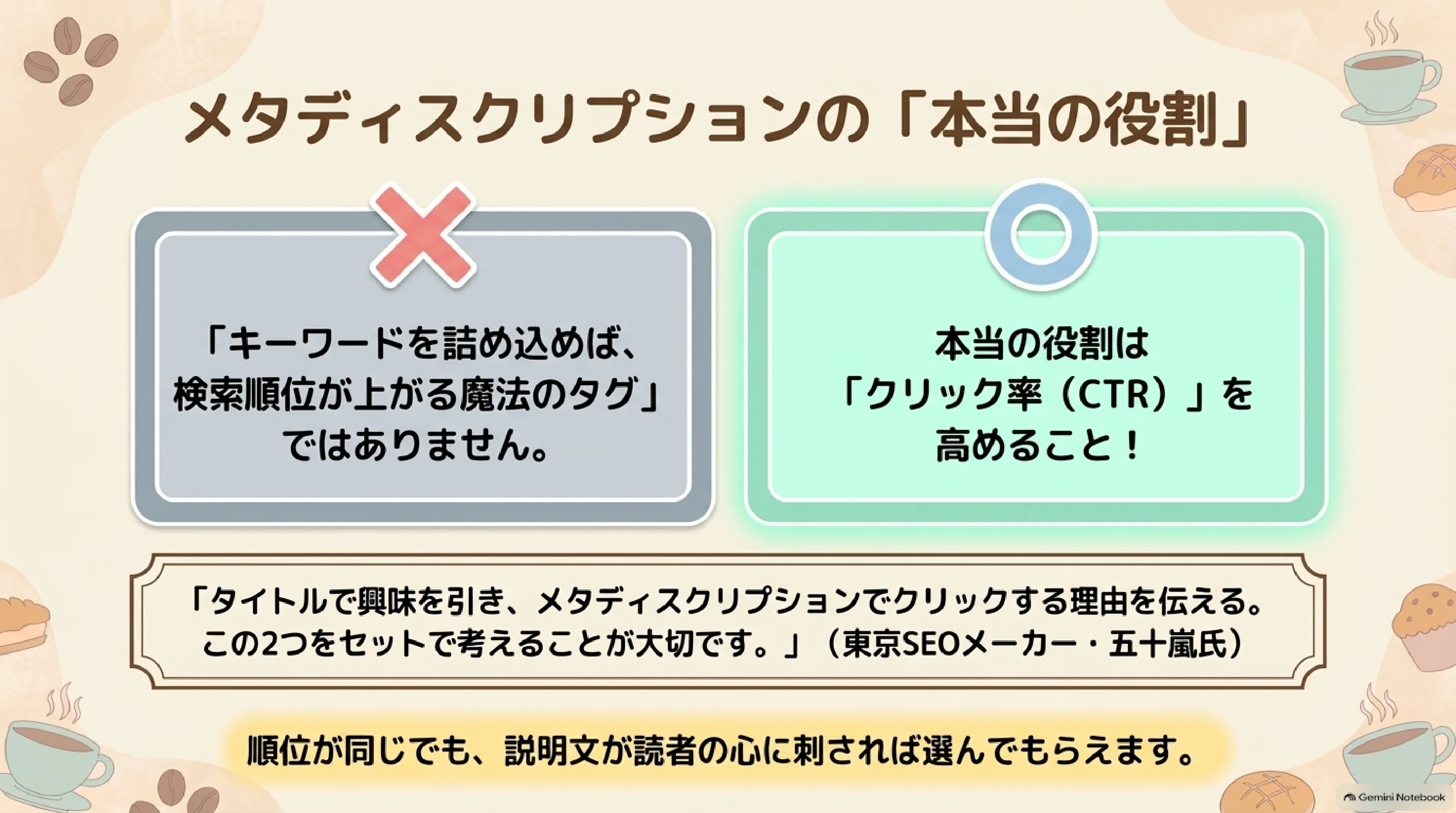
メタディスクリプションの本当の役割

メタディスクリプションの誤解とクリック率に効く本当の役割
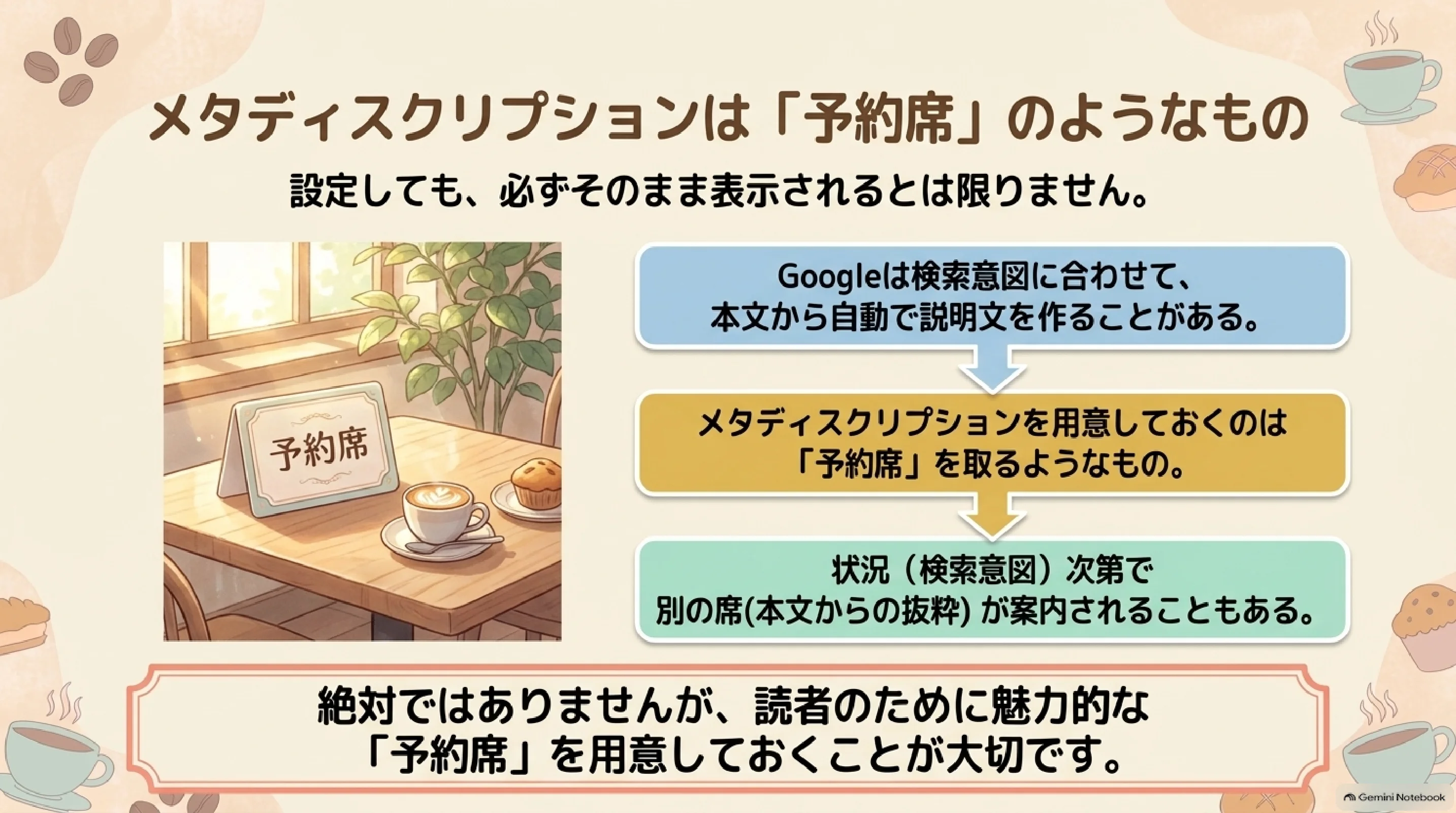
メタディスクリプションを予約席にたとえる比喩

メタディスクリプションは、ページの説明文を指定するHTMLタグです。検索結果ではタイトルの下に表示されるスニペットの候補になります。ただし、設定した文が必ず表示されるわけではなく、Googleが検索意図に合わせて本文から別の説明を選ぶこともあります。

よくある誤解実際の役割書くときの判断
キーワードを詰めれば順位が上がる検索順位を直接上げる要素ではないクリック率(CTR)が上がる説明になっているかを見る
設定すれば必ずそのまま出るGoogleが本文から作り直す場合もある表示されなくても、ページ固有の説明を準備しておく

メタディスクリプションを用意するのは、飲食店で予約席を取っておくようなものです。席を用意しても、来店する人の目的や混雑状況によって案内が変わることがあります。それでも、読者が知りたいことを短く正確に書いておく価値はあります。

CTRを意識する

検索順位を操作する文ではなく、「この記事を読むと何が分かるか」を伝えて、クリックする理由をつくる文です。

講義動画②を見る 【SEOの基本】タイトルタグとメタタグ(メタディスクリプション)の作り方を解説(12:13)
04

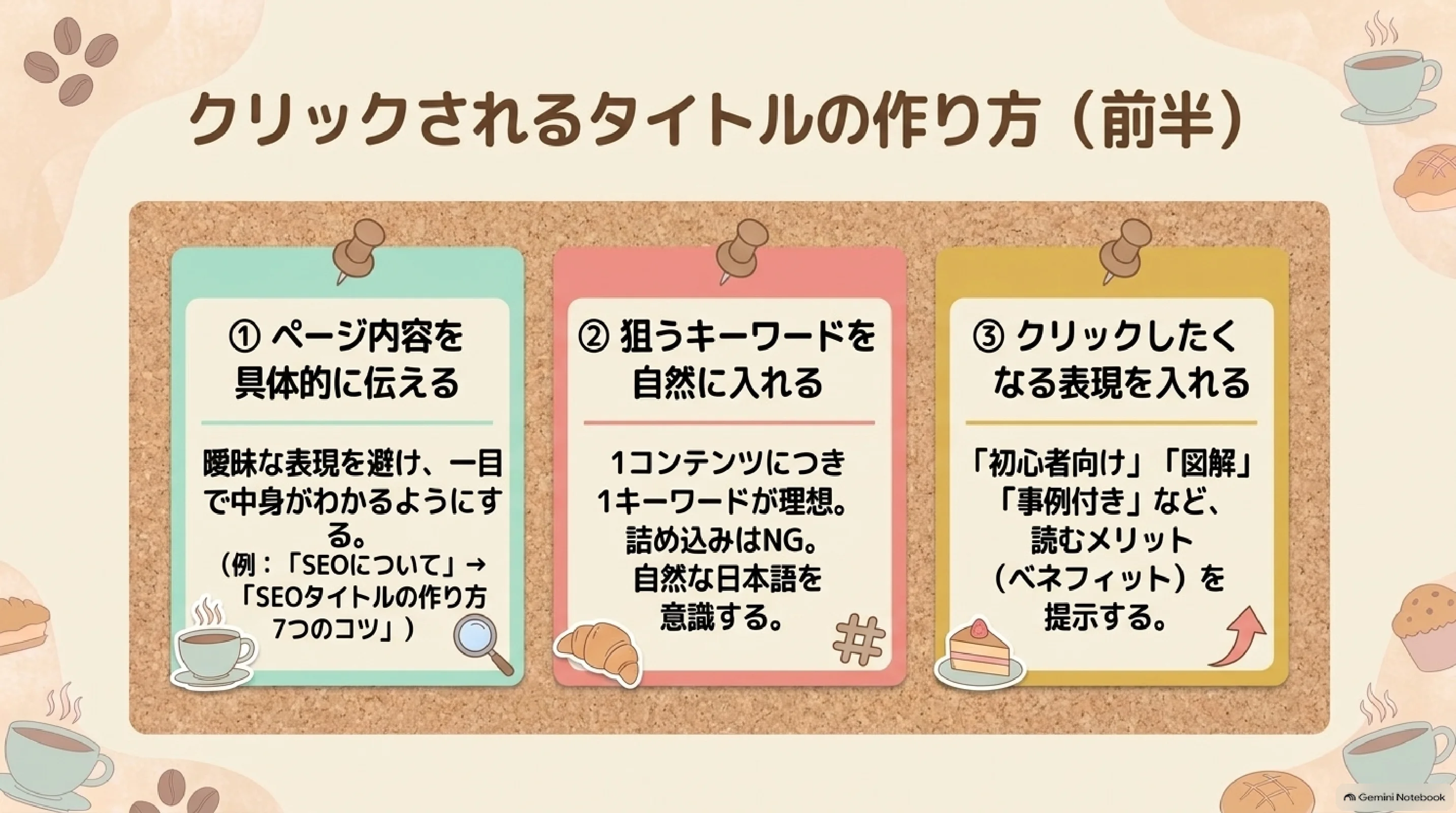
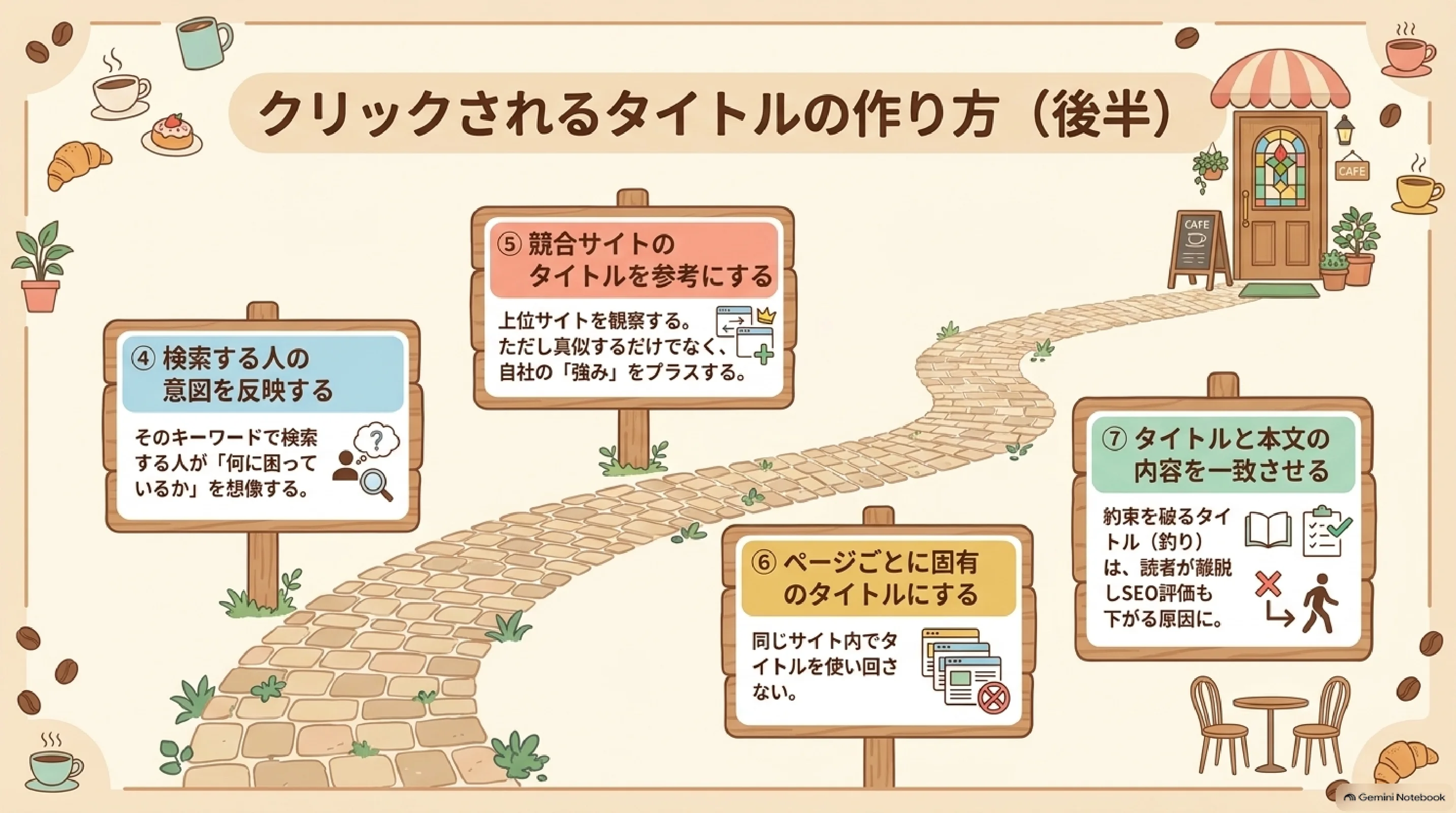
クリックされるタイトルの作り方(7つのポイント)

クリックされるタイトルのポイント1から3
クリックされるタイトルのポイント4と5
クリックされるタイトルのポイント6と7

タイトルは、内容を正確に伝えながら、検索する人が自分ごととして読める入口にします。東京SEOメーカーの五十嵐氏の解説として紹介された7つのポイントを、公開前のチェックリストに置き換えます。

  1. ページ内容を具体的に伝える(「SEOについて」より「SEOタイトルの作り方7つのコツ」)。
  2. 狙うキーワードを自然に入れる。1コンテンツの中心テーマを決め、詰め込みすぎない。
  3. 「初心者向け」「事例で解説」など、読むメリットが分かる表現を入れる。
  4. 検索する人の意図を反映する。
  5. 競合サイトを参考にしつつ、そのまま真似せず自分の記事の強みを加える。
  6. ページごとに固有のタイトルにする。
  7. タイトルと本文の内容を一致させる。

実習につなげる

このあとの実習では、自分のリード文の最初の70文字を確認します。タイトルの①具体性と③読むメリットが、書き出しにもつながります。

05

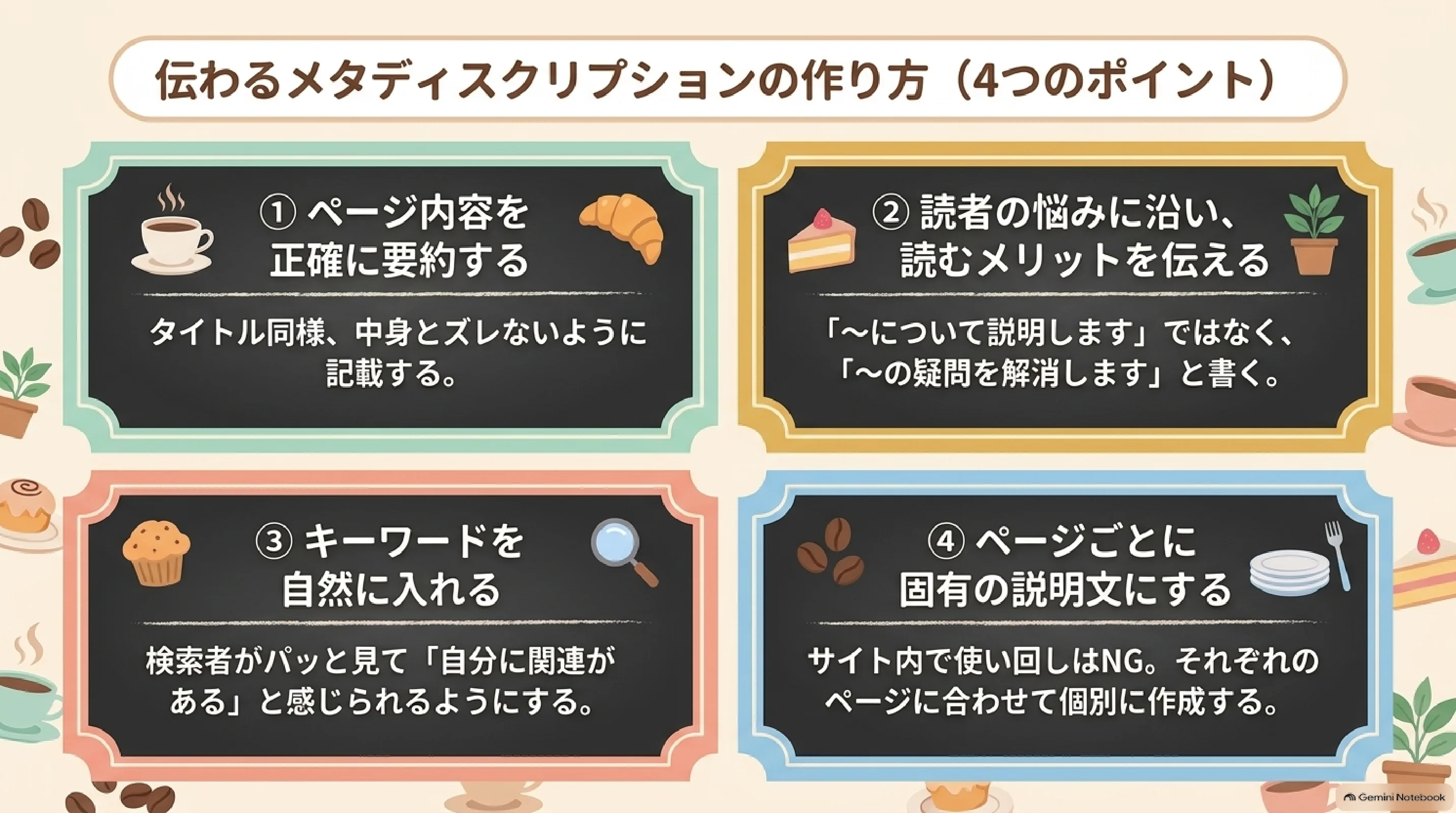
伝わるメタディスクリプションの作り方(4つのポイント)

伝わるメタディスクリプションの4つのポイント
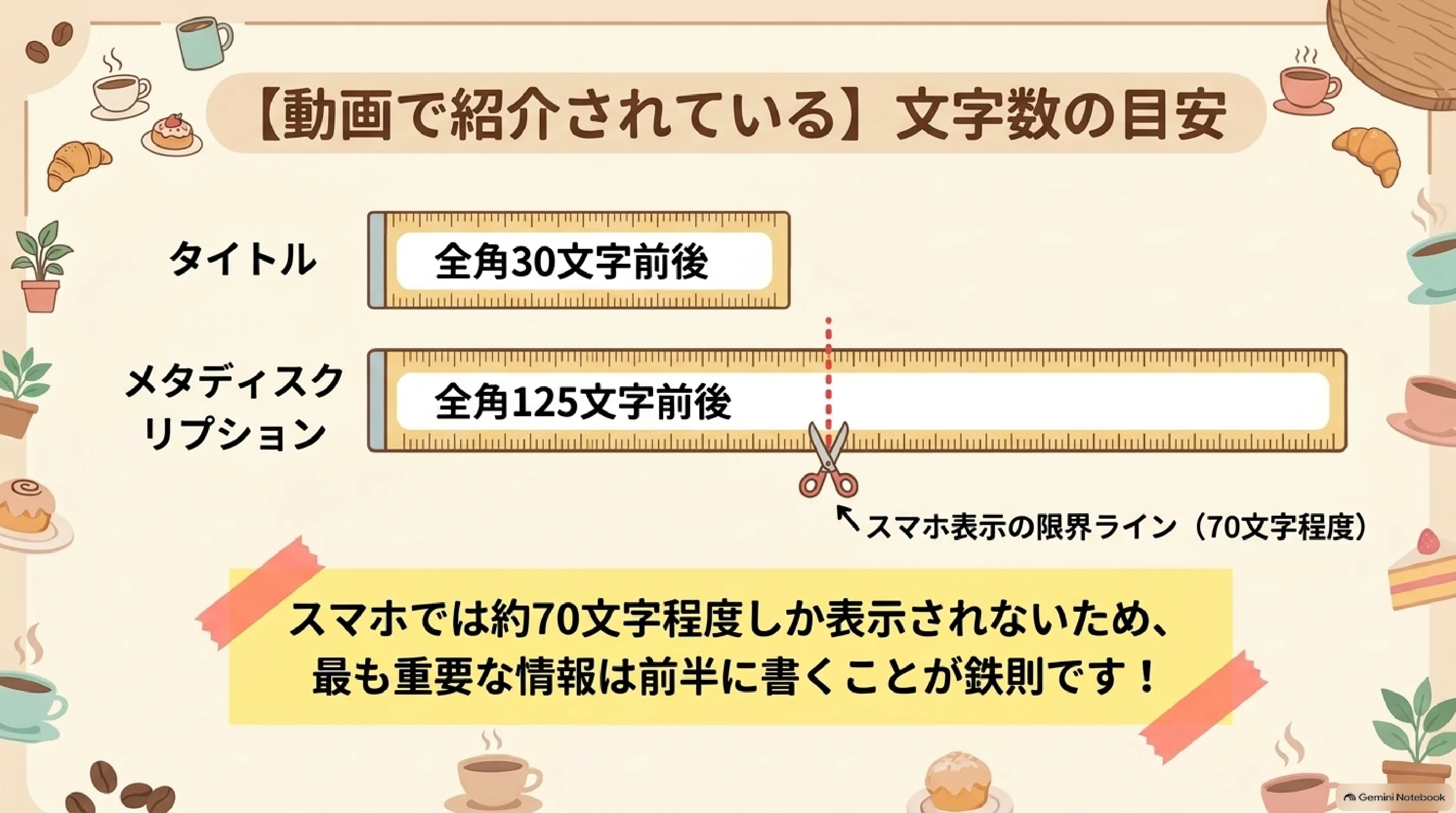
タイトルとメタディスクリプションの文字数の目安

メタディスクリプションは、ページを読んだ後ではなく、読む前に「自分の知りたいことがありそう」と思ってもらう文章です。次の4点を、書いた後に一つずつ確かめます。

  1. ページ内容を正確に要約する。
  2. 読者の悩みに沿って、読むメリットを伝える。
  3. キーワードを自然に入れる。
  4. ページごとに固有の説明文にする。
Before

メタディスクリプションについて説明します。

何が分かるページなのか、読む理由が伝わりません。

After

メタディスクリプションの役割や文字数、書き方のポイントを初心者向けに解説します。

ページで扱う内容と、読者が得られることが具体的になりました。

変化

読むメリットが先に分かる

短い説明でも、何を学べるページかを想像しやすくなります。

動画では、タイトルは全角30文字前後、メタディスクリプションは全角125文字前後が目安として紹介されています。ただし、これは厳密な合格ラインではありません。スマホでは70文字程度で切れることがあるため、重要な情報は前半へ置きます。

前半70文字を読む

途中で切れても「誰向けの記事で、読むと何が分かるか」が残るようにします。

06

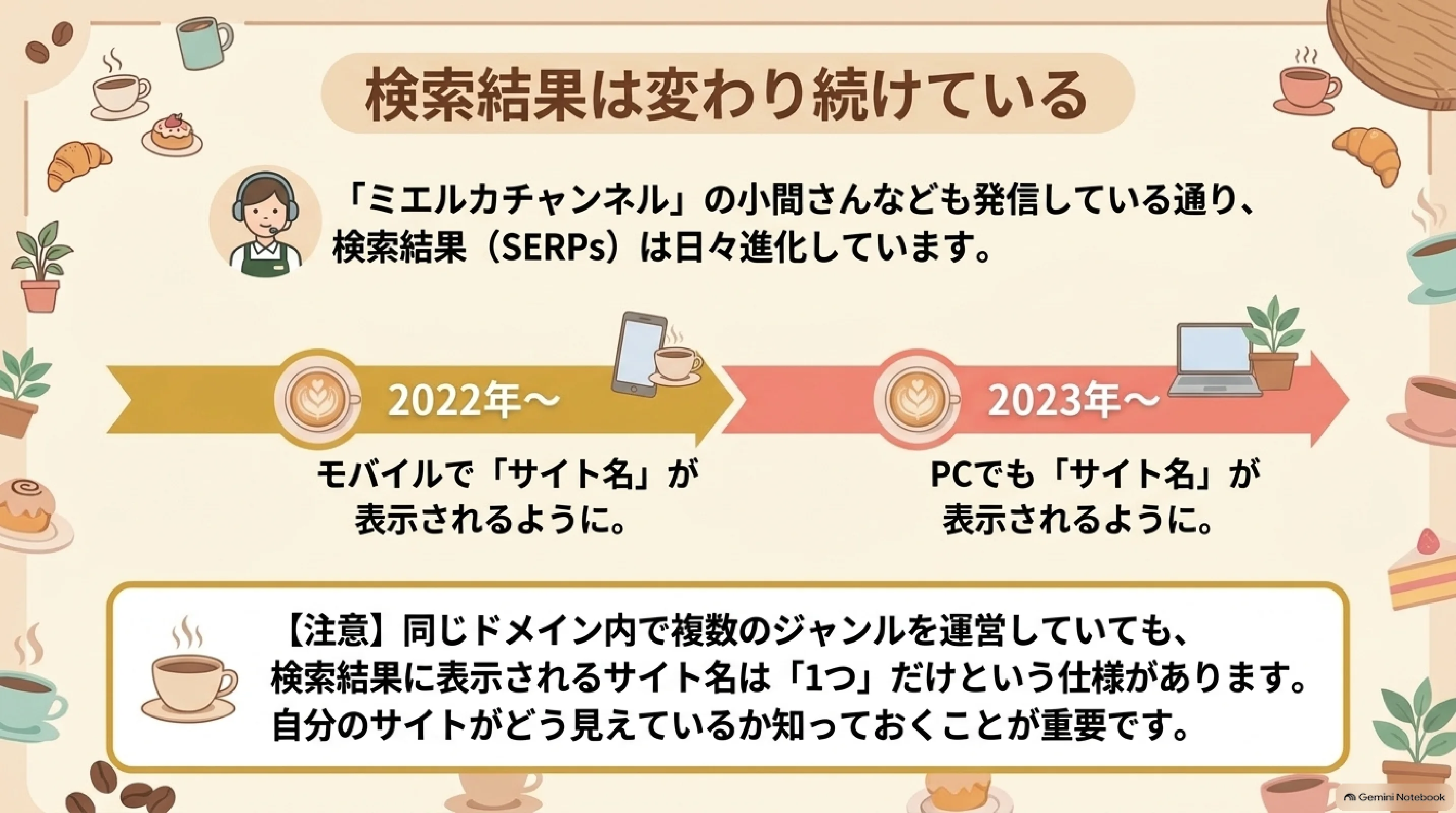
検索結果は変わり続けている

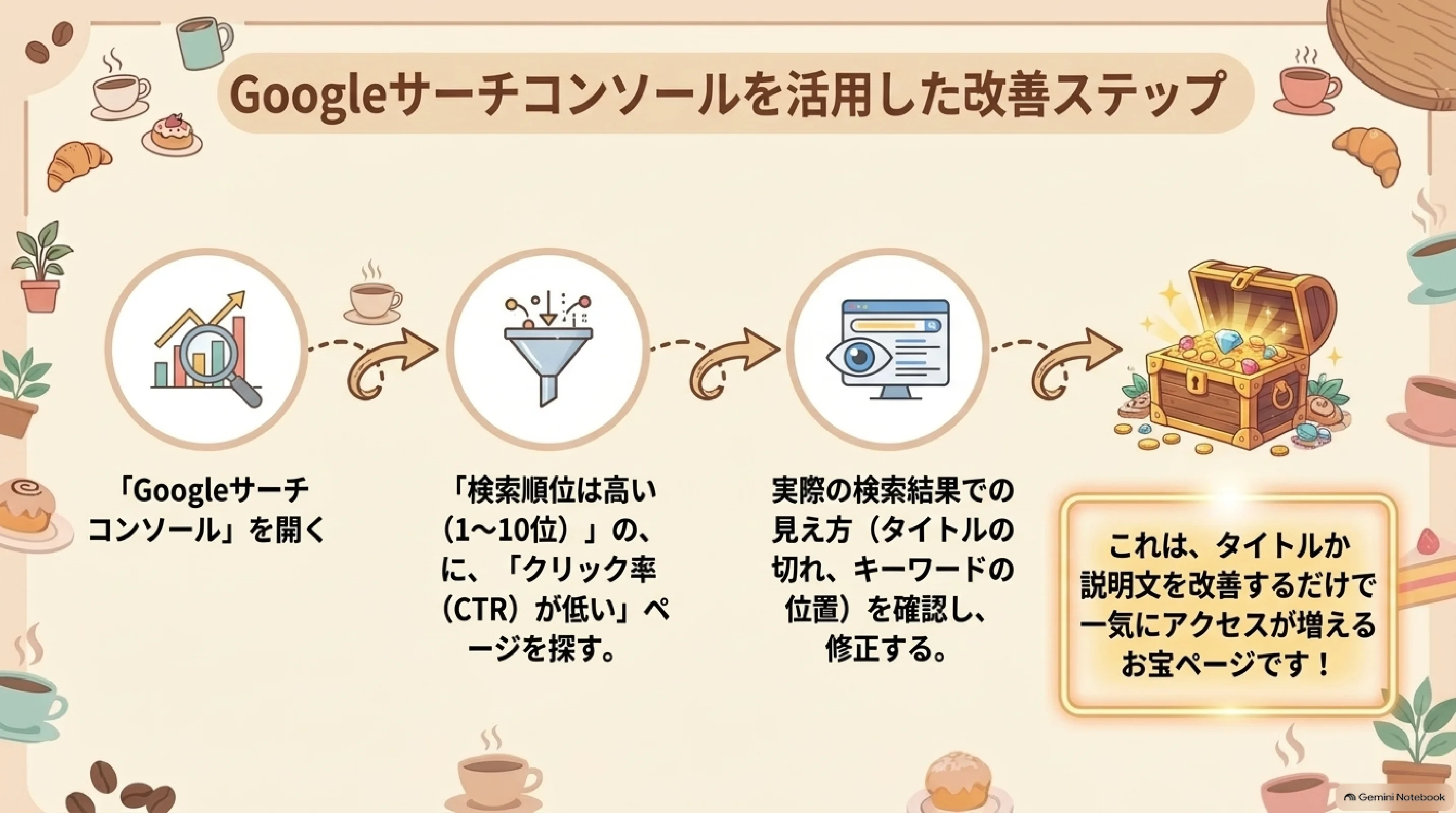
Googleサーチコンソールで検索結果の見え方を改善するステップ
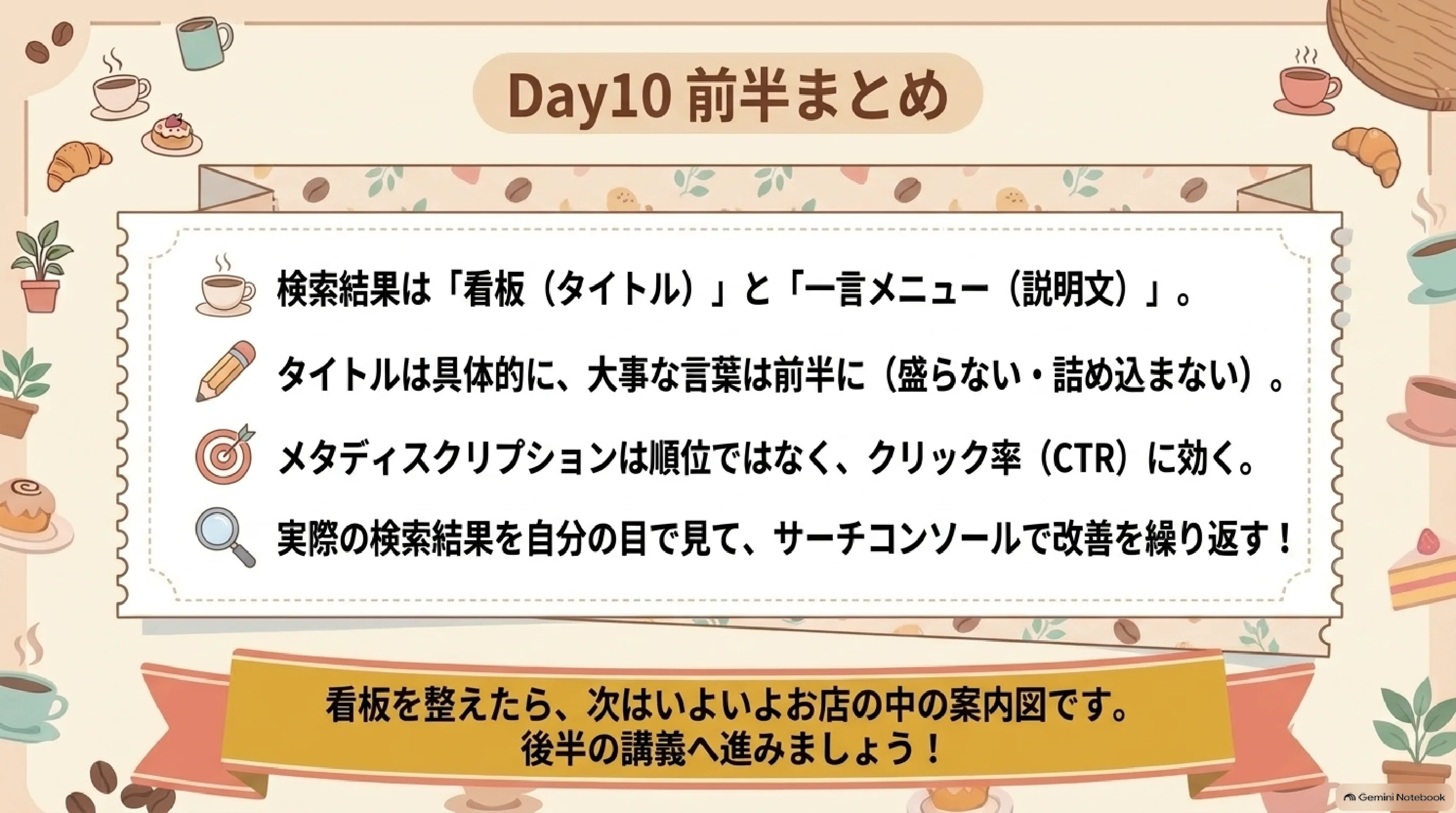
Day 10前半のまとめ

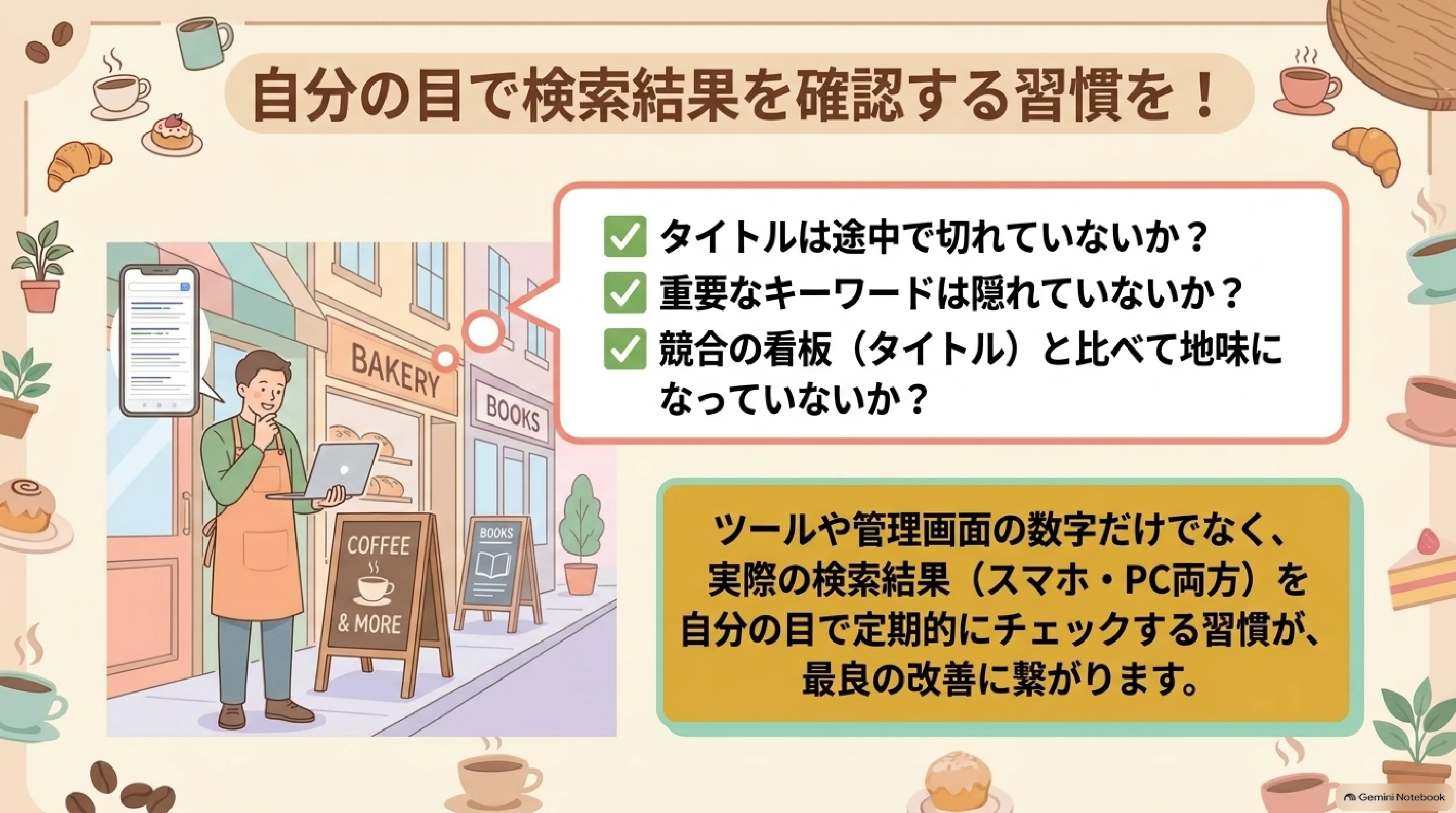
タイトルや説明文は一度決めたら終わりではありません。検索する人の言葉や競合ページが変わると、同じ記事でも検索結果での見え方が変わります。数字だけで判断せず、実際の画面を自分の目で見る習慣をつくります。

01

Googleサーチコンソールで候補を探す

順位はあるのにクリック率(CTR)が低いページを見つけます。

02

実際の検索結果を開く

タイトルの切れ方、キーワードの位置、競合との違いをPCとスマホで確認します。

03

タイトルか説明文を改善する

本文にない約束を足さず、ページの内容と読むメリットが伝わるように直します。

サイト名の表示など検索結果の細かな仕様は、Google公式ドキュメントで現在の扱いを確認します。仕様の数字や年だけを覚えるより、読者が見る画面と自分の記事の内容が一致しているかを点検する方が実務では役に立ちます。

☕ こぼれ話

動画に出演していた東京SEOメーカーの五十嵐氏は、タイトルタグとメタディスクリプションは基本的な施策だからこそ丁寧に取り組みたい、という趣旨を話していました。
だからどうする:派手な裏ワザを探す前に、1ページの看板と一言メニューが本文と合っているかを確認します。

実習への橋渡し

後半では、検索結果の入口を整えた記事を、実際にnoteまたはNotionで公開します。

講義動画③を見る Google検索結果(SERPs)の最新動向|SEO担当者が押さえるべき見方を解説【2026年版】(22:38)

実習:検索結果での見え方を確認して、リード文の書き出しを直そう

noteの記事が検索結果でどう紹介されるかを確認し、記事の入口になる書き出しを整えます。

作業タイマー押すと背面で計測します。時間になったら上部に知らせます。
01

noteの記事が検索結果でどう見えるか確認する

Googleで site:note.com キャンプ(キャンプは自分のテーマに変更可)を検索し、タイトル下の説明文と実際の記事の書き出しを見比べます。

02

noteでは説明文を自分で設定できないことを知る

noteやNotionでは専用の設定欄がなく、本文の書き出しが検索結果の説明文として使われることを確認します。

03

自分の書き出し70文字を数える

「9月16日完成記事」のリード文の最初から70文字を数え、途中で切れても何の記事か伝わるか、読みたいと思えるかを確認します。

04

書き出しを直してみる

誰向けか・読むとどうなるか・何が書いてあるかを意識します。悩みの箇条書きから始まるなら、前に1文を足すか、箇条書きを2つに減らして説明を前に置きます。

05

残りの時間を使う

記事が未完成なら本文の続きを書き、完成しているならシェアボードの他の記事の書き出しを読み、自分ならクリックするか考えます。

01

公開前に、もう一度記事を見直そう

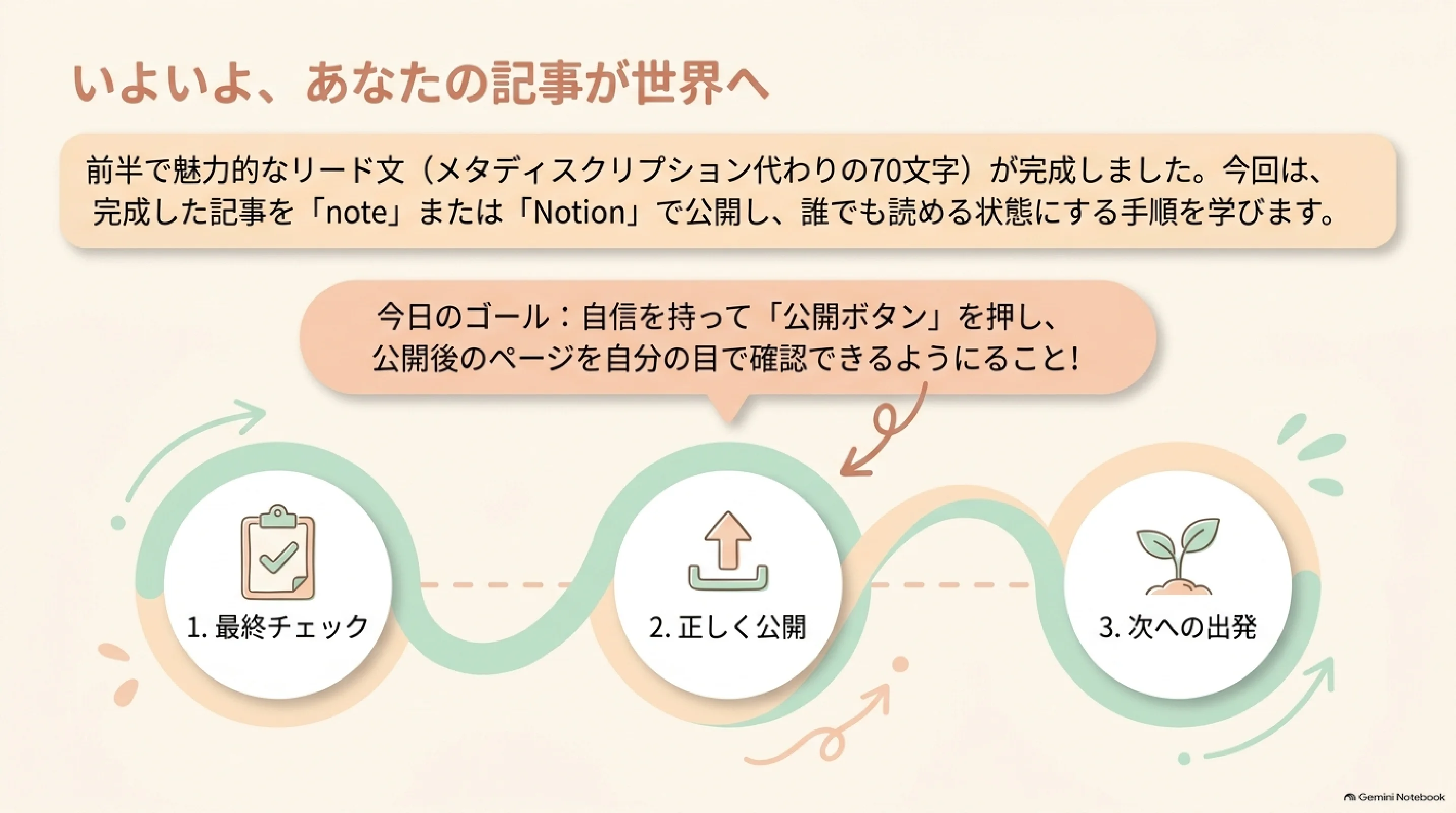
Day 10後半:タイトルとメタディスクリプションの最適化、いよいよ公開
記事を公開する前の見直しの流れ
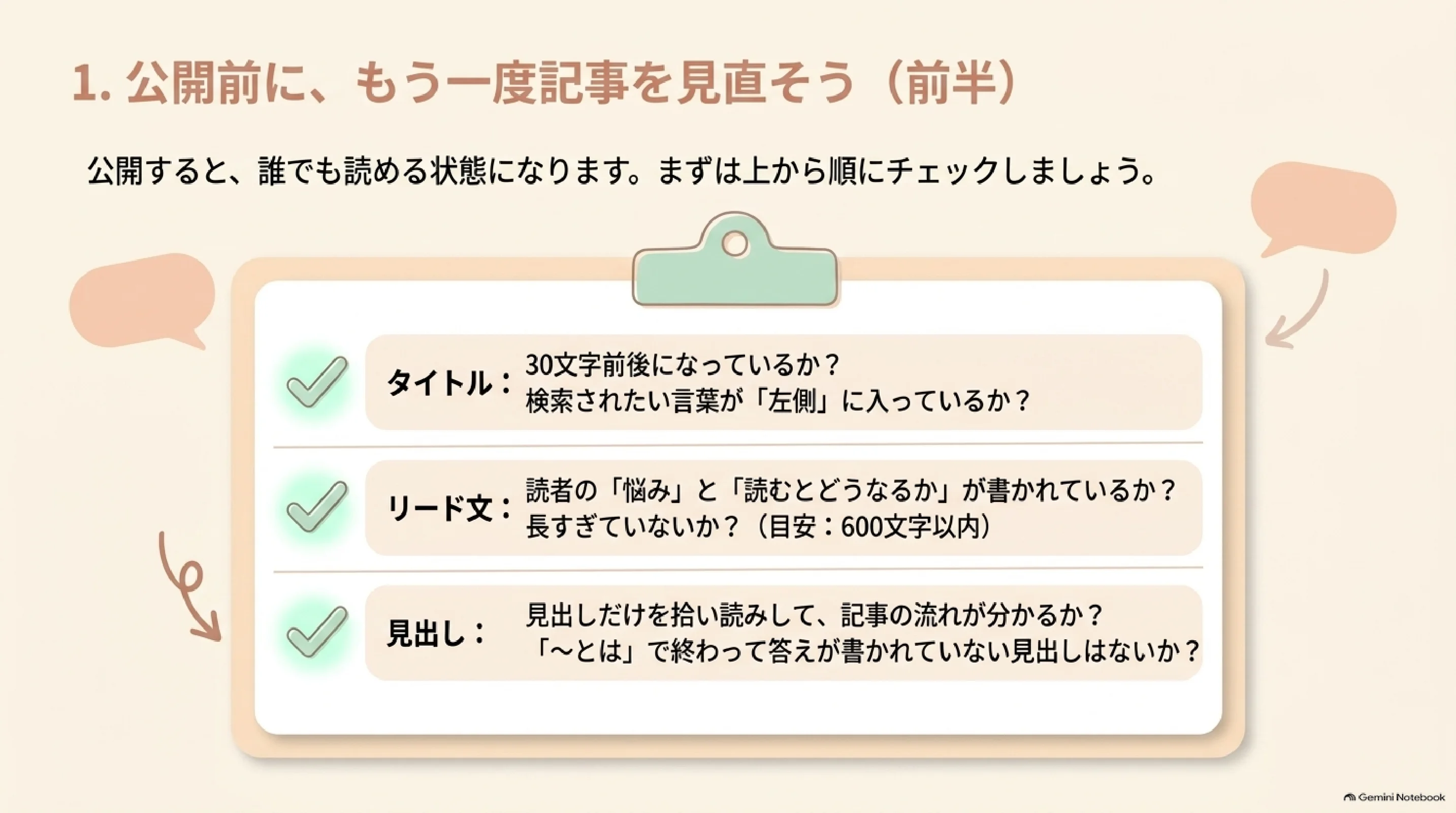
公開前に確認する記事の入口
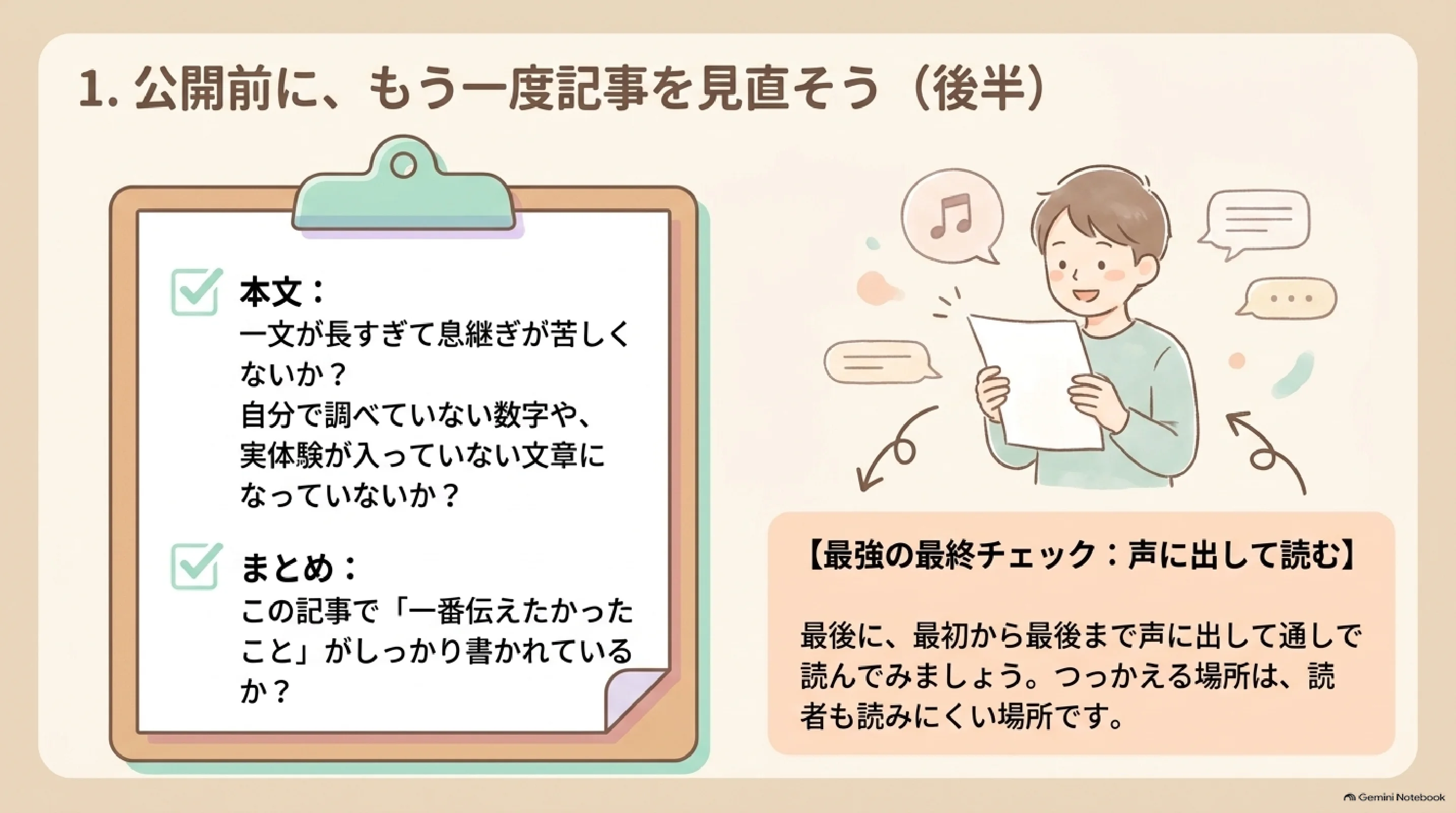
記事の構成と仕上げを公開前に確認するポイント
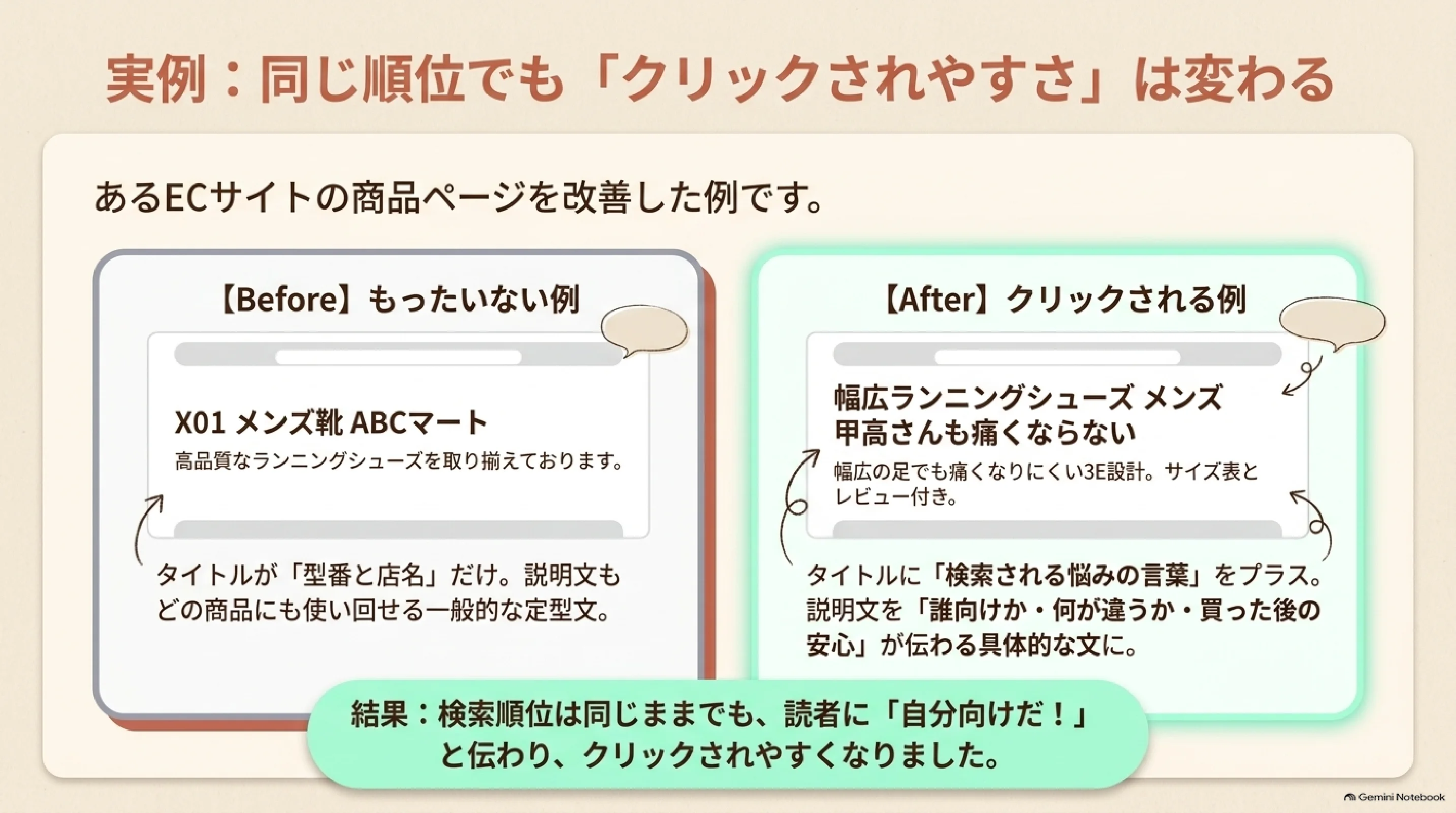
ECサイトの商品ページのタイトルと説明文を改善したBeforeとAfter

せっかく書き上げた記事、公開ボタンを押す前に、ちょっと怖くなったことはありませんか?公開前の見直しは、文章を一から書き直す作業ではありません。読者が入口からまとめまで迷わず進めるかを確認します。

リード文が悩みの箇条書きだけで終わっているなら、前に1文を足して記事のテーマを示します。最後に最初から最後まで声に出して読み、つっかえる場所を読者にも読みづらい場所として直しましょう。

Before

型番と店名だけのタイトル

「X01 メンズ靴 ABCマート」のように商品名だけを置き、説明文もどの商品にも使い回せる一般的な文になっています。

After

検索される悩みと具体的な安心を足す

「幅広ランニングシューズ メンズ 甲高さんも痛くならない」のように悩みの言葉を入れ、説明文で対象者・違い・購入後の安心を伝えます。

変化

同じ順位でもクリックされやすくなる

ECサイトの商品ページの実例では、検索順位を変えなくても「自分向けだ」と伝わりやすくなりました。数値は目安として扱い、読者に内容が届くかを基準にします。

公開前の合格ライン

完璧に飾ることではなく、タイトルの約束に本文が答え、読者が次に読む場所を迷わないことです。

02

見出しは「押す」だけでは効かない

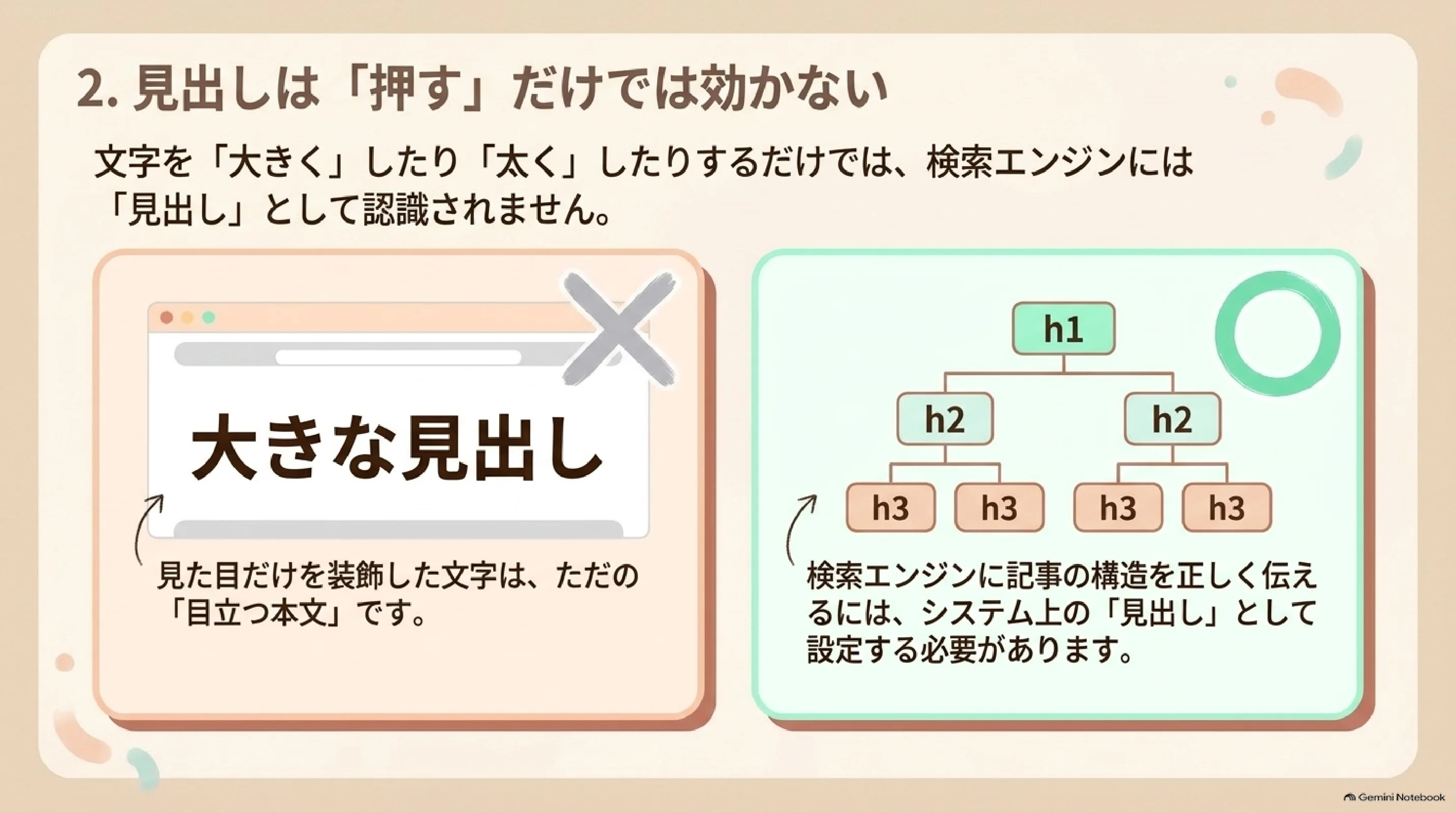
文字を大きくするだけでなくh1・h2・h3の階層として見出しを設定する考え方
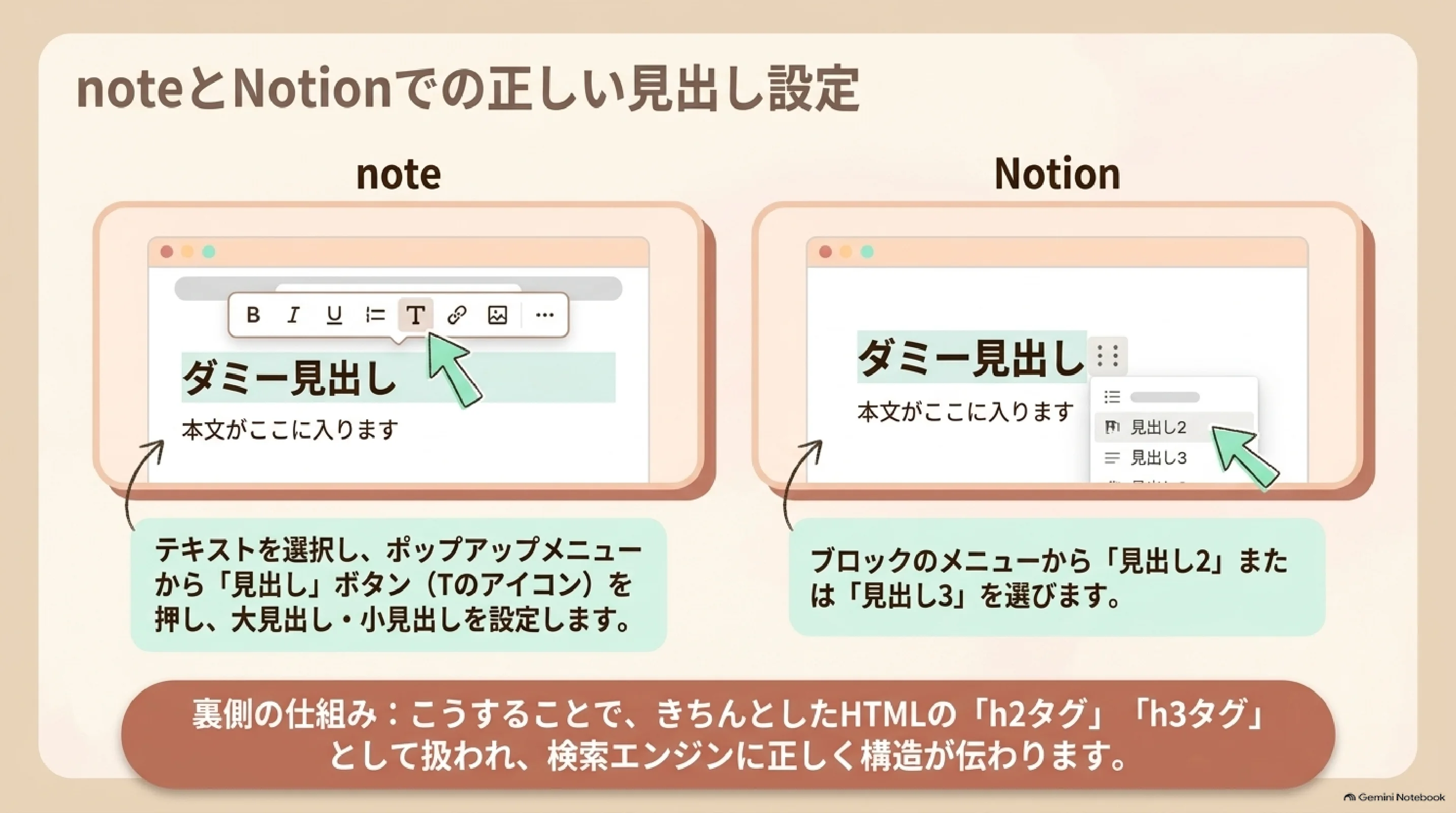
noteとNotionでh2・h3の見出しを正しく設定する方法

文字を大きくしたり太くしたりするだけでは、検索エンジンには「ただの大きな文字」としか伝わりません。noteなら「見出し」ボタン、Notionなら「見出し2」「見出し3」を選び、正しいHTMLの見出しタグとして設定します。

h2タグ・h3タグは、見出しの階層を示すHTMLタグです。大見出しを本の章、小見出しをその章の節と考えると、どこで使うか判断しやすくなります。ボタンを押したつもりで終わらず、第9回で使った「検証」機能で実際のタグを確認します。

01

見た目だけを変える

文字サイズや太さが変わっても、検索エンジンには見出しとして伝わらない場合があります。

02

見出し機能を選ぶ

noteでは大見出し・小見出し、Notionでは見出し2・見出し3を選びます。

03

検証で確認する

右クリックの「検証」で表示されたコードを見て、該当箇所が<h2>または<h3>になっているか確かめます。

押した後に確認

操作したことと、正しいタグになったことは別です。画面の見た目とHTMLの構造を一度つなげて確認します。

03

noteで公開する

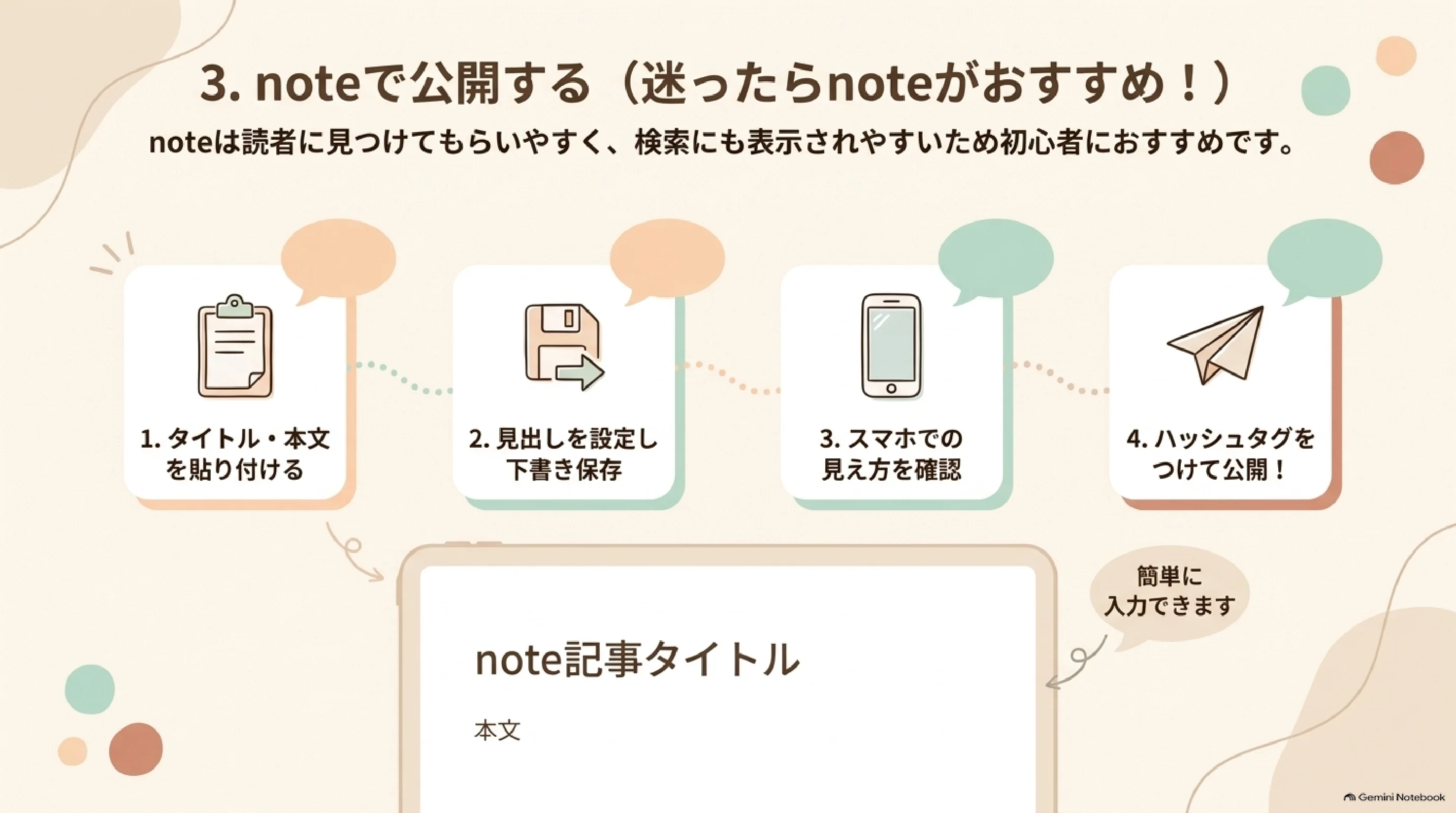
noteでタイトルと本文を貼り付け、見出しを設定して公開する4ステップ

noteは、記事を書いて読者に見つけてもらいたいときに向く公開先です。迷ったらnoteを選ぶ、という実習アーカイブの基準に沿って、まずは公開までの流れを一度通します。

  1. ログインし、「投稿」から記事タイトルと本文を貼り付ける。
  2. 文章を選び、ポップアップメニューの「T」マークから大見出し・小見出しを設定する。
  3. 参考サイトがあればリンクを設定し、下書き保存する。
  4. できればスマホで見え方を確認し、「公開に進む」を選ぶ。
  5. ハッシュタグを3〜5個付け、今回サムネイルはスキップして投稿する。

noteを選ぶ目安

外部の読者に見つけてもらいたい記事ならnote。公開前に下書き保存し、スマホ表示を見てから投稿します。

04

Notionで公開する

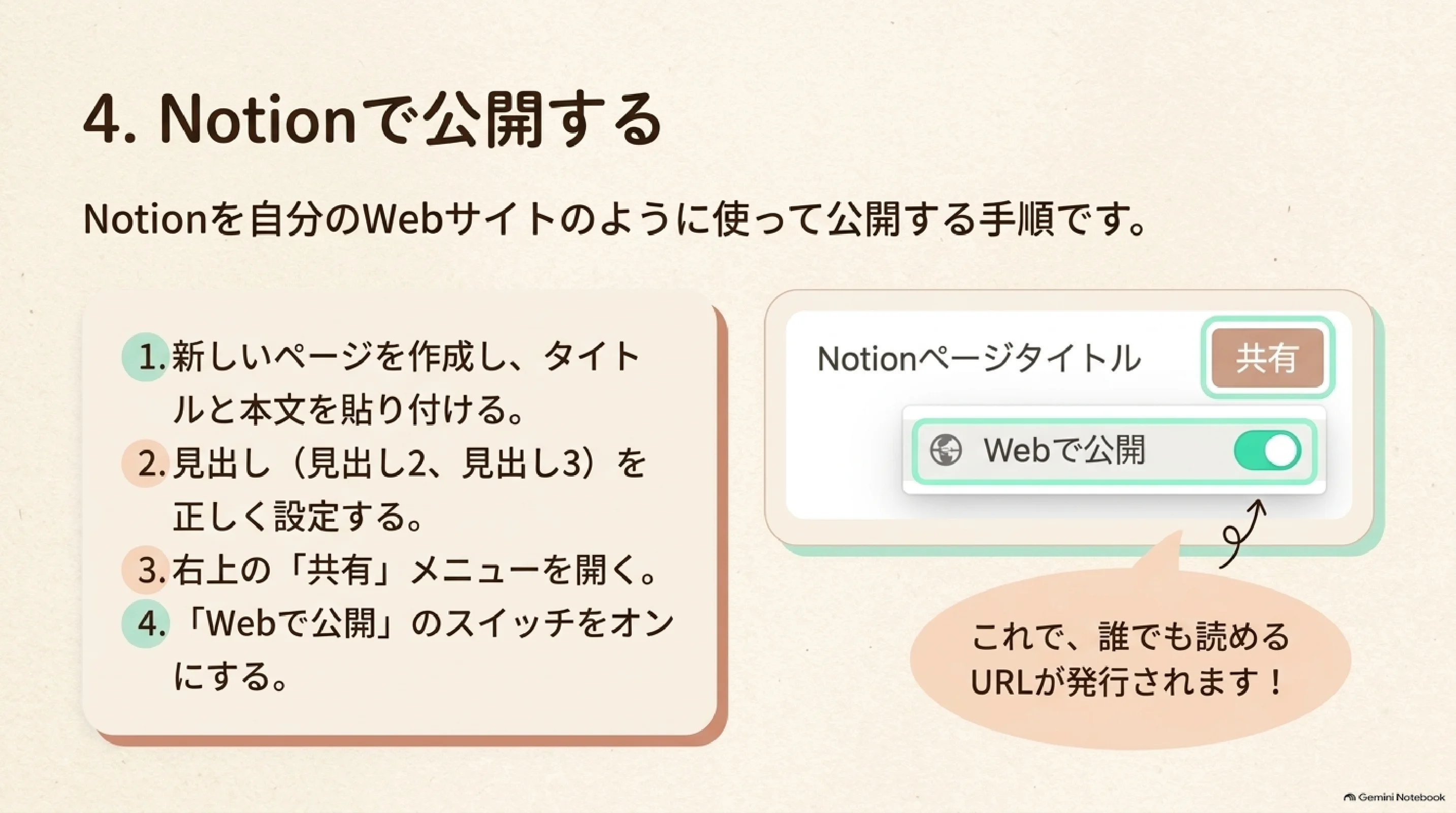
Notionでページを作成し、見出しとWebで公開を設定する4ステップ

Notionは、文章をドキュメントとして整理し、シンプルなページで公開したいときに向きます。検索での見つけやすさより、チームや個人の記録として残しやすいことを優先したい場合の選択肢です。

  1. Notionを開き、「ページを追加」からタイトルと本文を貼り付ける。
  2. 行を選択し、「通常のテキスト」から「見出し2」または「見出し3」を選ぶ。
  3. 参考サイトがあればリンクを設定する。
  4. 右上の「共有」から「Webで公開」タブを開き、公開をオンにする。
  5. 発行されたURLをコピーし、新しいタブで読者として確認する。
選択肢向いている場面公開前の確認
note外部の読者に見つけてもらいたい見出し設定・下書き・スマホ表示・タグ
Notion個人やチームの記録として整理したい見出し2/3・Web公開・公開URL
05

公開したページを、自分の目で確認しよう

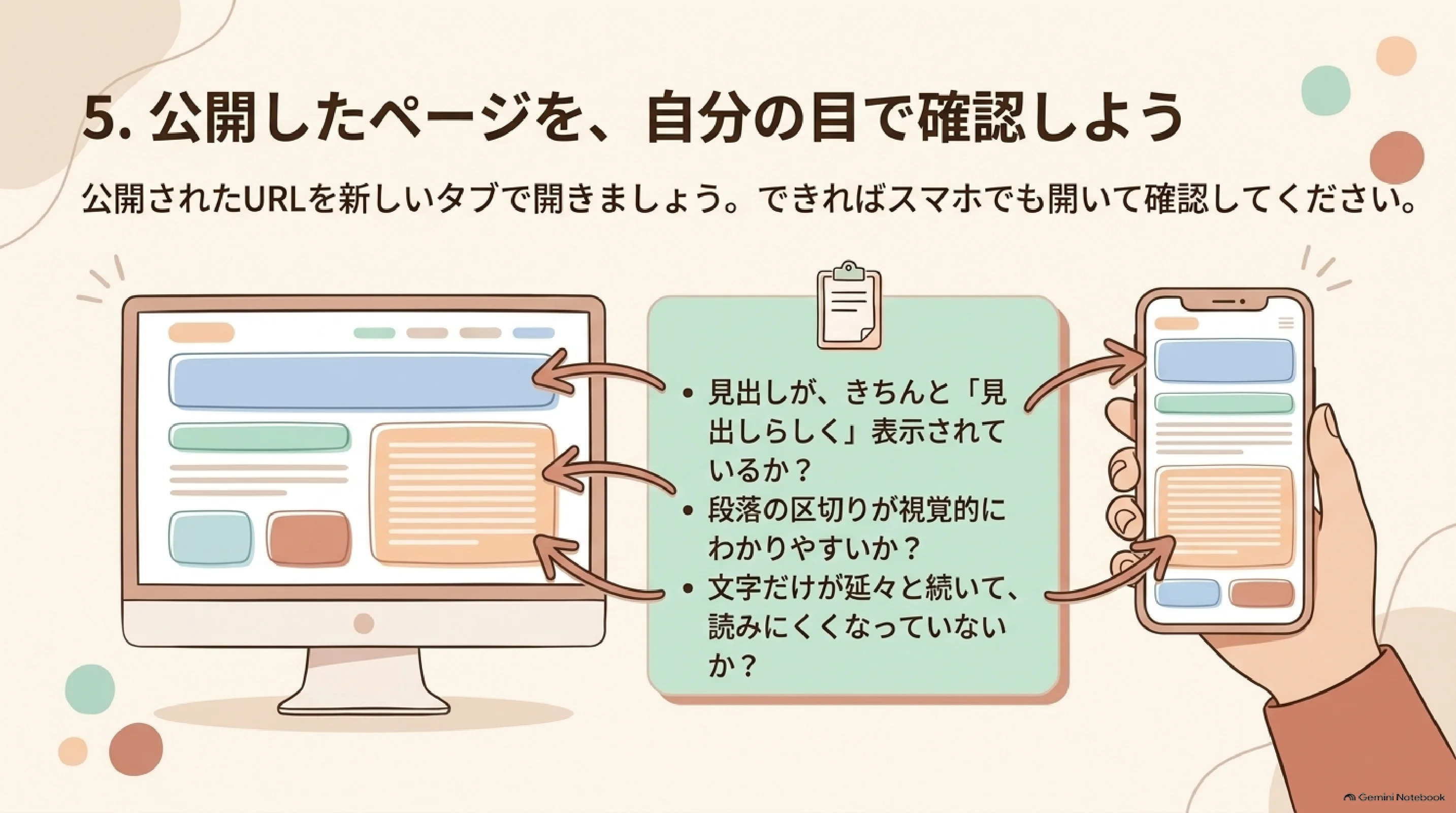
公開後のページを見出し・余白・文字の詰まりで確認する

公開ボタンを押したら、作業は完了ではありません。エディタ画面と、実際に公開されたページの見え方は違うことがあります。URLを新しいタブで開き、できればスマホ幅でも読者の目線で確認します。

公開後の一手

URLをコピーしたら、自分が書いた人ではなく、初めて読む人として開きます。違和感のある箇所は公開後でも直せます。

06

公開して終わりではない

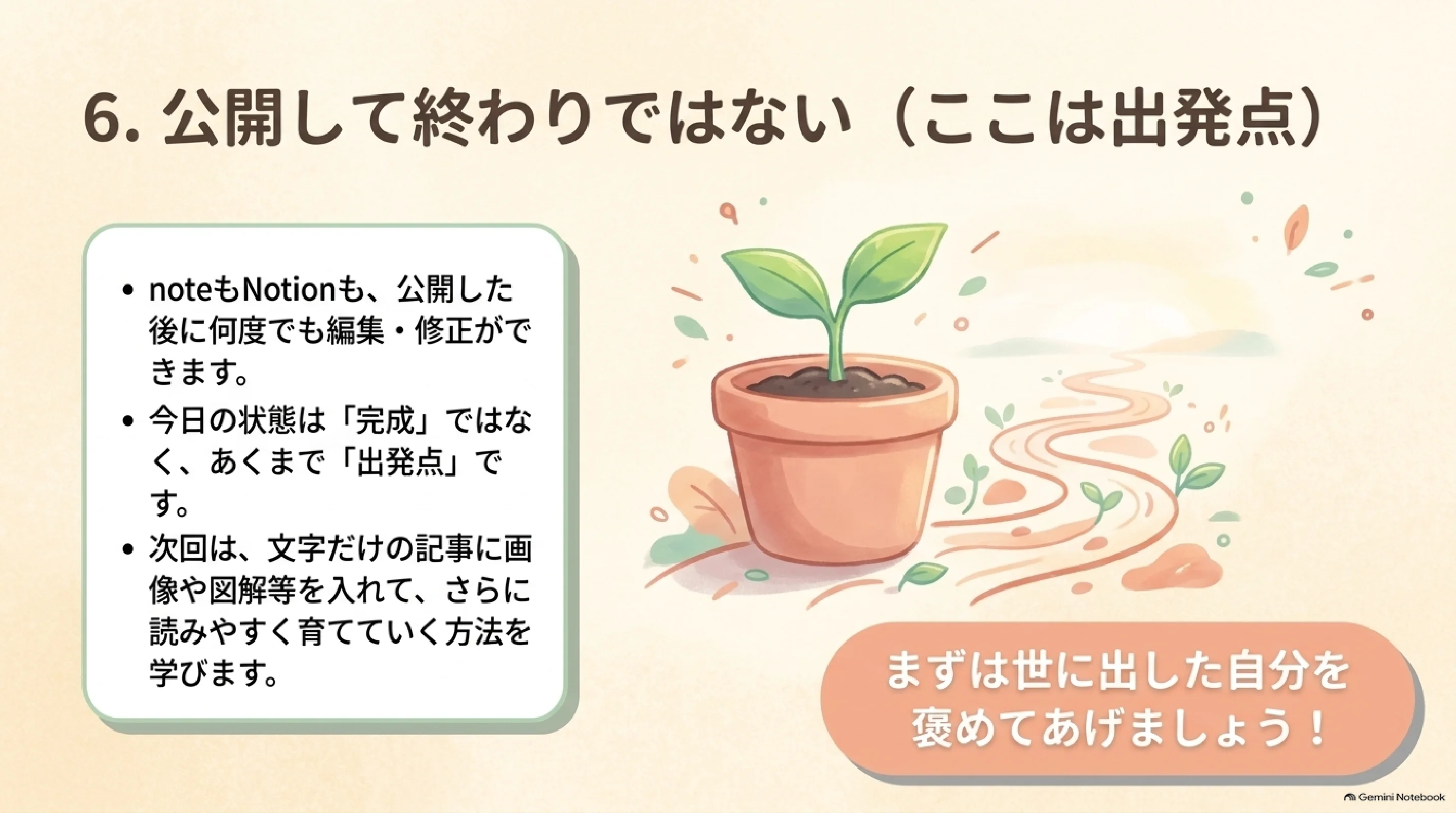
公開は完成ではなく出発点という考え方
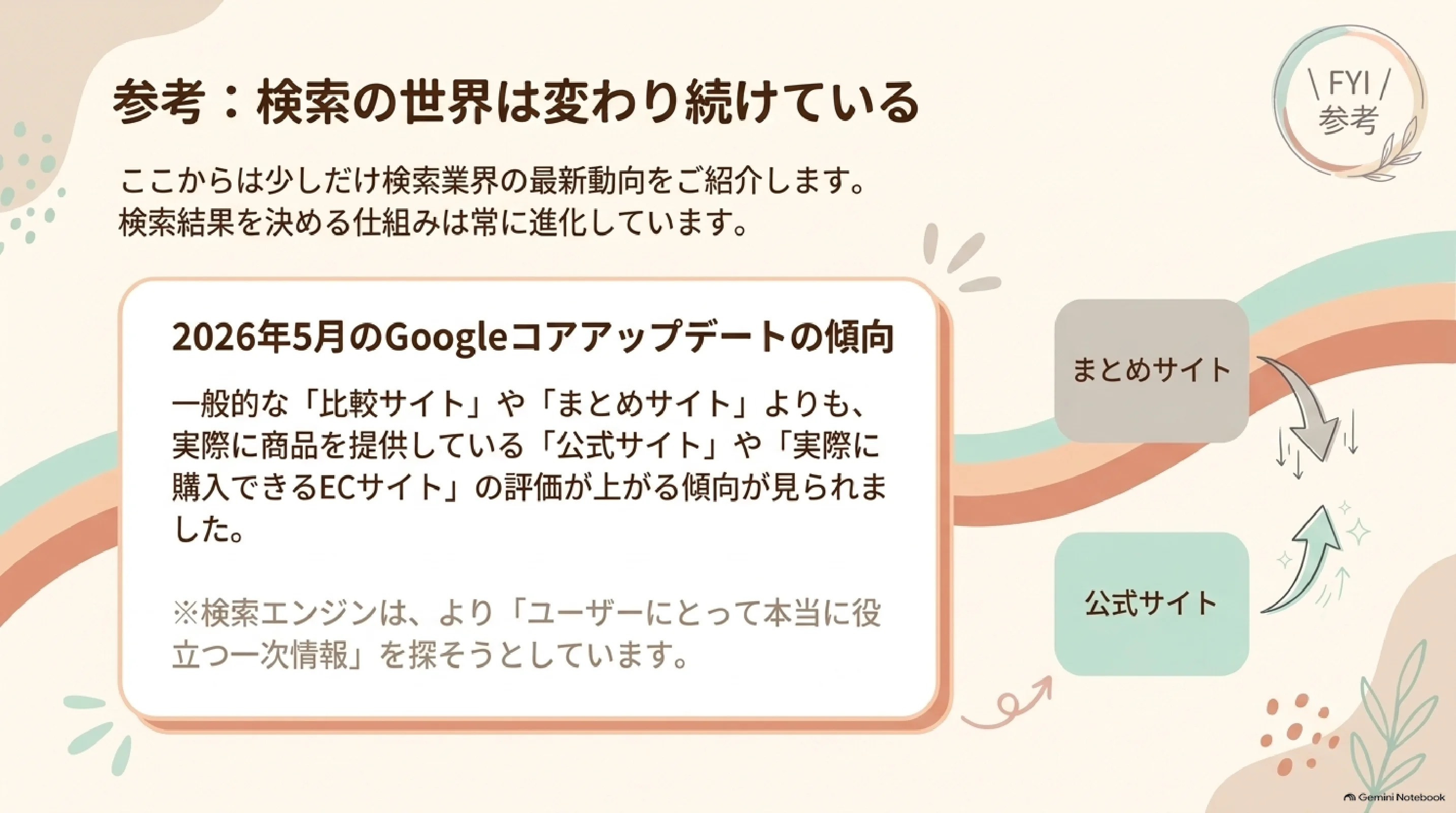
検索結果が変わり続けることを示す参考スライド
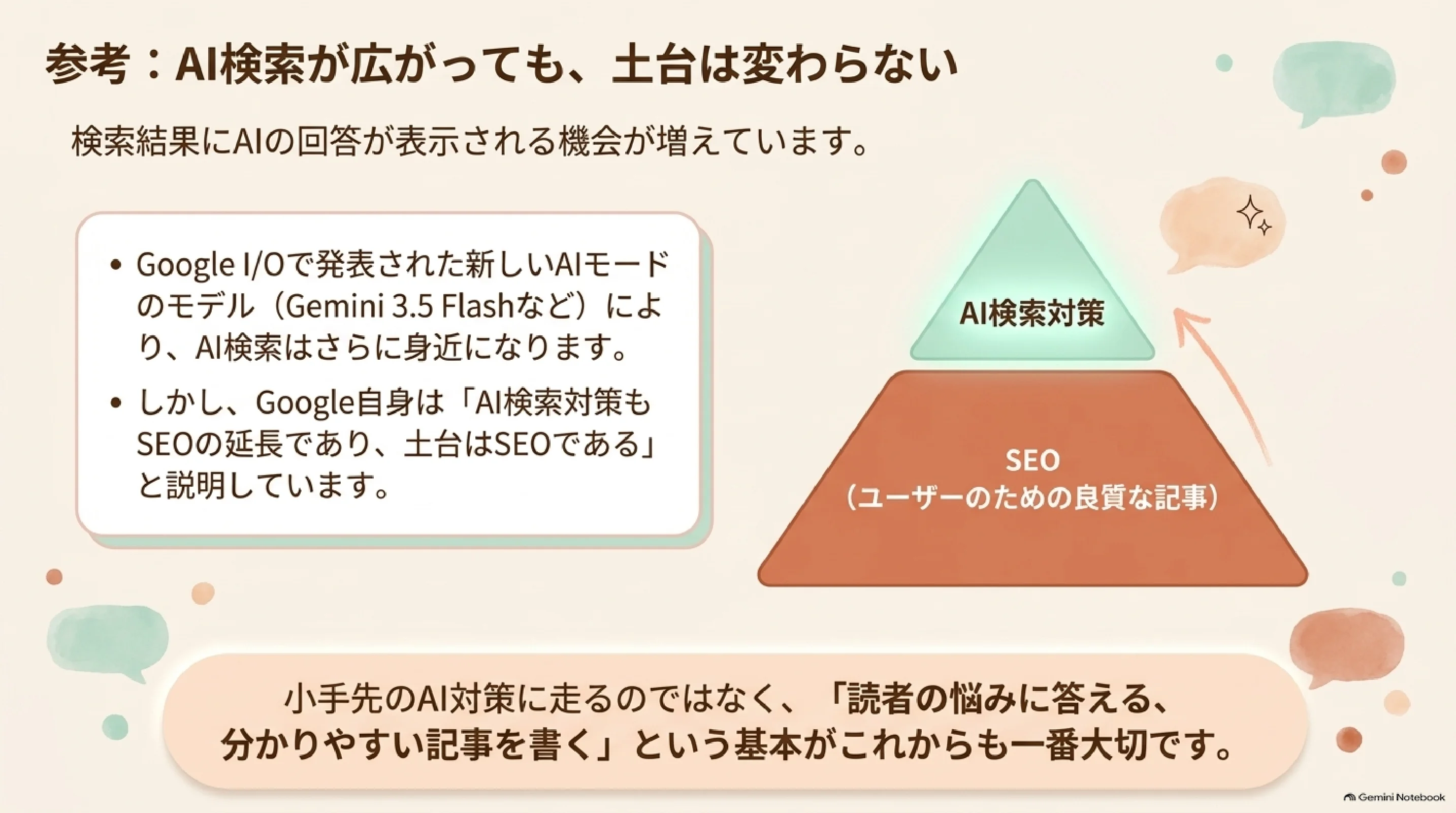
AI検索時代もSEOが土台になるという参考スライド
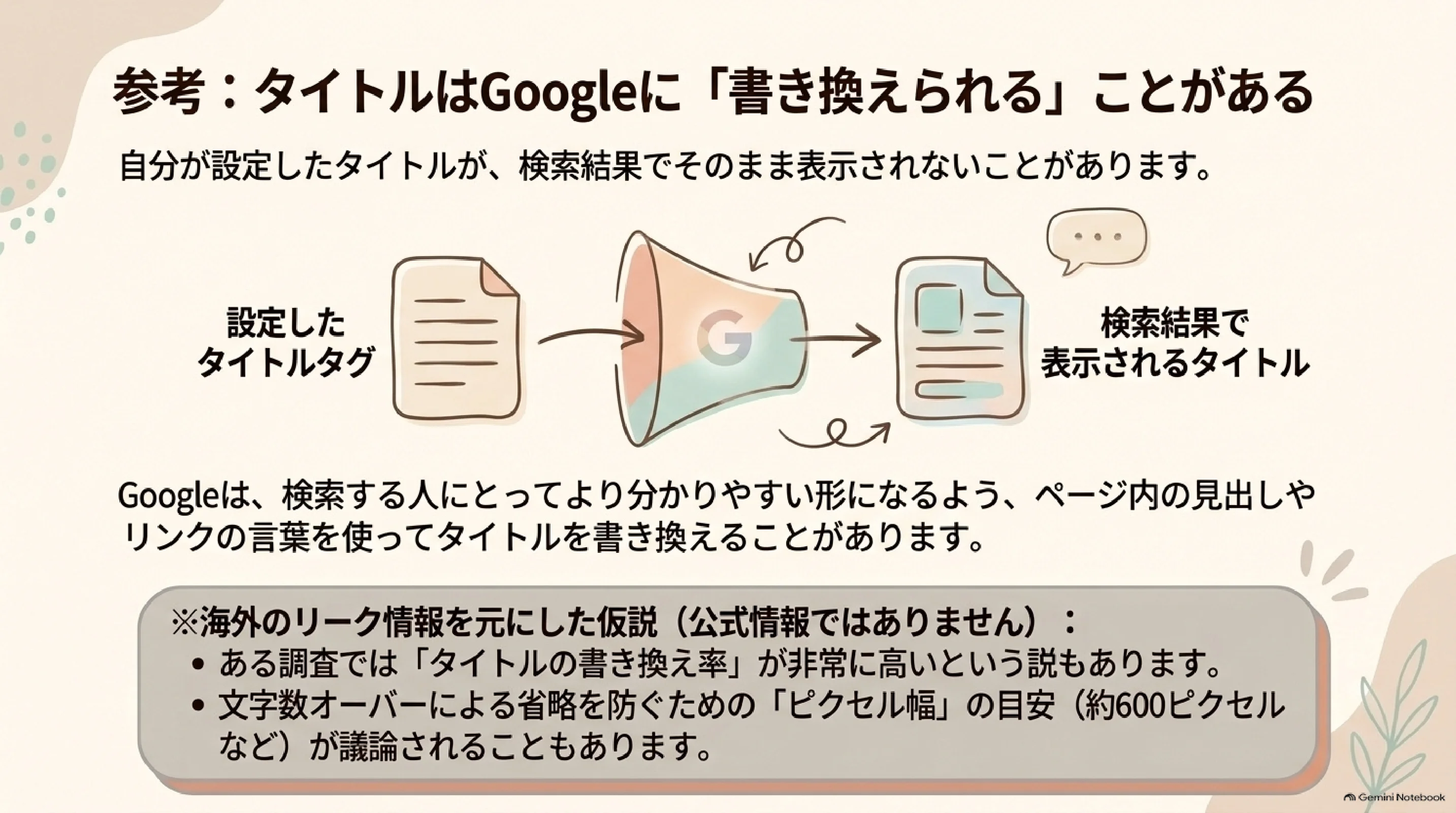
設定したタイトルがGoogleに書き換えられることがあるという参考スライド
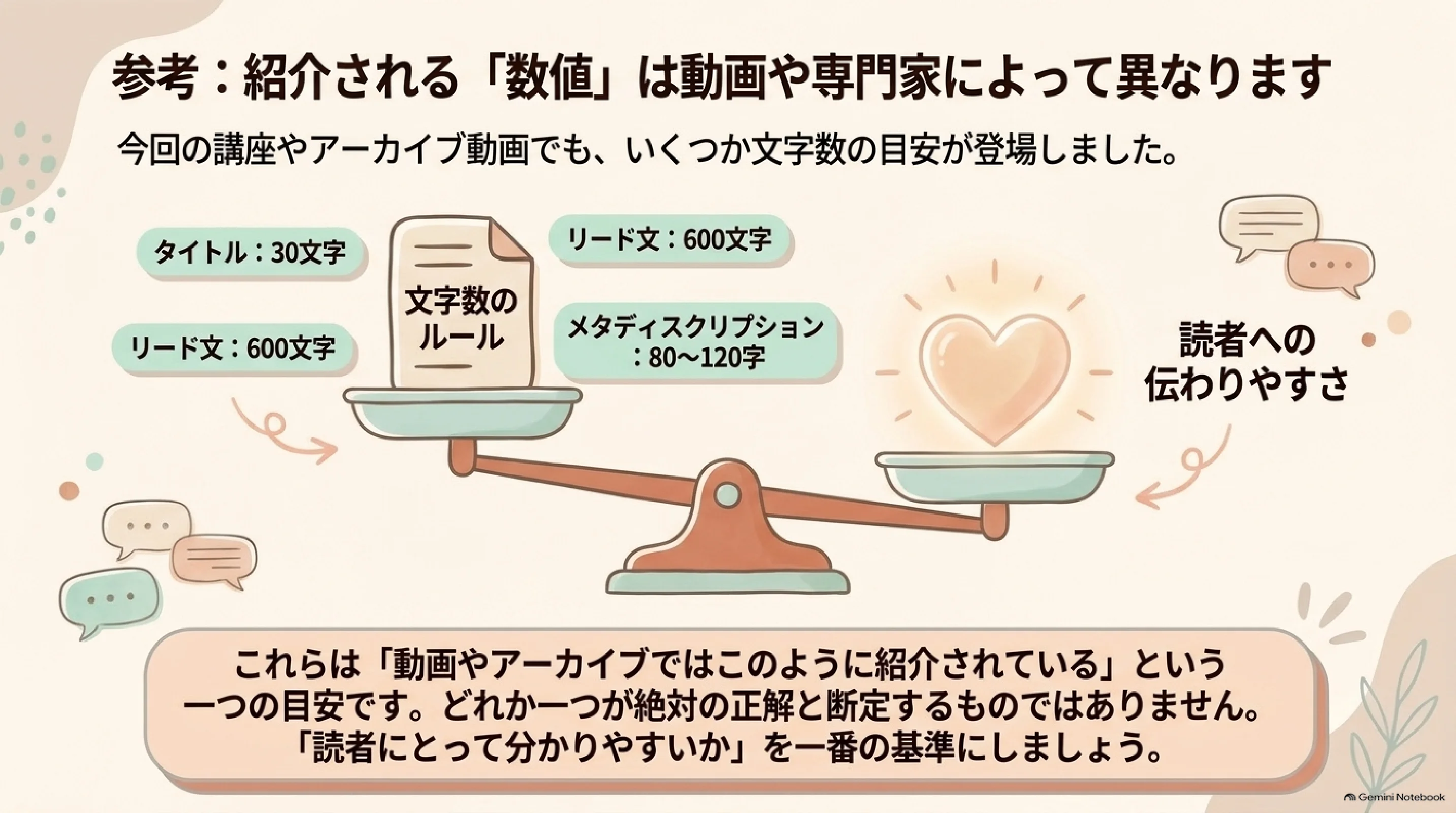
タイトルやリード文、メタディスクリプションの文字数目安は情報源によって異なる参考スライド
読者の悩みに答える記事を胸を張って届けようというまとめ
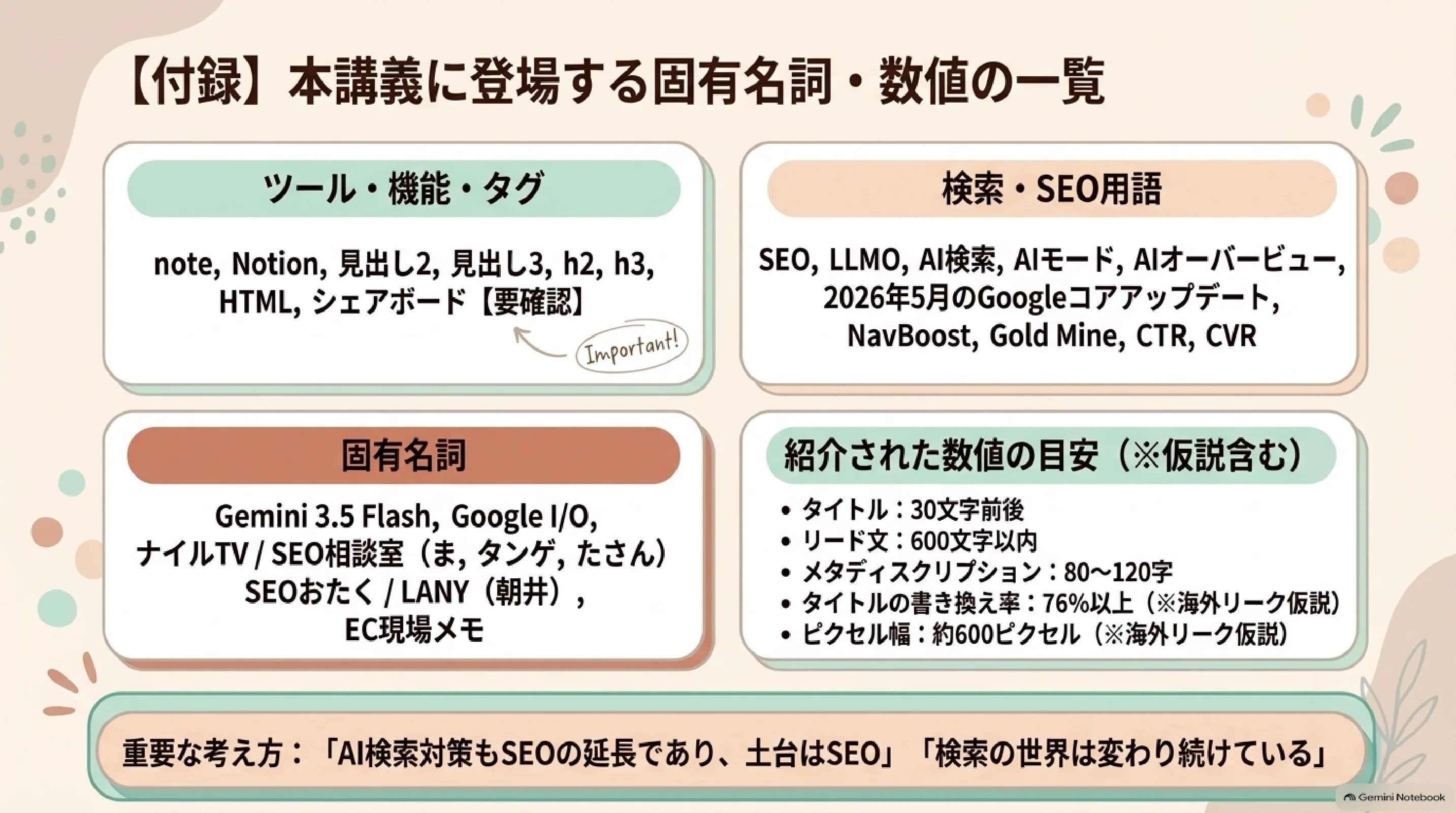
Day 10後半に登場する固有名詞と数値の一覧(付録)

noteもNotionも、紙の本とは違い、公開した後で何度でも編集・修正できます。今日の状態は「完成」ではなく「出発点」です。見出しを正しく設定し、公開前に読者目線で見直す基本は、検索の形が変わっても役に立つ土台になります。

💬 寄り道

実習アーカイブには、noteもNotionも公開後に何度でも編集し、修正できるという説明があります。完璧を目指して公開を先延ばしにするより、まず出して、読者として見て、直す方が前に進めます。

ナイルTVの動画では、検索の世界が変化し続けている例として、公式サイトや実際に購入・体験できるサイトの評価が上がる傾向が紹介されていました。また、AI検索が広がっても、読者のための良質な記事をつくるSEOが土台だという説明も紹介されています。ここでは動画の紹介内容として受け取り、個別の順位変動や効果を断定しません。

参考として、動画ではGemini 3.5 Flashなど新しいAI検索の仕組みも紹介されていました。ただし、小手先の対策に急ぐのではなく、まず読者の悩みに答えるタイトル・見出し・本文を整えることから始めます。

別の動画では、設定したタイトルがGoogleによって検索する人に分かりやすい形へ書き換えられることがある、という話も紹介されています。これは海外のリーク情報を元にした仮説で、公式情報ではありません。書き換え率やピクセル幅の具体的な数値を絶対視せず、ページの見出しやリンクの言葉とタイトルが一致しているかを点検しましょう。

タイトルやリード文、メタディスクリプションの文字数目安は、動画や専門家によって幅があります。どれか一つを絶対の正解とせず、読者にとって分かりやすいかを一番の基準にします。次回は画像や図解を加え、文字だけの記事をさらに読みやすくします。

今日からWebライター

公開して、実際に見て、必要なら直す。記事を読者へ届けるところまでが、書く仕事の一部です。

参考動画を見る Google検索25年ぶりの大刷新でSEO・AI検索対策はどう変わる?担当者が押さえるべき SEO・LLMOニュース6月号(18:09)

実習:noteまたはNotionに、記事を投稿しよう

完成記事を公開し、見出し・表示・URLを読者の目線で確認して、シェアボードへ投稿します。

作業タイマー押すと背面で計測します。時間になったら上部に知らせます。
01

公開する前に、記事を上から下まで見直す

「9月16日完成記事」を開き、タイトル・リード文・見出し・本文・まとめ・参考サイトを確認します。最後に声に出して読み、引っかかるところを直します。

02

noteとNotion、どちらで公開するか決める

どちらを使っても構いません。迷ったら、読者に見つけてもらいやすいnoteを選びます。

03

noteで公開する

タイトル・本文・見出しを設定して下書き保存し、スマホで確認します。「公開に進む」からタグを付けて投稿し、URLをコピーします。

04

Notionで公開する

ページを作り、見出し2・見出し3を設定します。「共有」→「Webで公開」をオンにし、発行されたURLをコピーします。

05

公開したページを、自分で見てみる

新しいタブ、できればスマホでも開き、見出し・余白・文字の壁・リンク動作を確認します。

06

シェアボードにURLを投稿する

右下の「+投稿」から記事タイトル、公開URL、使用ツール、工夫した点や一言メッセージを記入して公開します。

✓

Day 10 のおさらい

検索結果の入口を整え、公開後に読者の目で確認するまでを振り返りましょう。

POINT 01
検索結果の3部品

タイトルリンク・URL・スニペットが、検索結果で記事の入口をつくります。

POINT 02
タイトルの書き換え

Googleがタイトルを書き換えることがあります。中身と一致させ、使い回しと詰め込みを避けます。

POINT 03
メタディスクリプション

順位ではなく、検索結果からのクリック率(CTR)を意識して説明文を準備します。

POINT 04
タイトル7つのポイント

具体性・自然なキーワード・読むメリット・検索意図・独自性・固有性・本文との一致を点検します。

POINT 05
説明文4つのポイント

正確な要約、読者のメリット、自然なキーワード、ページ固有の内容を短く伝えます。

POINT 06
見出しは正しく設定

文字を大きくするだけでなく、noteやNotionの機能でh2・h3タグとして設定します。

POINT 07
noteとNotionで公開

公開先を選び、タイトル・本文・見出し・下書きまたはWeb公開・URL確認まで進めます。

POINT 08
公開後も改善する

公開したURLを自分の目で確認し、読者が読みづらい箇所は何度でも修正できます。

今日の確認

次の一歩

自分の記事を1本公開し、検索結果の入口と公開後の見え方を一つずつ点検してみましょう。