ホームへ戻る2026年9月25日(金)11 / 13

Day 11:画像・図解・動画の効果的な使い方

読まれる記事は、見た目でも差がつく。ChatGPT・Geminiで挿絵と図解を「確実」に作る方法を学ぼう

今日の学習ゴール

文字だけで続く記事に、読者の理解を助ける挿絵と図解を加えます。AIに丸投げするのではなく、文章を渡し、構造を整理し、公開後の見え方まで確認する流れを身につけます。

前半:記事の文章を使って挿絵を作り、ChatGPT・Gemini・Claudeの使い分けと画像の説明文を学ぶ。
後半:文章を表に分解して図解へ変換し、Napkin AI・v0・Canvaで仕上げる。

今日の合言葉

AIに「きれいな画像を作って」と頼む前に、記事のどこを、誰に、どう理解してほしいかを決めます。

01

文字だけの記事は、なぜ読まれないのか

Day 11前半:記事に挿絵と図解を取り入れる
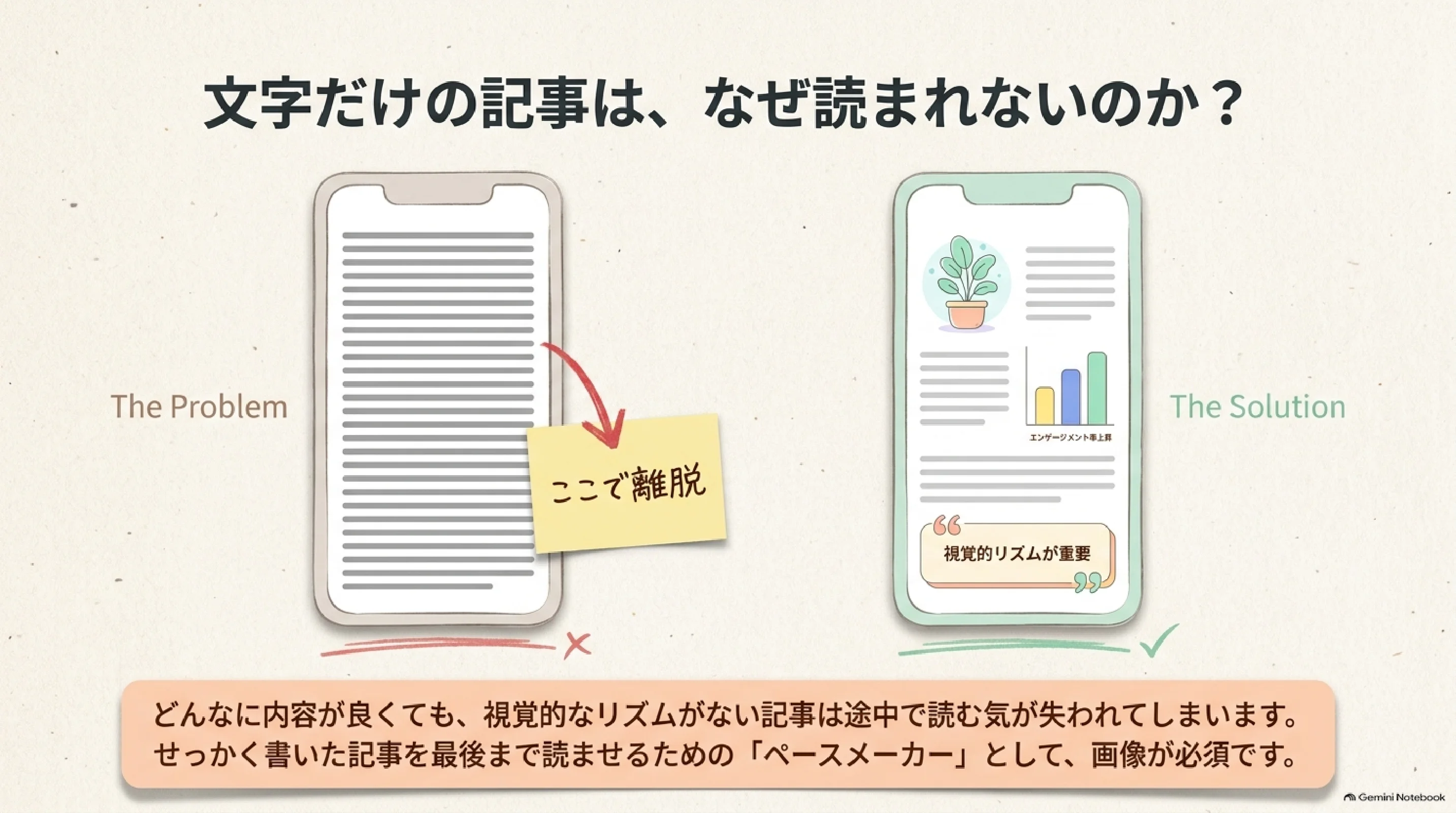
文字だけの記事と画像を含む記事の読みやすさの対比
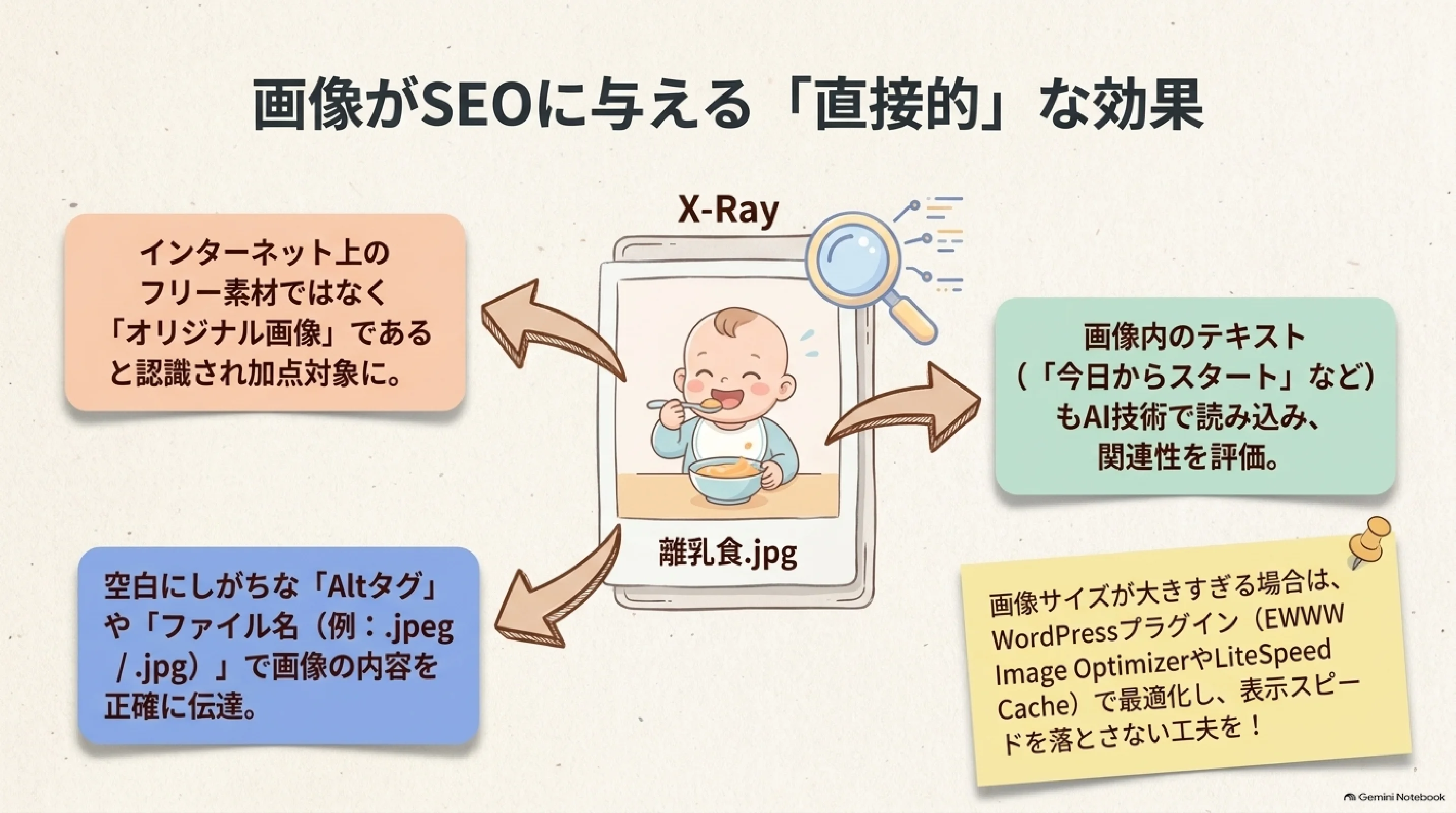
記事にオリジナル画像を加えることと検索での見つかりやすさの関係
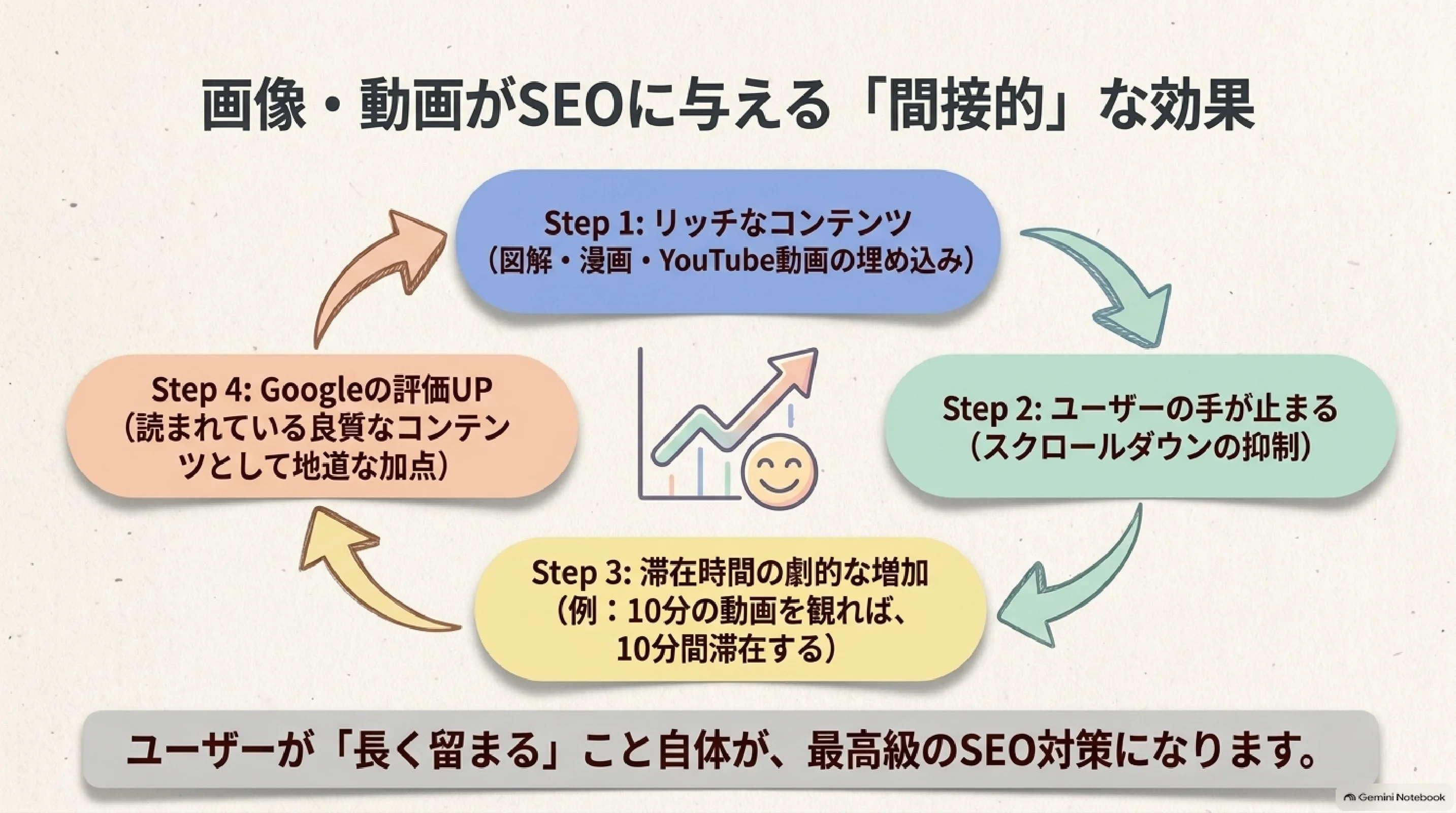
画像や動画が読者の滞在と記事の評価に影響する流れ

自分の記事を読み返して、文字がびっしり続く画面を見て「これ、最後まで読んでもらえるかな……」と不安になったことはありませんか? 文字の内容がよくても、画面の変化がないと、読者は今どこを読んでいるのかを見失いやすくなります。

画像や動画には、検索への直接的なルートと、読者の読み進め方を通じた間接的なルートがあります。オリジナル画像かどうか、画像内の情報、ファイル名やaltタグなどがページの内容を補足し、画像で理解しやすくなれば離脱を防ぐ助けにもなります。これは順位や成果を保証する話ではなく、記事の内容を正しく伝えるための土台です。

ルート記事で起きること確認すること
直接画像の内容やファイル情報が本文を補足するオリジナル性・ファイル名・altタグ
間接画面に区切りができ、読者が理解しながら読み進める文字だけの画面が続いていないか

迷ったらスマホで見る

自分の記事をスマホで開き、1画面が文字だけで埋まる場所を探します。そこが、内容に合う画像を検討する最初の候補です。
02

ChatGPT「Image 2.0」で何が変わったか

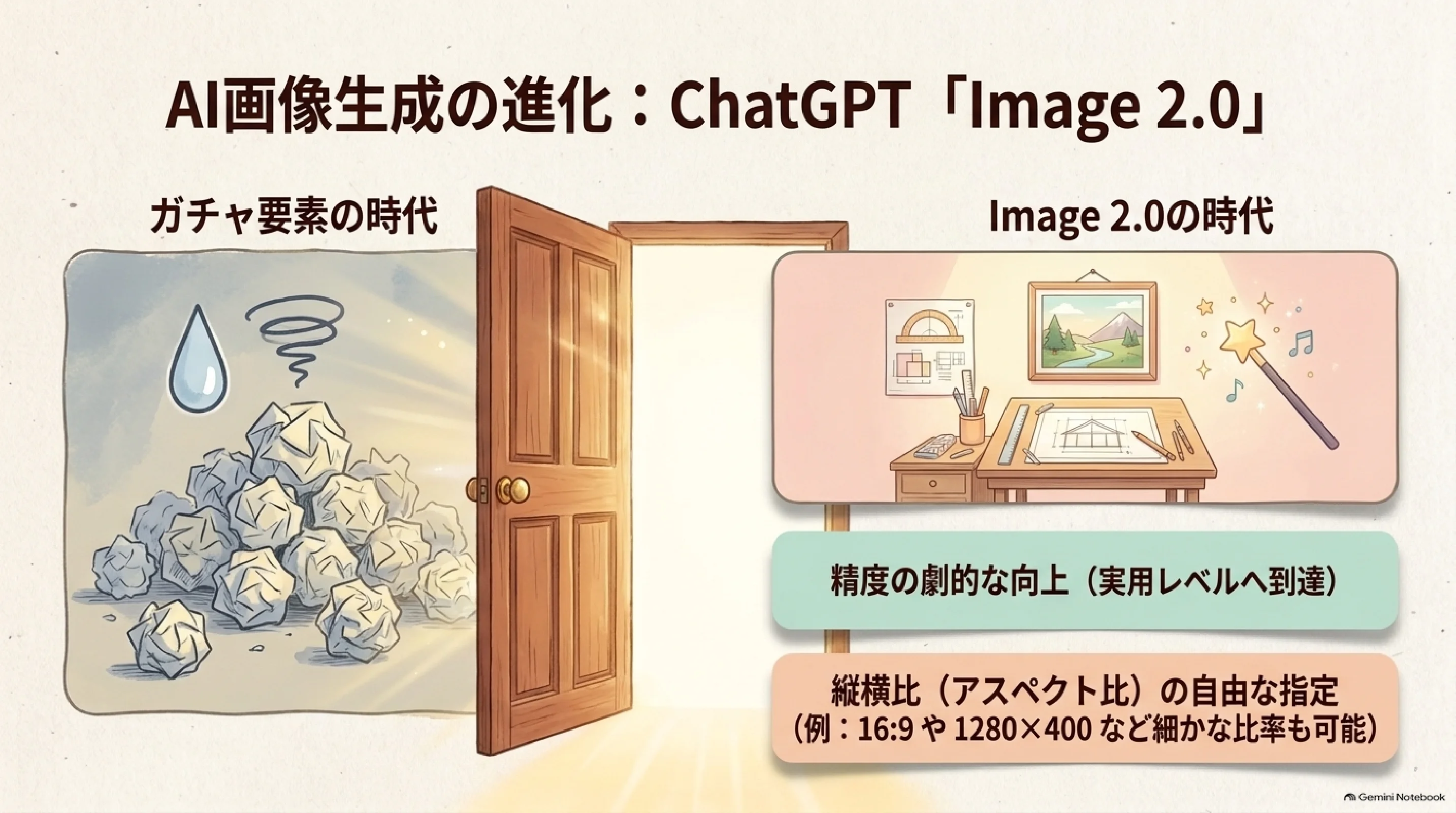
画像生成AIが試行錯誤中心から実用的な制作へ進化したイメージ
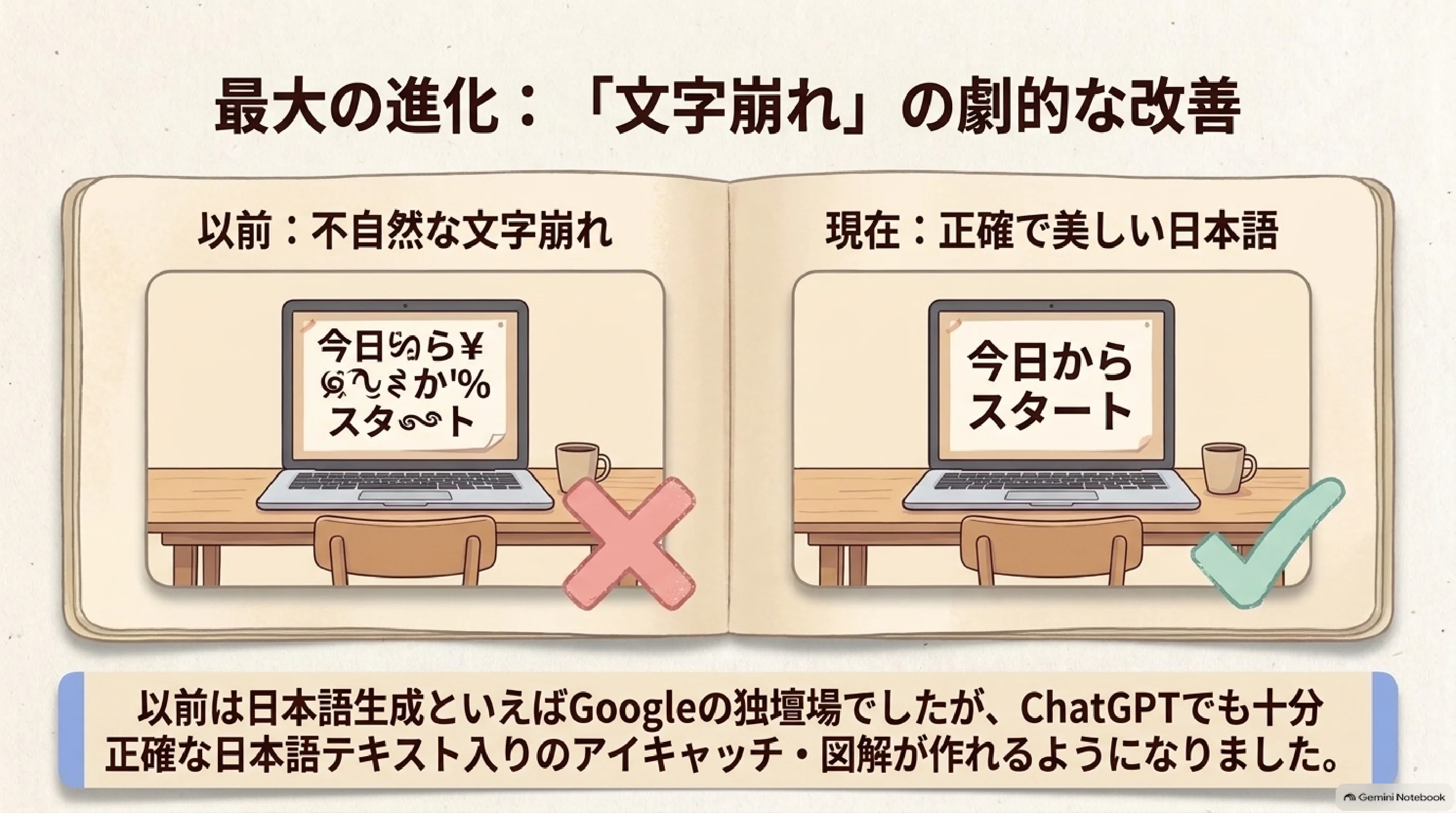
画像生成AIで日本語の文字が崩れる例と改善された例の比較

以前の画像生成は、日本語の文字や細かな指定が崩れやすく、記事にそのまま使うには確認と作り直しが必要でした。現在のChatGPTのImage 2.0では、日本語を含む画像の扱いや、横長・正方形といった比率の指定が実用に近づいています。ただし、毎回完全に同じ結果になるわけではありません。

アスペクト比とは、画像の縦横の比率のことです。ブログ本文の挿絵なら横長、SNSカードなら指定された比率というように、置き場所を先に決めるとプロンプトが具体的になります。

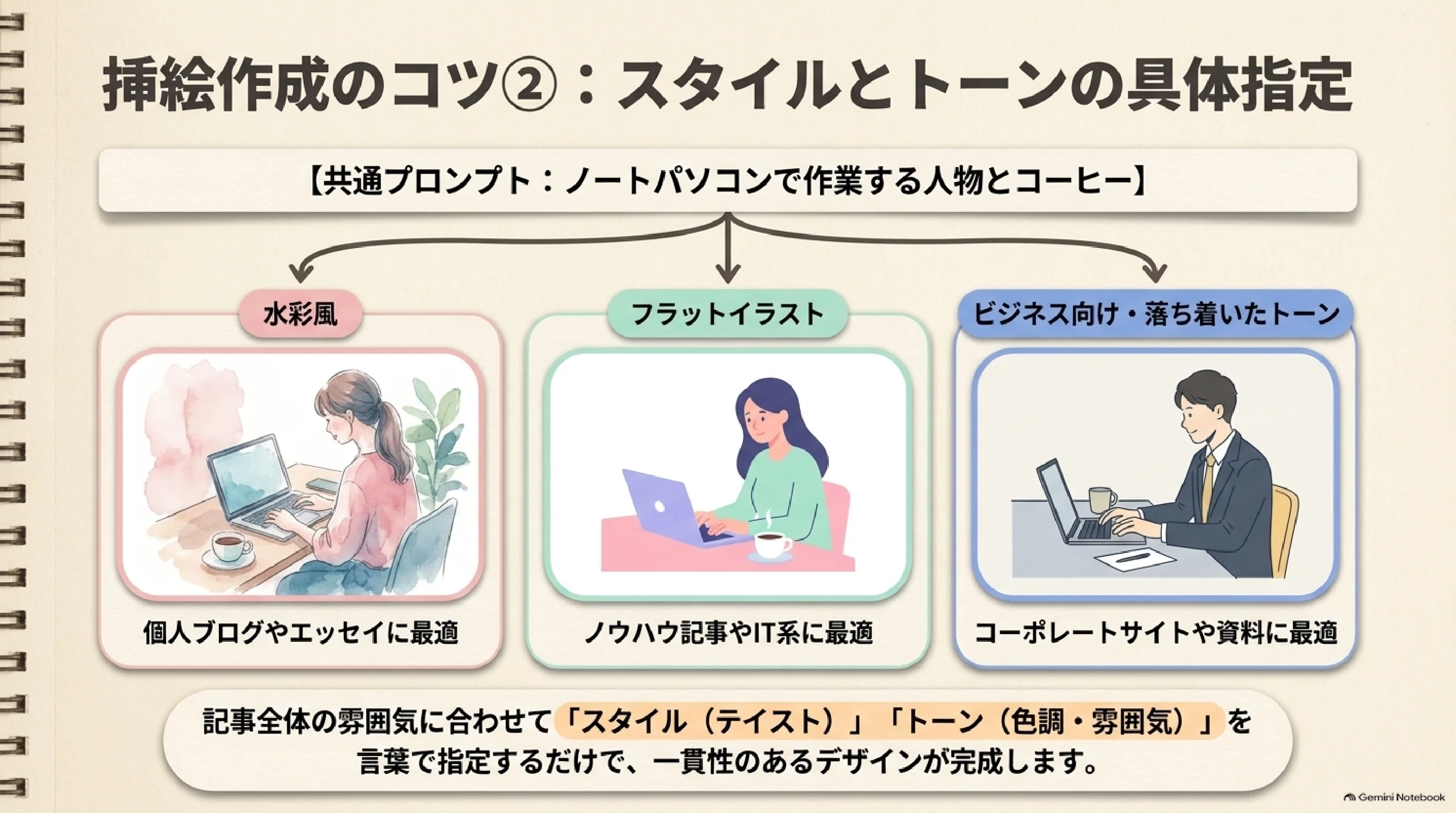
水彩風

同じ記事文でも柔らかい印象

色を淡くし、紙の質感を指定すると、読み物や暮らしの記事になじみやすい雰囲気になります。

フラット

要点が見やすい印象

輪郭をシンプルにし、要素を少なくすると、操作手順や入門記事の区切りに使いやすくなります。

変化

スタイル指定で役割を合わせる

内容を変えずに雰囲気だけ比較し、記事の読者と媒体に合う方を選びます。

☕ こぼれ話

画像生成は以前「使える1枚が出るまで何度も試す」場面が多くありました。今も確認は必要ですが、記事の文章と置き場所を先に渡すと、やり直しの理由を説明しやすくなります。
だからどうする:気に入ったかだけでなく、記事の内容を正しく補足しているかで選びます。

03

挿絵作成、4つのコツ

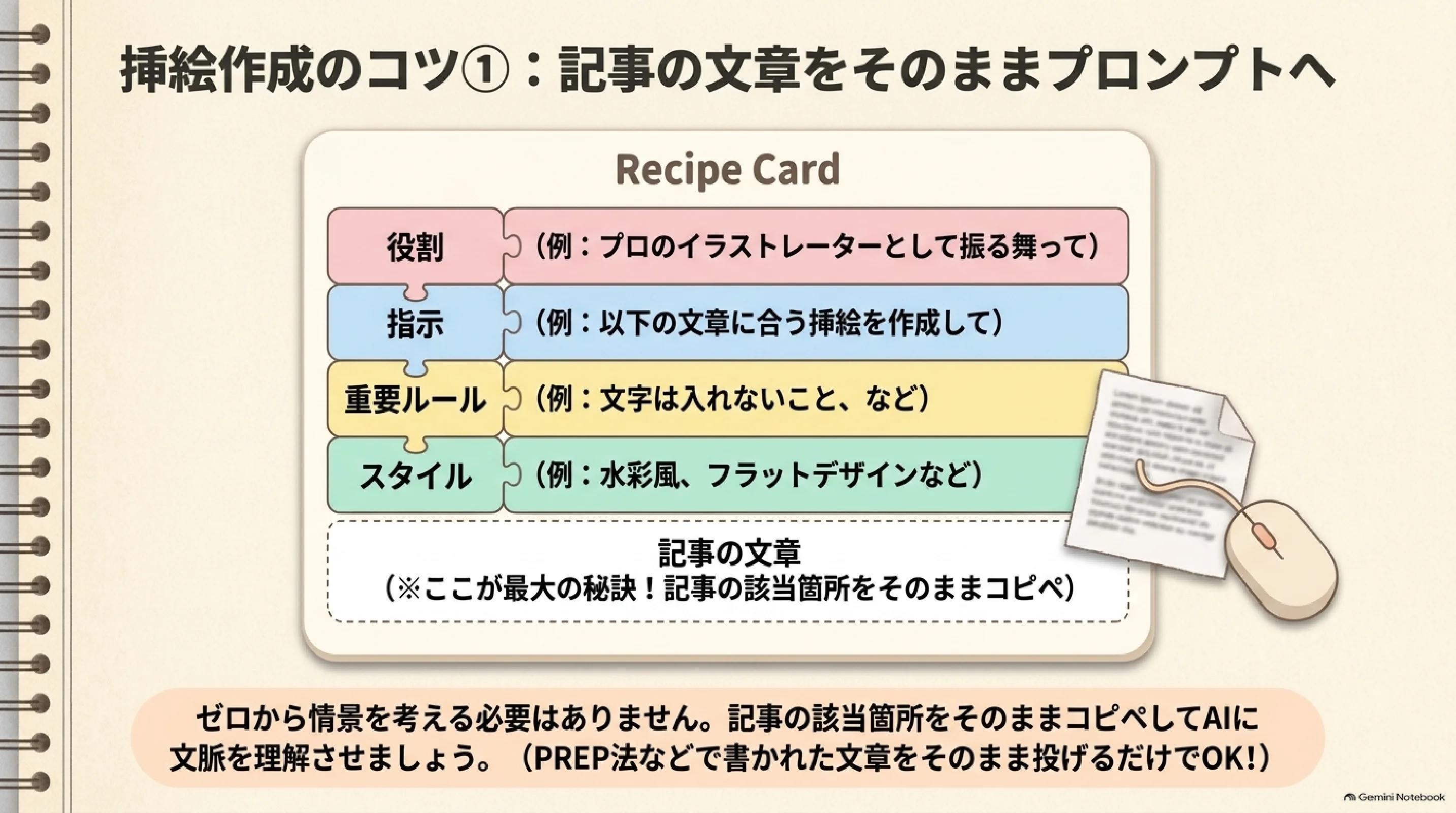
記事の文章をそのまま画像生成AIへの指示に活用する方法
画像のスタイルとトーンを具体的に指定する例
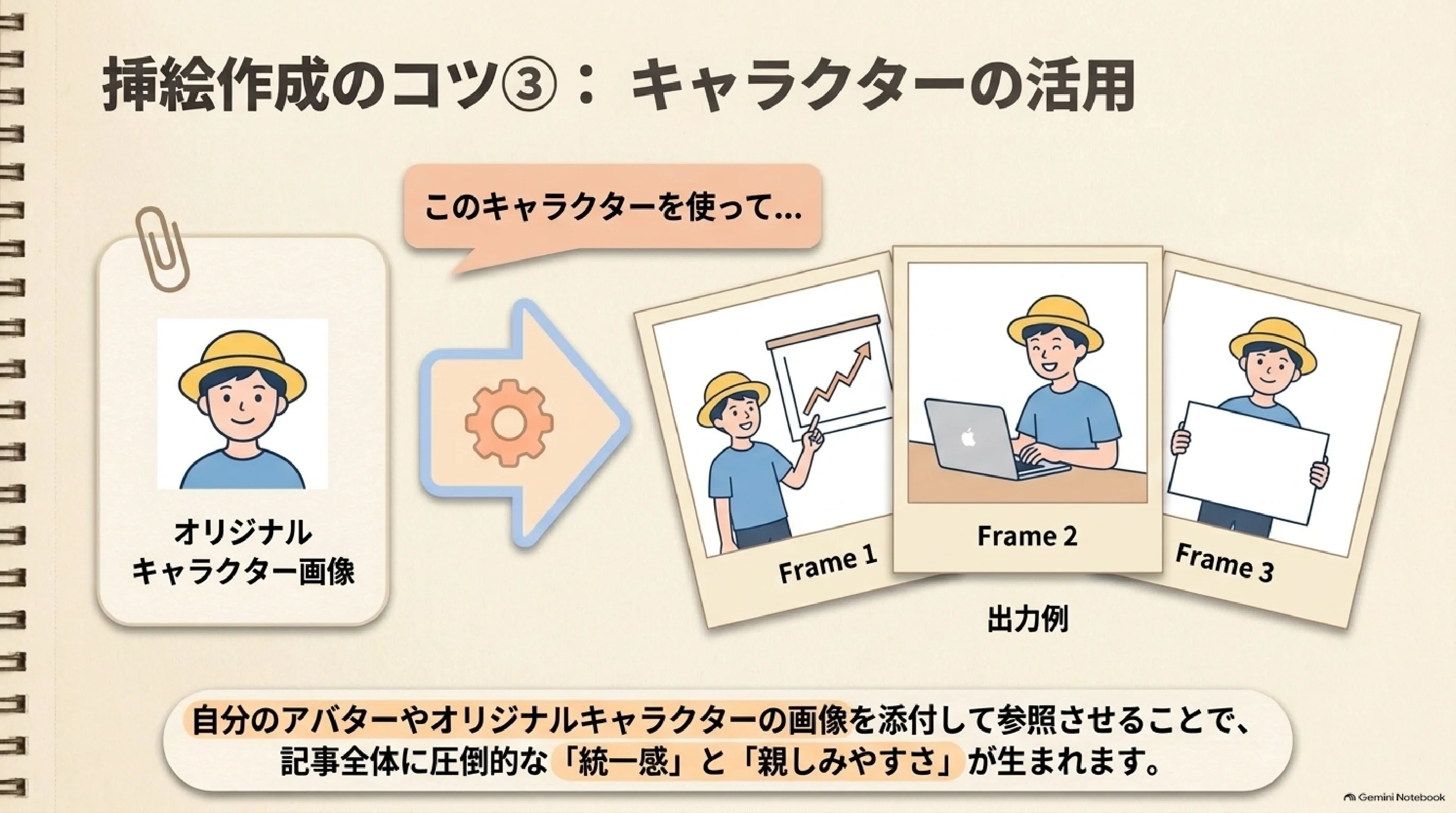
キャラクター画像を使って記事の挿絵に統一感を出す方法
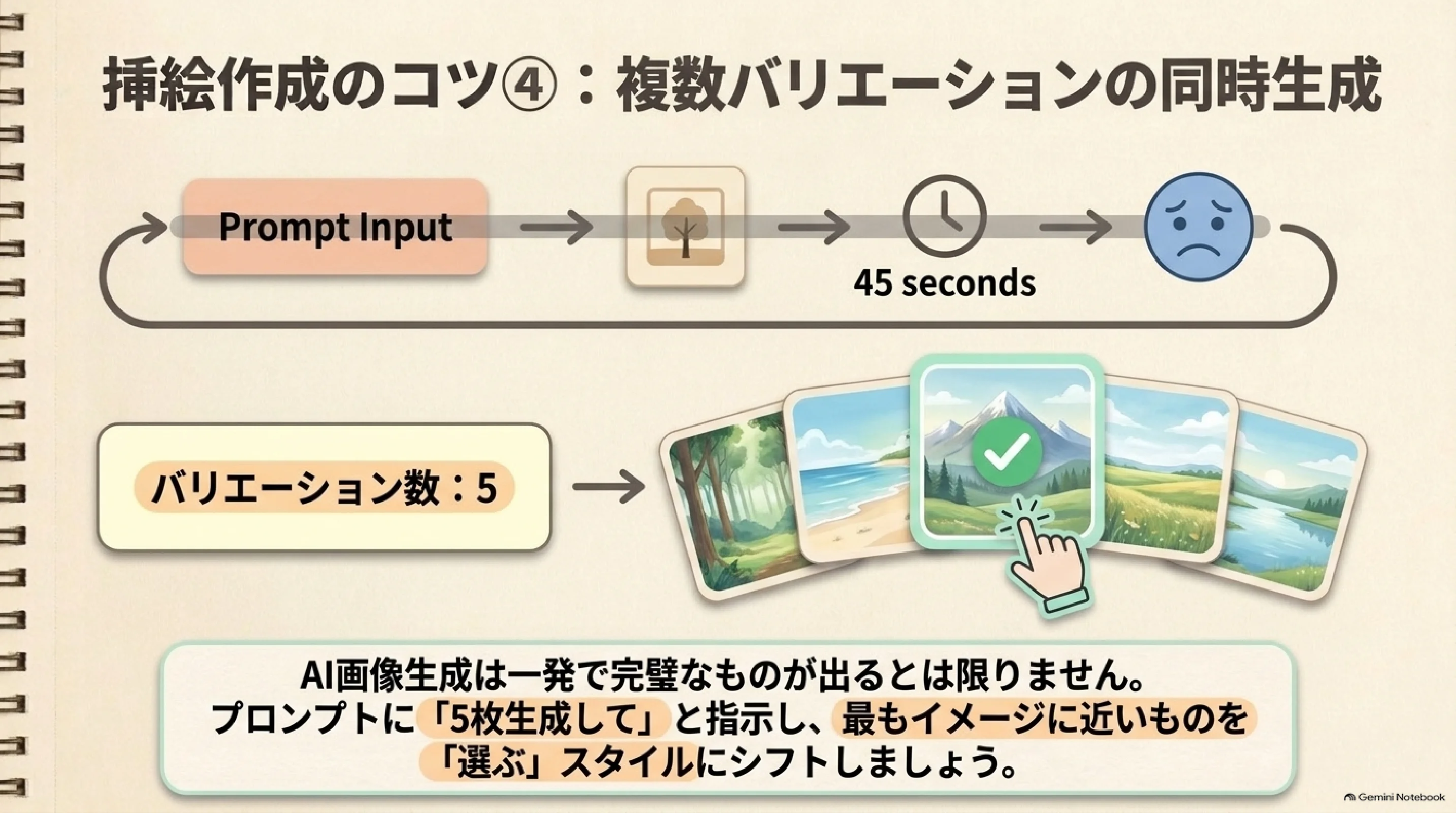
同じ指示から複数の画像候補を作って選ぶ方法

挿絵の指示をゼロから考える必要はありません。記事の文章を材料にして、①記事の内容、②画像の役割、③見た目の条件、④禁止事項を順番に渡します。次の型をそのまま使い、角括弧だけ自分の記事に置き換えてください。

役割:あなたはブログ記事の挿絵を作るアシスタントです。
指示:次の文章の内容が一目で伝わる、横長の挿絵を作ってください。
重要ルール:記事本文を画像内に直接入れない。複数の候補は別々の画像として出力する。
画像スタイル:初心者向けで温かい、シンプルなイラスト。色は記事の雰囲気に合わせる。
画像サイズ:記事本文に置きやすい横長。
文章:[ここに見出しと本文を貼り付ける]
  1. 記事の文章をそのまま貼り付ける。
  2. スタイル・トーン・アスペクト比を具体的に指定する。
  3. 同じキャラクターを使うなら、基準画像を添付する。
  4. 複数の候補を比較し、記事に一番合うものを選ぶ。

実習への橋渡し

このあと実際の記事で、文字だけの場所を探し、文章を貼り付けて挿絵を作ります。まずは完成度より、記事の内容と画像の役割が合っているかを見ます。

04

よくある失敗と防止策

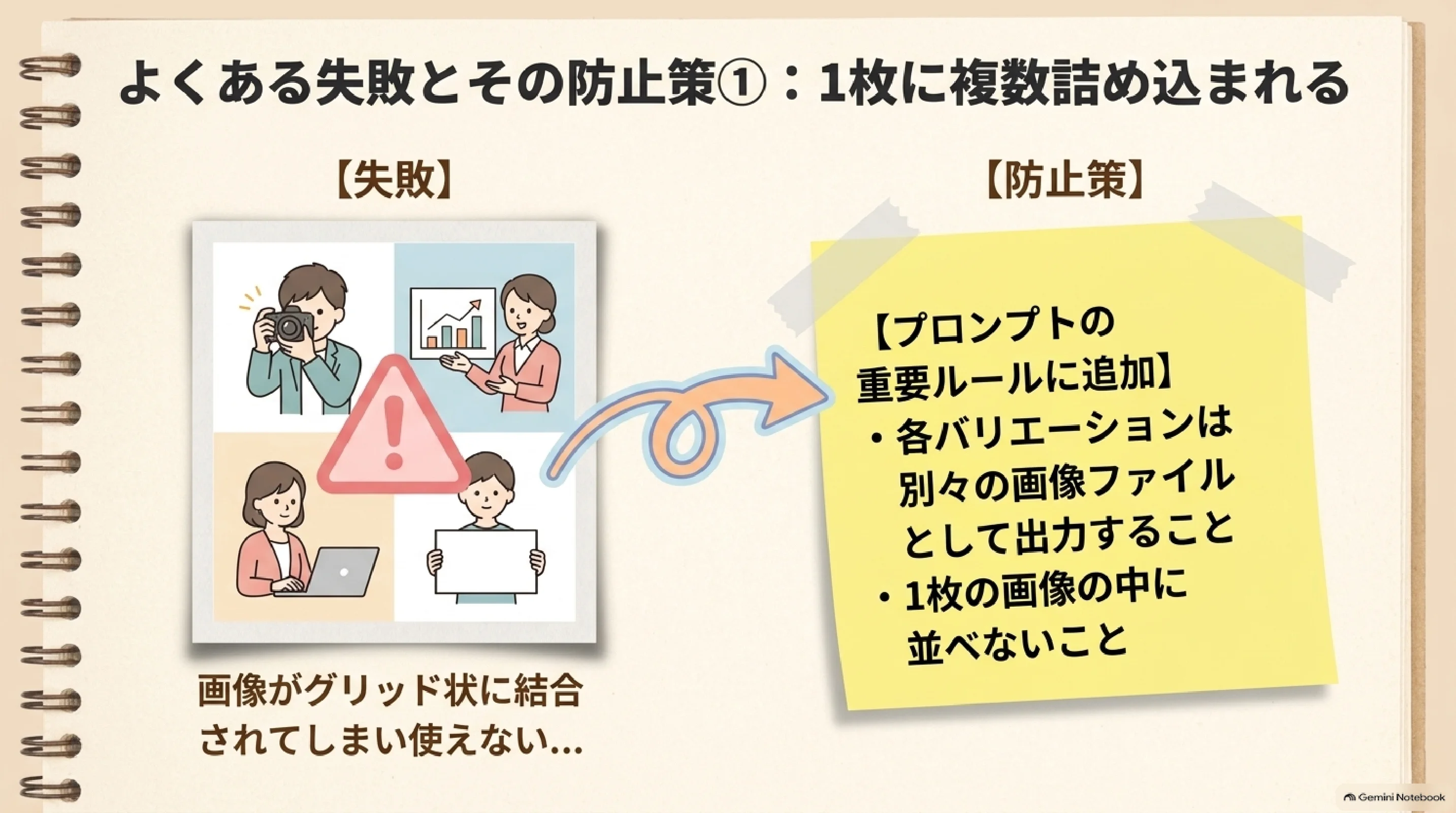
複数の候補を1枚の画像に詰め込んでしまう失敗例
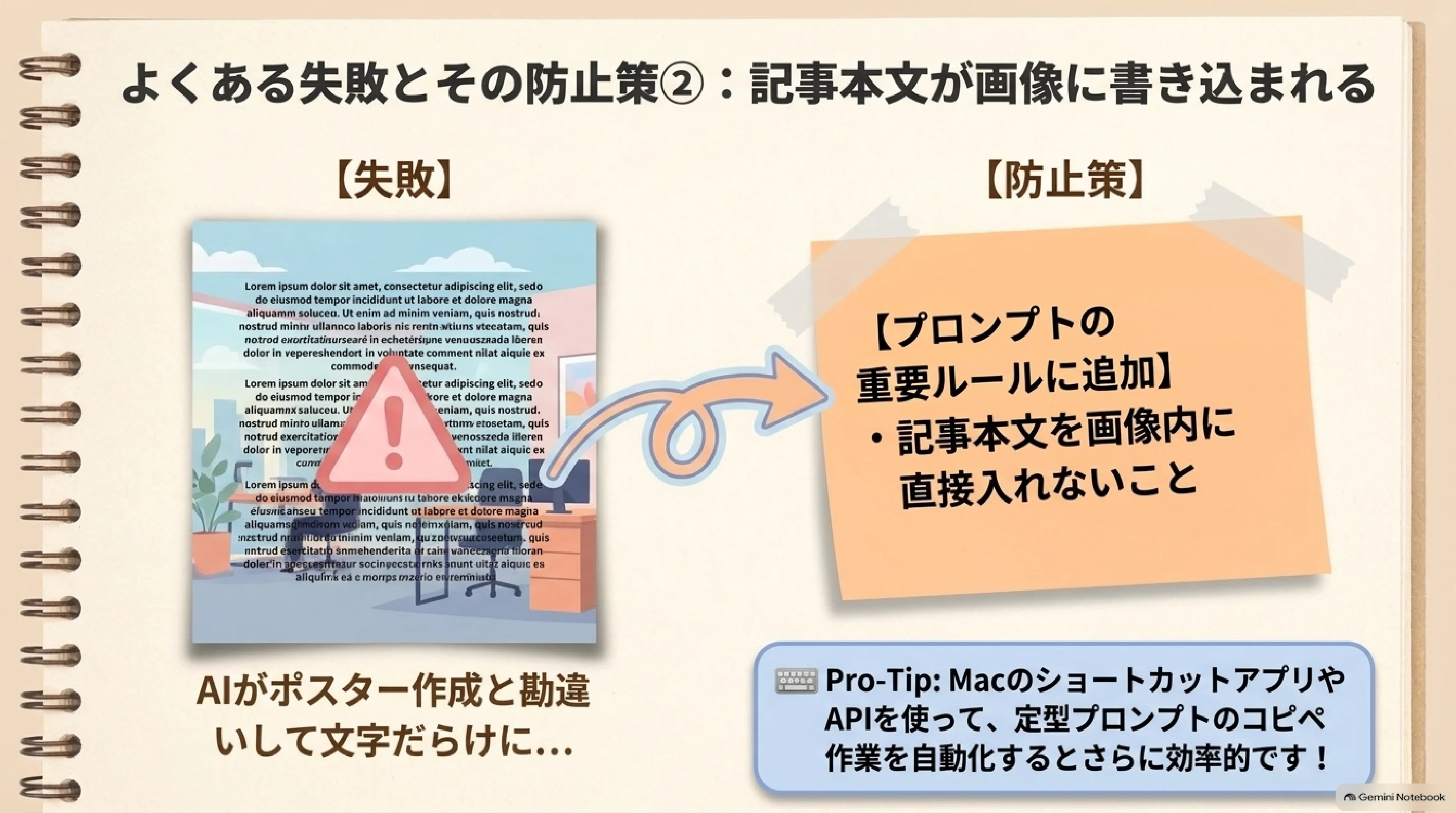
記事本文の文字が画像の中に書き込まれてしまう失敗例

画像生成では「候補を複数出して」と頼んだ結果、1枚の画像の中に小さな絵が並ぶことがあります。また、記事本文を貼り付けたことで、本文そのものが画像内の不自然な文字になることもあります。どちらも、生成AIの能力不足と決めつけず、指示のルールを追加して防ぎます。

失敗追加するルール生成後の確認
絵が1枚に並ぶ各候補は別々の画像ファイルとして出力し、1枚の中に並べない記事へ置く画像が1つの構図になっているか
本文が画像に入る記事本文を画像内に直接入れず、意味だけを絵で表す文字の誤変換が残っていないか

作り直す前に指示を直す

気に入らない画像を何度も作り直す前に、「何を入れないか」「どう分けるか」を1文追加します。修正点が明確になり、比較もしやすくなります。

05

ChatGPT・Gemini・Claude、どれを使うべき?

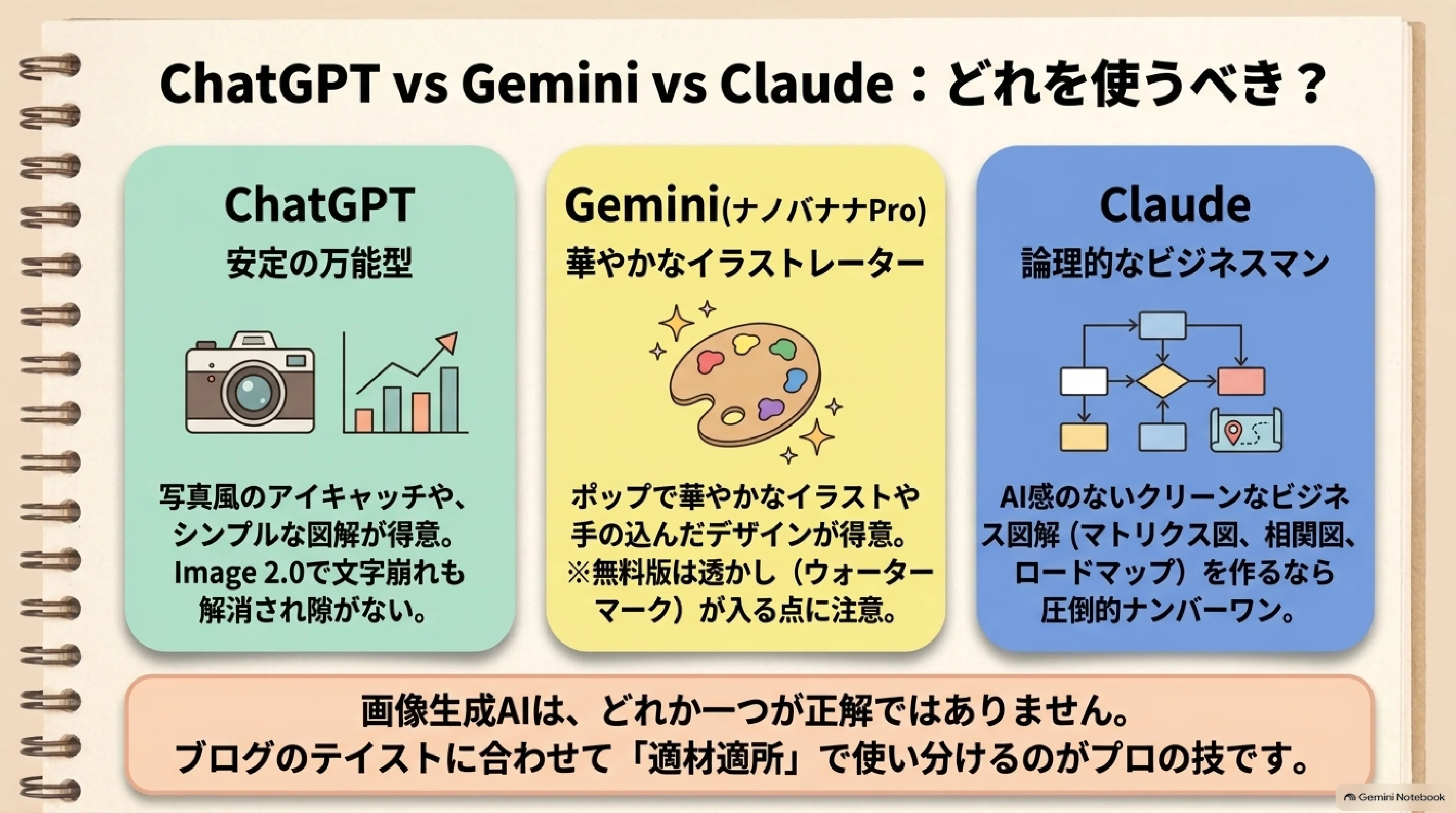
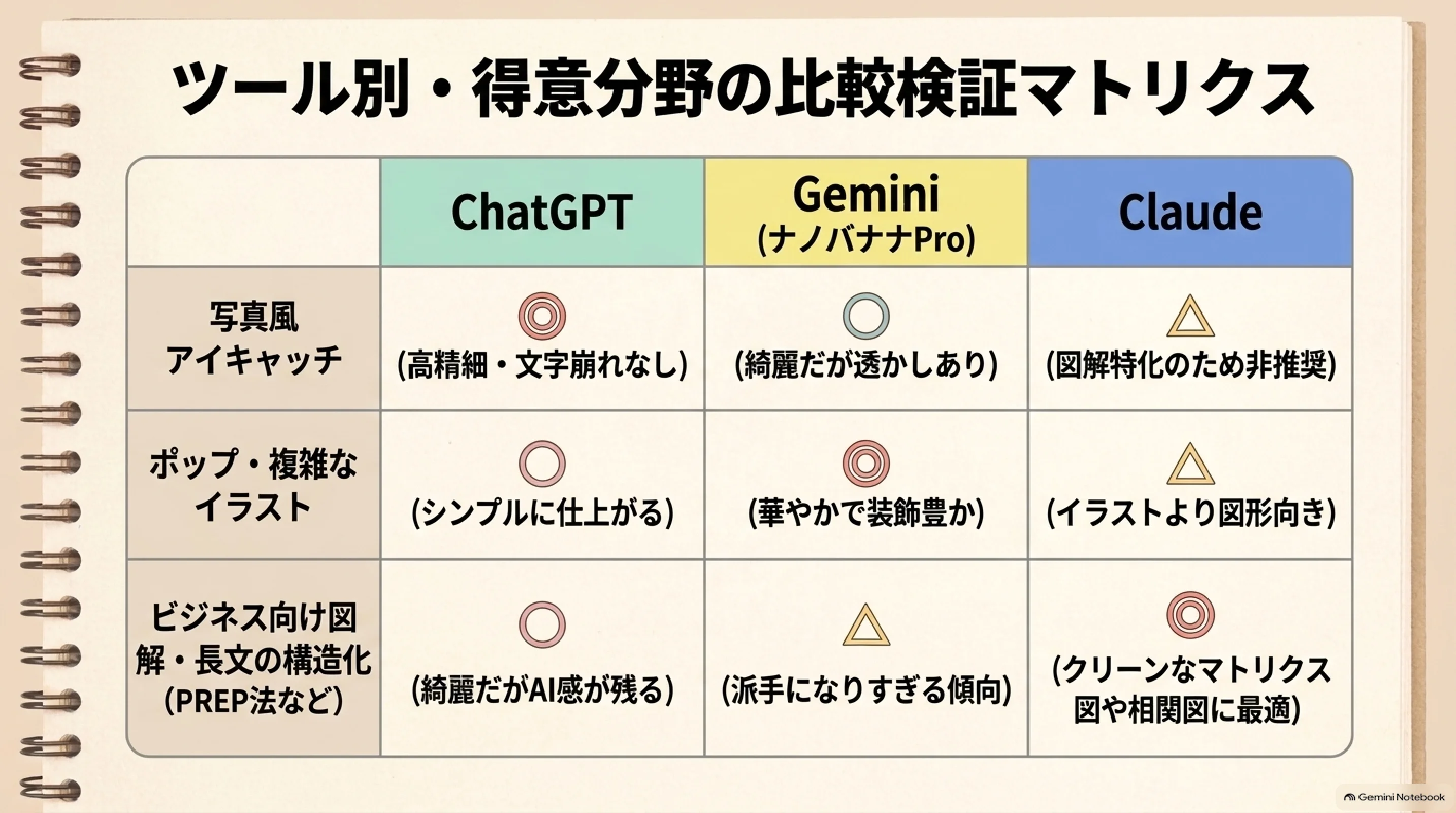
ChatGPT・Gemini・Claudeの画像生成の得意分野を比べる図
作りたい画像の種類ごとにAIツールを選ぶ比較マトリクス

どれか一つを選び続けるより、記事のテイストと図の種類で使い分ける方が現実的です。同じ「SNS比較」のお題でも、シンプルに整理するか、華やかなイラストにするかで向くツールが変わります。

作りたいもの候補選ぶ理由
写真風・シンプルな図解ChatGPT構図と文字の条件をまとめて指定しやすい
ポップで華やかなイラストGemini(ナノバナナPro)明るい色やイラストの雰囲気を試しやすい
マトリクス・相関図・ロードマップClaude情報同士の関係を整理して図にしやすい

無料版の機能や透かし、利用上限は変わる可能性があります。最終的には、記事の読者が読み取れるか、ブランドのトーンに合うか、公開して問題ない素材かを確認して決めます。

06

まとめ

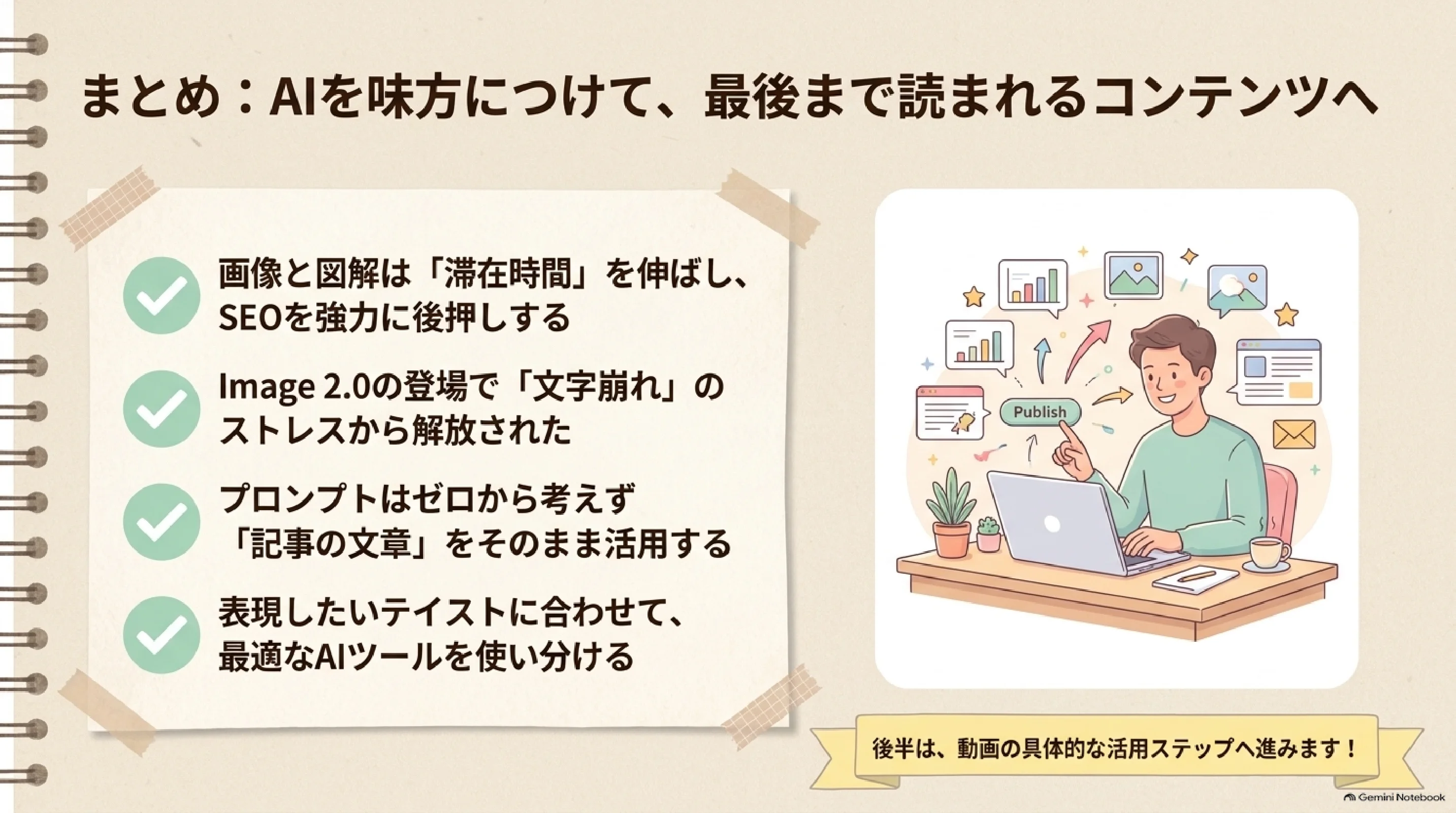
前半のまとめ:記事の文章を活用して挿絵を作る流れ

画像・動画は、記事の理解を助け、検索や読了にも関わる入口です。Image 2.0で文字崩れの不安は減りましたが、最も大切なのは、記事の文章を材料にし、置き場所と見た目を具体的に伝えることです。

前半のチェック

文字だけで埋まる場所を見つける → 記事文をプロンプトへ貼る → ルールを追加する → altタグを書いて公開後に確認する。今日の後半は、この「AIへの伝え方」を図解づくりへ応用します。

実習:ChatGPT画像生成AIに、小見出し記事文章を渡して挿絵を作ろう

記事の内容を補足する挿絵を1枚作り、公開されたページで見え方まで確認します。

作業タイマー押すと背面で計測します。時間になったら上部に知らせます。
01

挿絵を入れる場所を決めよう

公開した記事をスマホで開き、1画面が文字だけで埋まる場所や、間延びして感じる場所を探して、見出しと本文をコピーします。

02

プロンプトを使って、挿絵を作ろう

本文第3章の型をChatGPTに貼り、一番下の文章欄へSTEP1の内容を入れます。記事本文を画像内に入れないルールも確認します。

03

気に入った方を、ダウンロードしよう

複数の候補から記事に合う方を選び、分かりやすいファイル名を付けて保存します。

04

記事に画像を追加しよう

noteなら「+」から画像を追加、Notionなら半角スラッシュから「画像」を選び、本文の置き場所を確認します。

05

画像の説明文を書こう

「画像」ではなく、見たままの内容を説明します。例:夜のキャンプ場で、静かに焚き火を囲む人たち。

06

公開されたページで確認しよう

編集画面ではなく公開ページを開き、画像表示・記事との一致・文字だけの画面が減ったかを見ます。

01

「私にはセンスがない」という思い込み

Day 11後半:図解を構造から作る
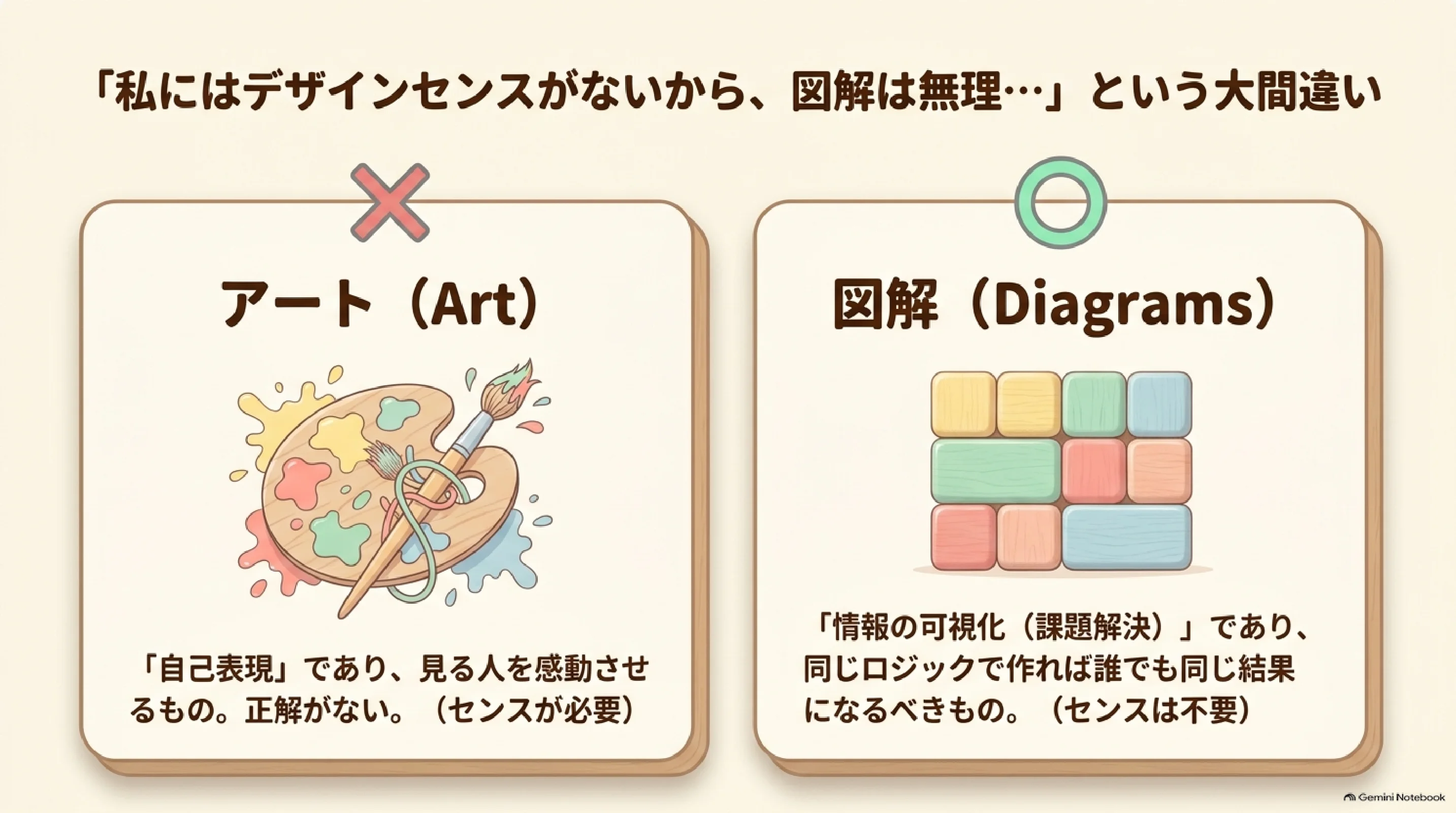
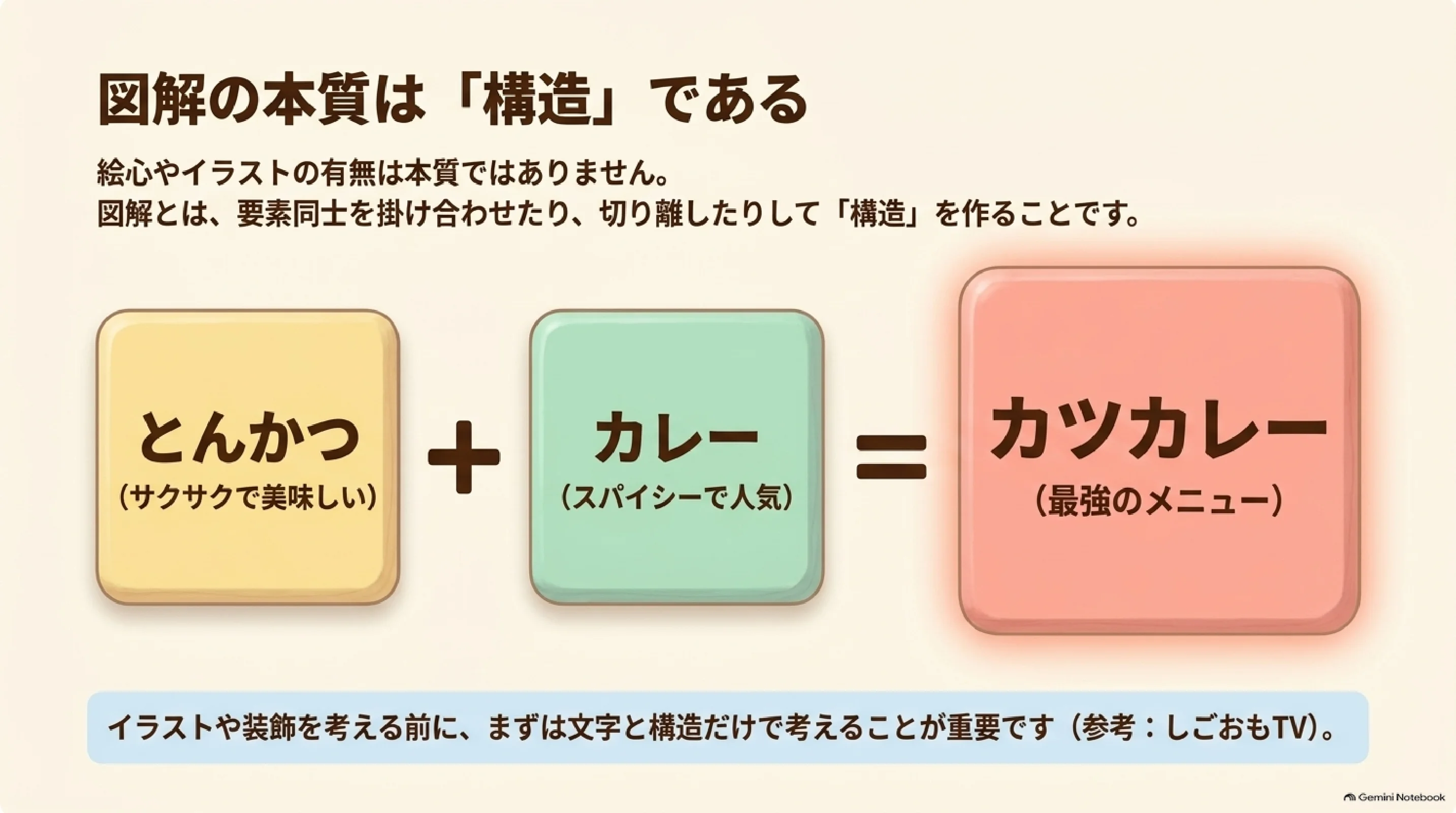
自己表現としてのアートと情報の可視化としての図解の違い
とんかつとカレーを組み合わせて構造を考える図解の例

図解が上手い人を見て「あの人はセンスがあるから」と諦めていませんか? 図解とアートは、目的が違います。アートは自己表現で正解が一つではありませんが、図解は情報の可視化です。要素と関係を同じ手順で整理すれば、絵が得意でなくても作れます。

たとえば「サクサクで美味しいとんかつ」と「スパイシーで人気のカレー」を掛け合わせると、「最強のメニューとしてのカツカレー」という構造を説明できます。まず要素を分け、次に関係を決める。それが図解の出発点です。

センスより順番

いきなり色やイラストを選ばず、何と何が、どうつながるかを言葉にします。

02

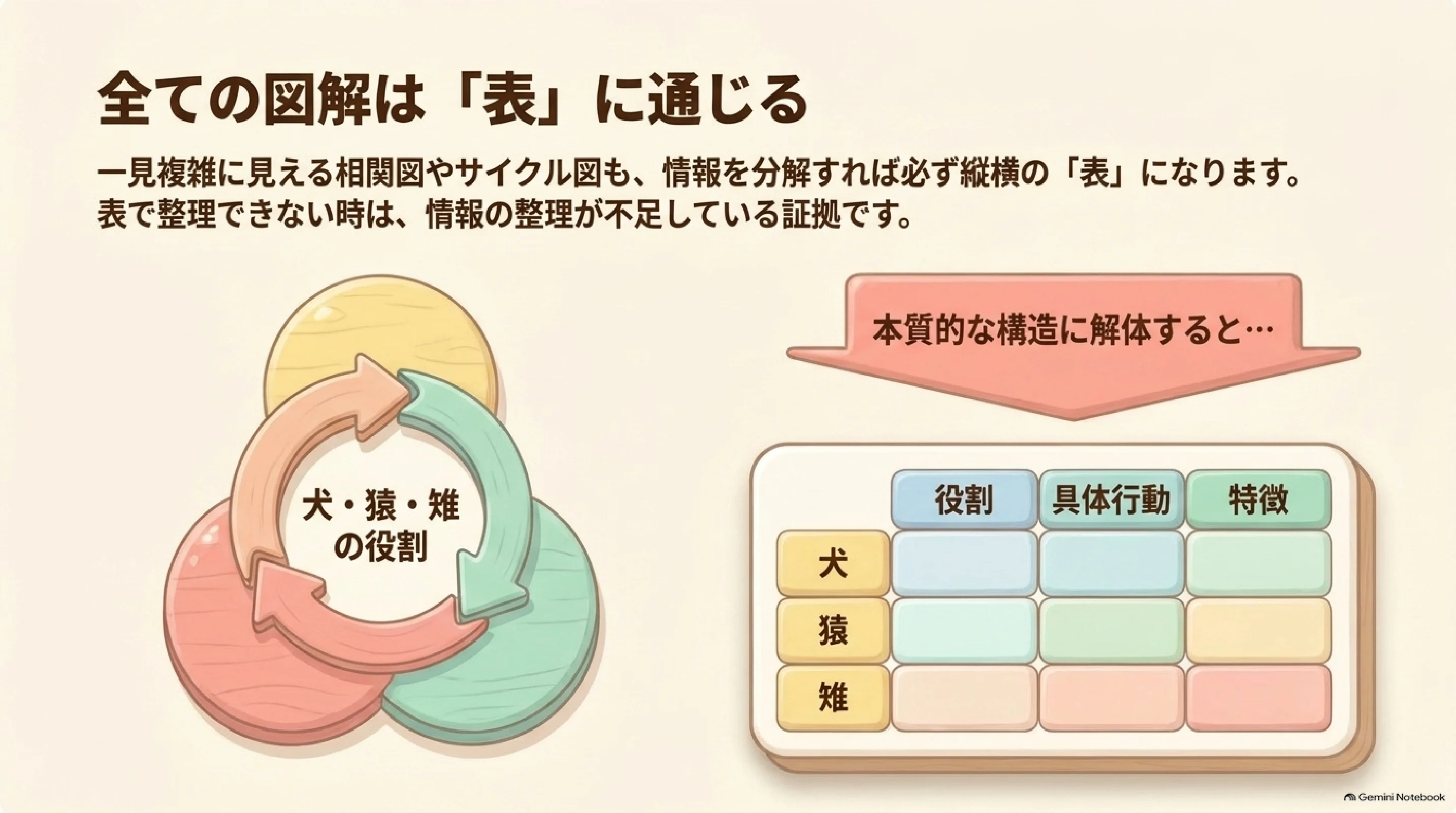
全ての図解は「表」に通じる

犬・猿・雉の役割を縦横の表へ整理する図解

円環図や相関図のように複雑に見える図も、情報を分解すれば縦横の表にできます。表で整理できないときは、図のデザインではなく、情報の整理がまだ足りないサインです。

登場人物役割具体行動
犬仲間先頭で進路を確認する
猿協力者高い場所から周囲を見る
雉偵察役上空から様子を伝える

このように行と列が決まれば、比較表、カード、サイクル図など、目的に合う形へ変換できます。最初から凝った矢印を描かないことがコツです。

03

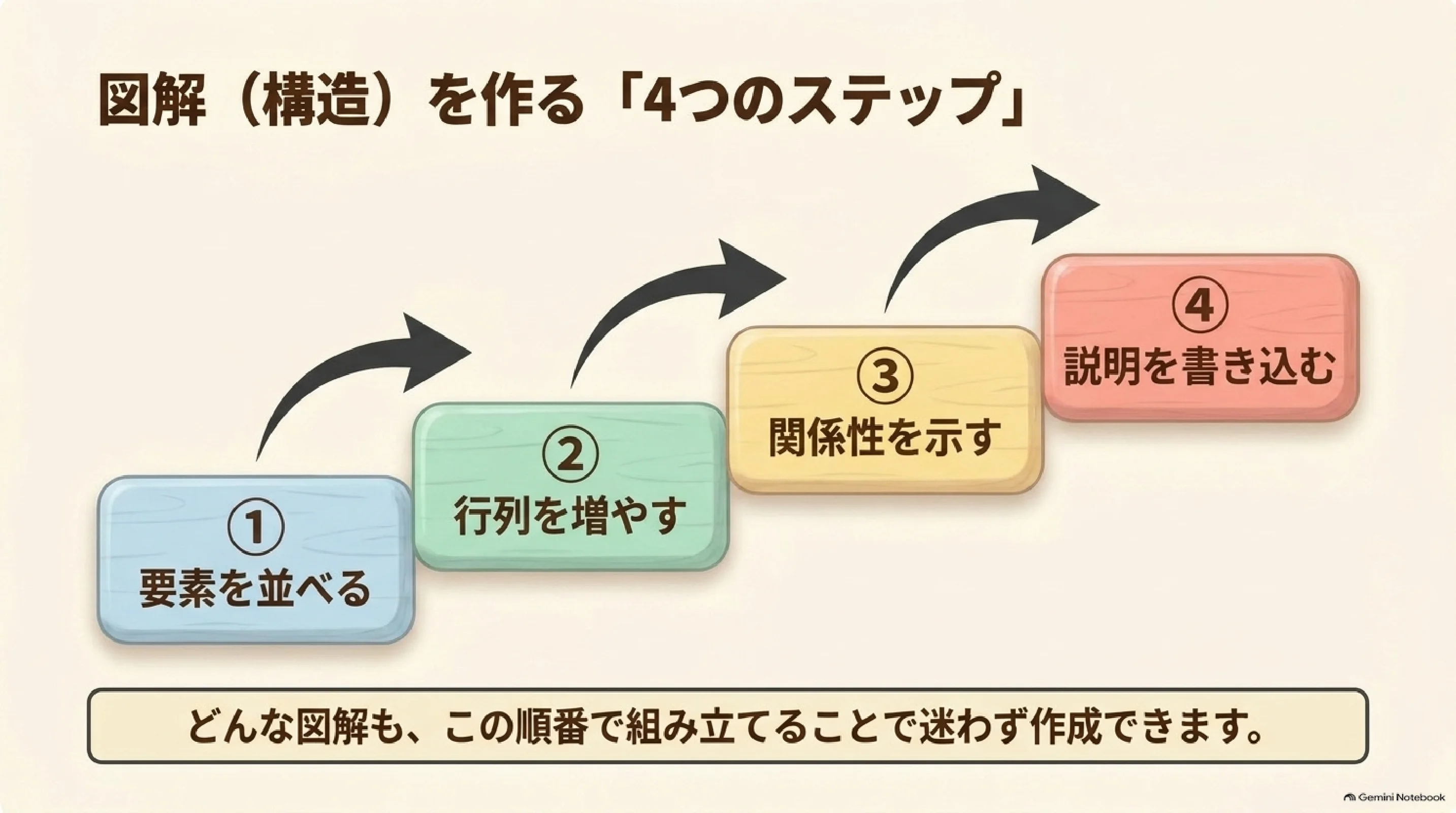
図解を作る4つのステップ

図解を作る4つのステップの一覧
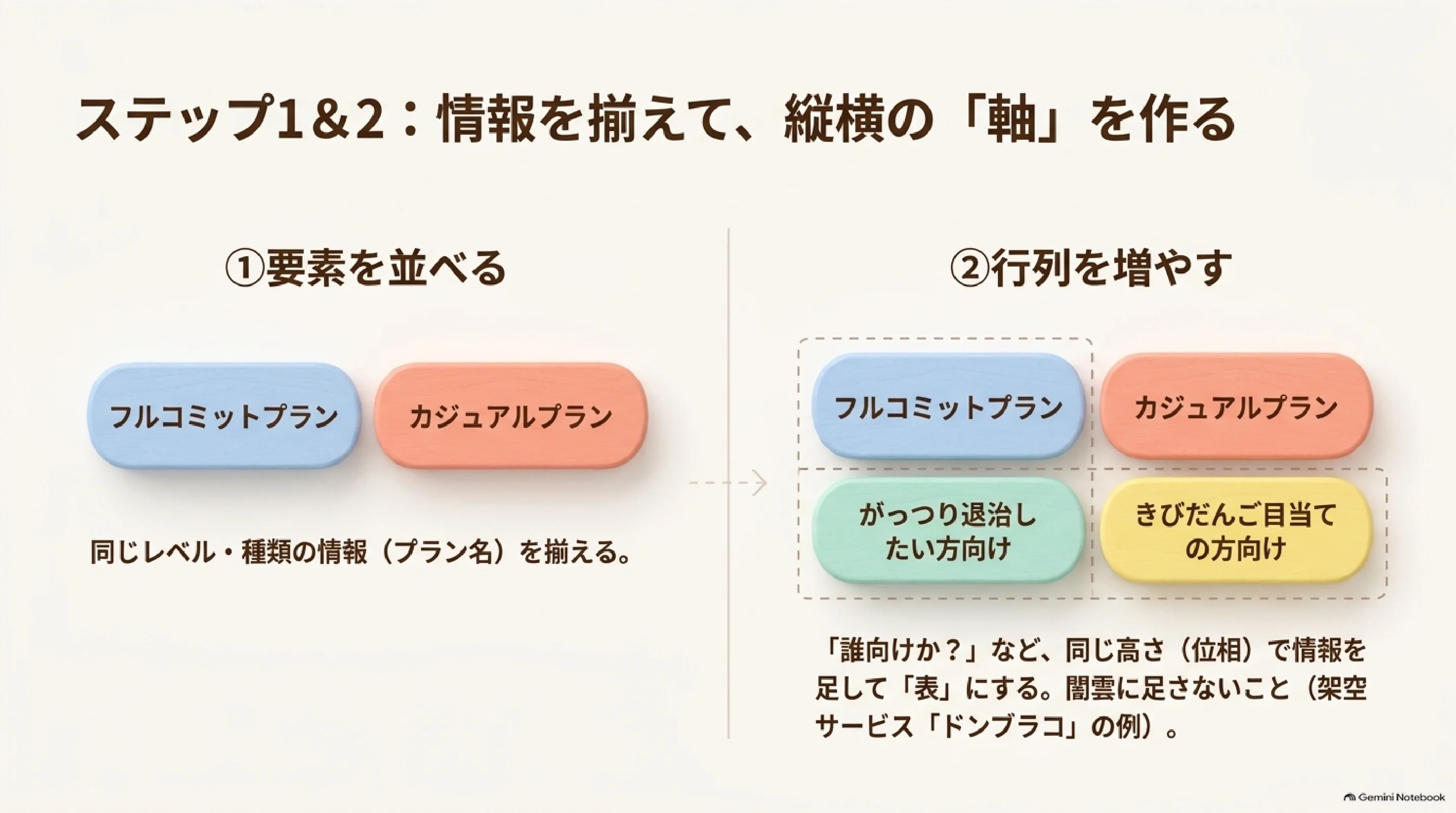
図解のステップ1と2:要素を並べて情報を増やす
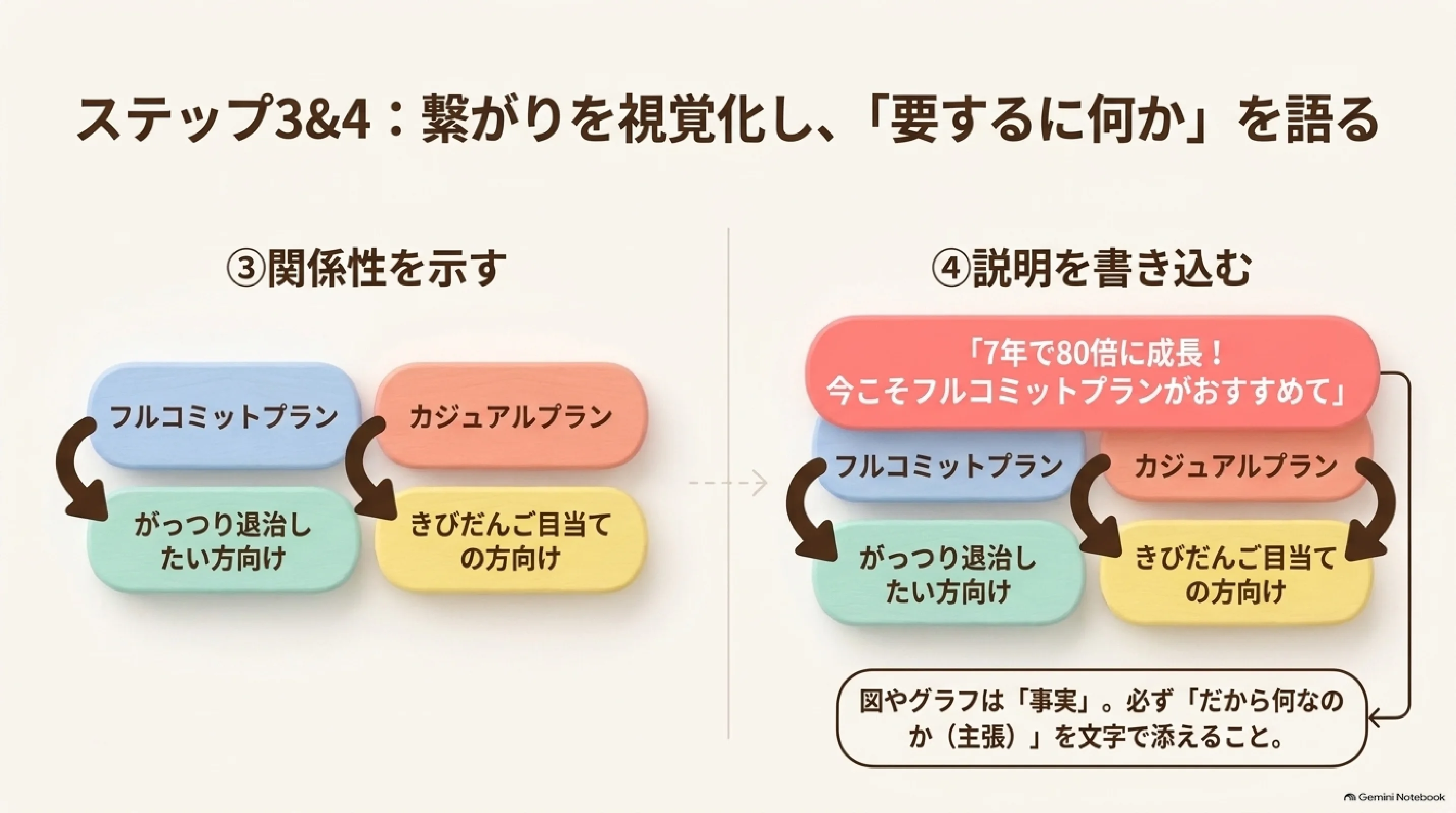
図解のステップ3と4:関係を示して説明を書く
  1. 要素を1列に並べる:同じレベルの情報を揃える。
  2. 行または列を増やす:誰向けか、特徴は何かなど、同じ高さで情報を足す。
  3. 関係性を示す:矢印や記号で、くっつく・分かれる・順番を表す。
  4. 説明を書き込む:図は事実なので、「だから何なのか」という主張を文字で添える。

構造とは、情報同士の関係性や並びのことです。構造と主張を分けて考えると、図がきれいでも何を伝えたいのか分からない状態を防げます。

4ステップの合言葉

並べる → 増やす → つなぐ → 説明する。色やテンプレートは最後に選びます。

04

AIが得意な図・苦手な図

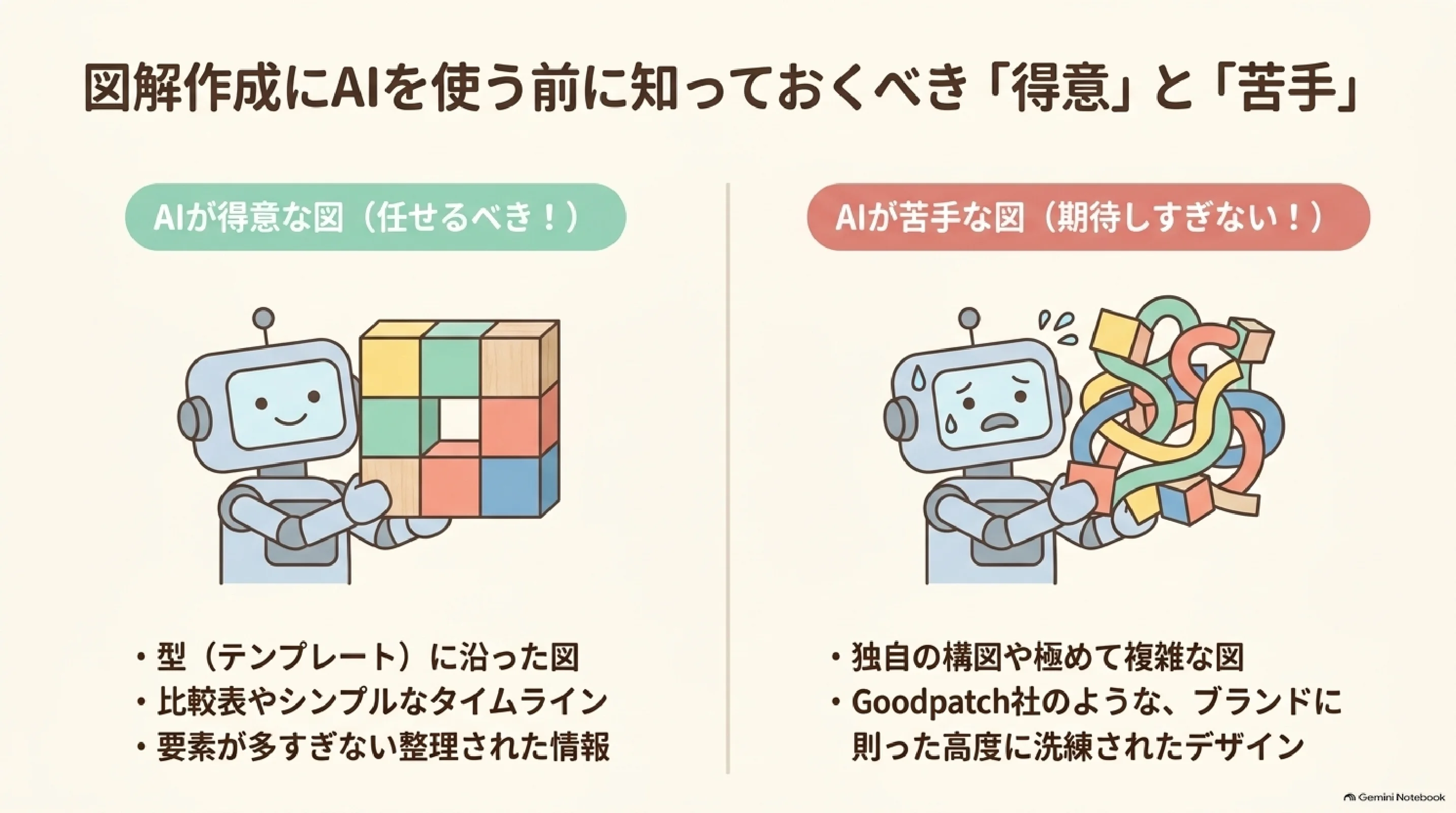
AIが得意な図と苦手な図の対比

AIは、型に沿った図や、要素が整理された比較表、シンプルなタイムラインが得意です。一方、独自の構図、要素が多すぎる図、ブランドの細かなルールまで含む高度なデザインは、最後の調整を人が担当した方が安全です。

05

Gemini→Napkin AI/v0のワークフロー

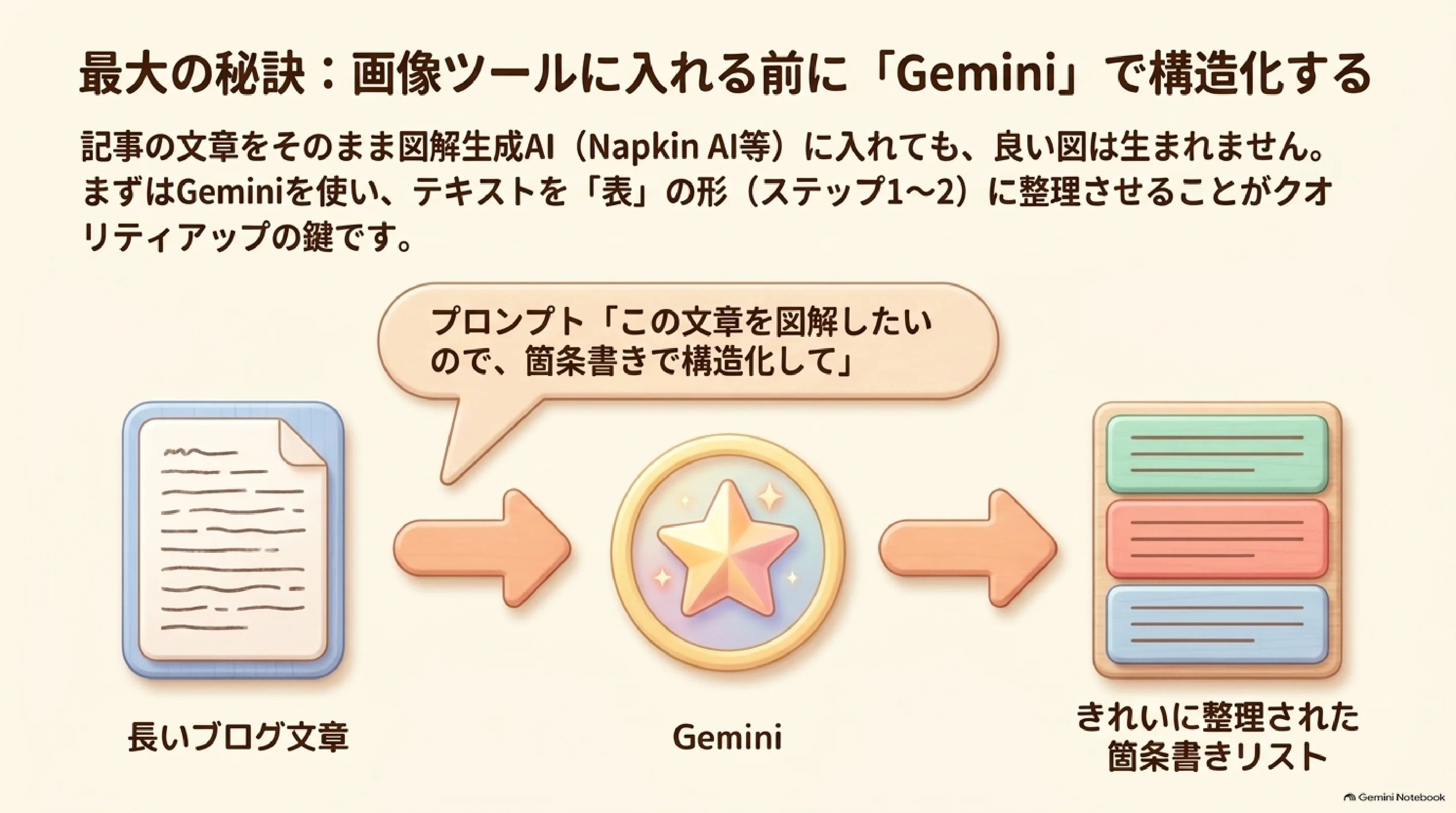
Geminiで文章を図解向けに構造化する流れ
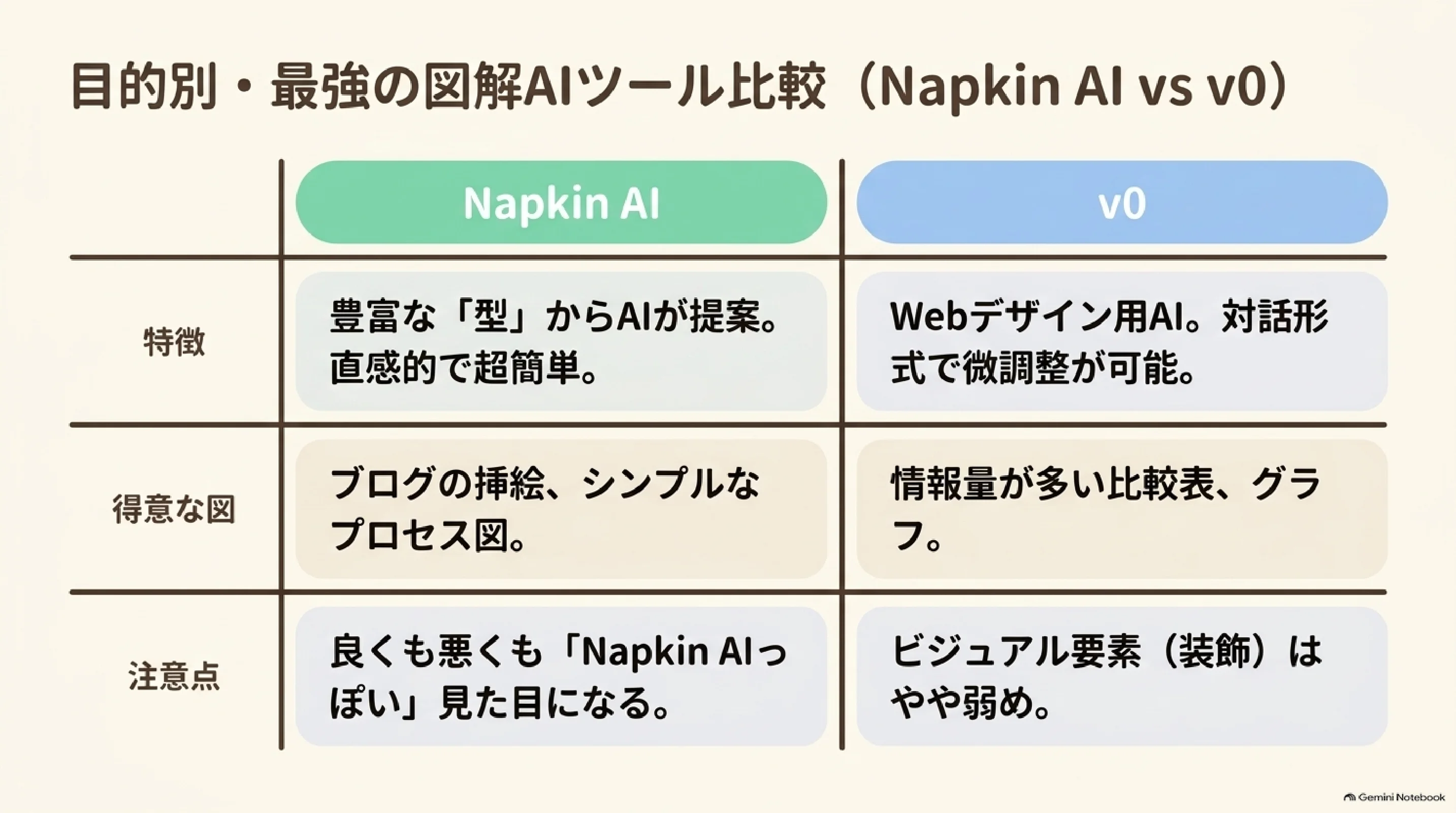
Napkin AIとv0の得意分野を比べる表
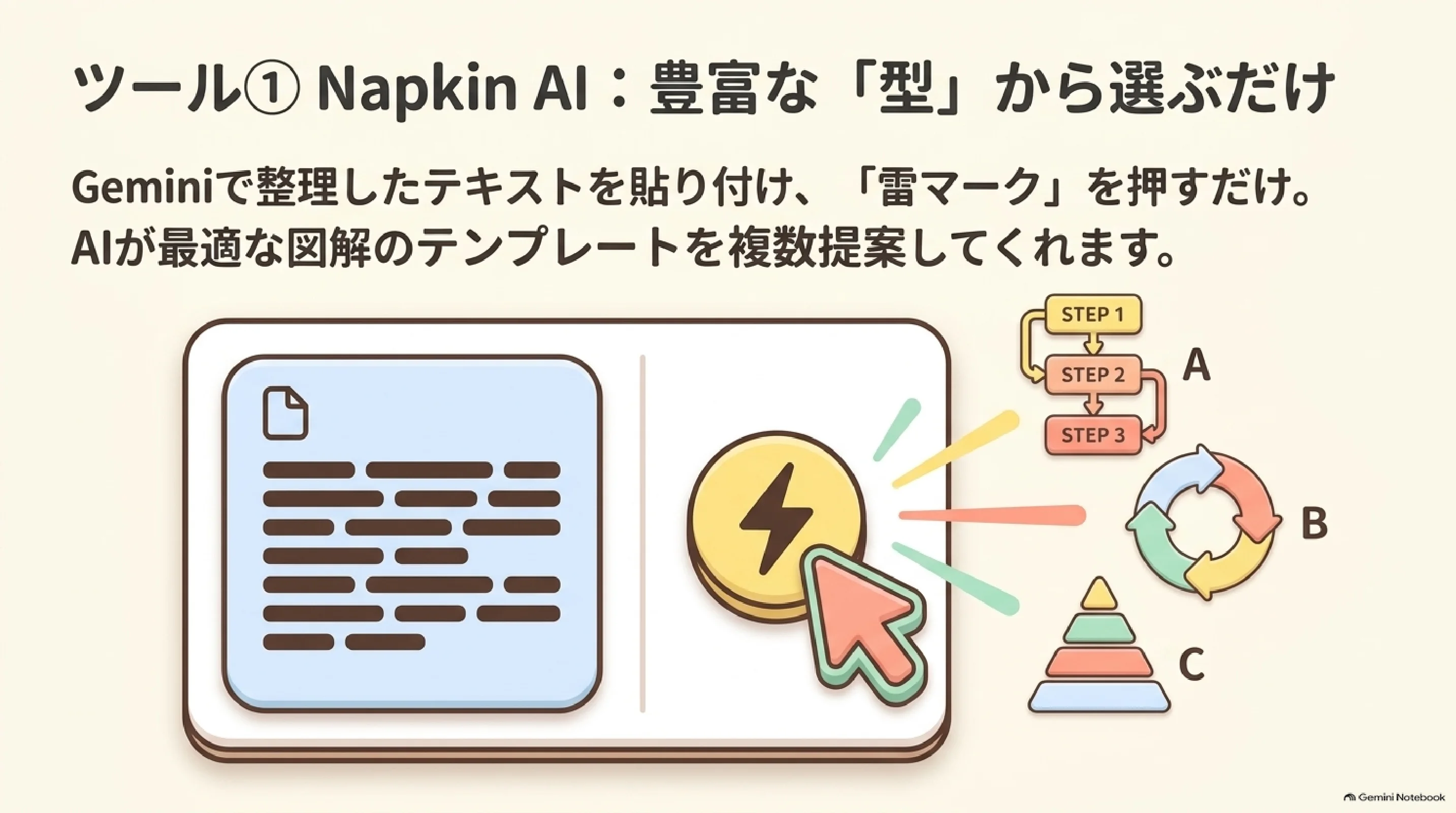
Napkin AIで構造から図解を作る手順
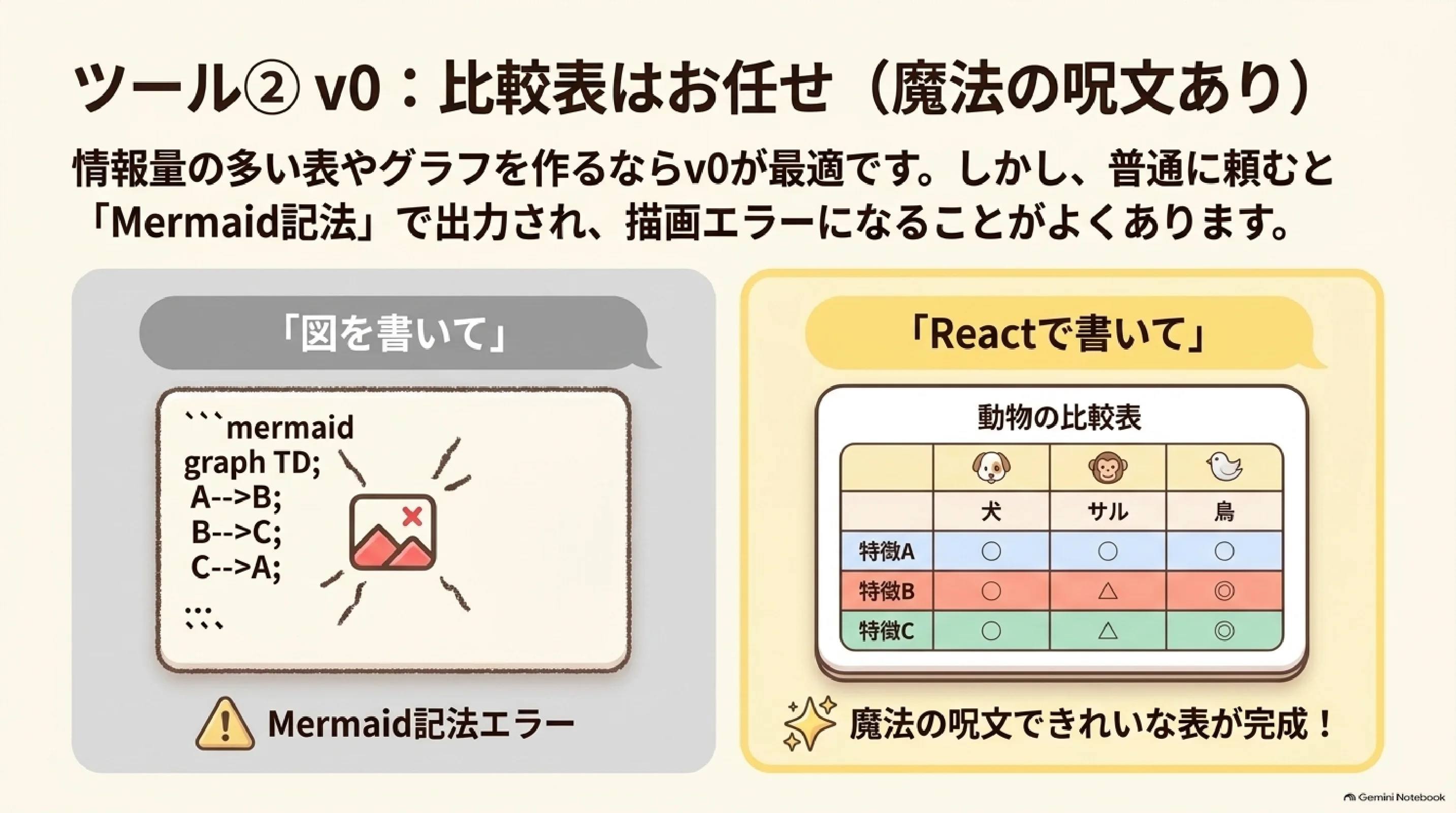
v0でReactを指定して図解を描画する方法

文章をいきなり図にすると、AIが重要な情報の優先順位を決めきれないことがあります。まずGeminiに構造化を頼み、その出力を図解ツールへ渡す2段階にします。

こちらの文章を視覚的に表す図解を作ります。その前準備として、一連の流れを箇条書きの構造化された形に書き換えてください。要素は多くても3〜5個程度に整理し、記事の順番と抜け漏れを確認できるようにしてください。

Napkin AIは豊富な型から提案してくれるため、ブログの挿絵やシンプルなプロセス図を試しやすいツールです。v0は情報量の多い比較表やグラフに向きますが、図を頼むとMermaid記法のコードが出て描画エラーになることがあります。そのときは「Reactで書いて」と指定します。

この構造をもとに、図解の画像を作ってください。条件:日本語の文字を正しく入れる/アスペクト比1280×670pxの横長/イラストは最小限にして構造と文字が読み取れるように/色は3色まで。
💬 寄り道

「全ての図解は表に通じる」という視点は、プレゼン資料や会議メモにも使えます。図を先に描かず、縦と横の項目へ分解すると、伝えたい差分が見つけやすくなります。

06

Canvaで仕上げる/まとめ

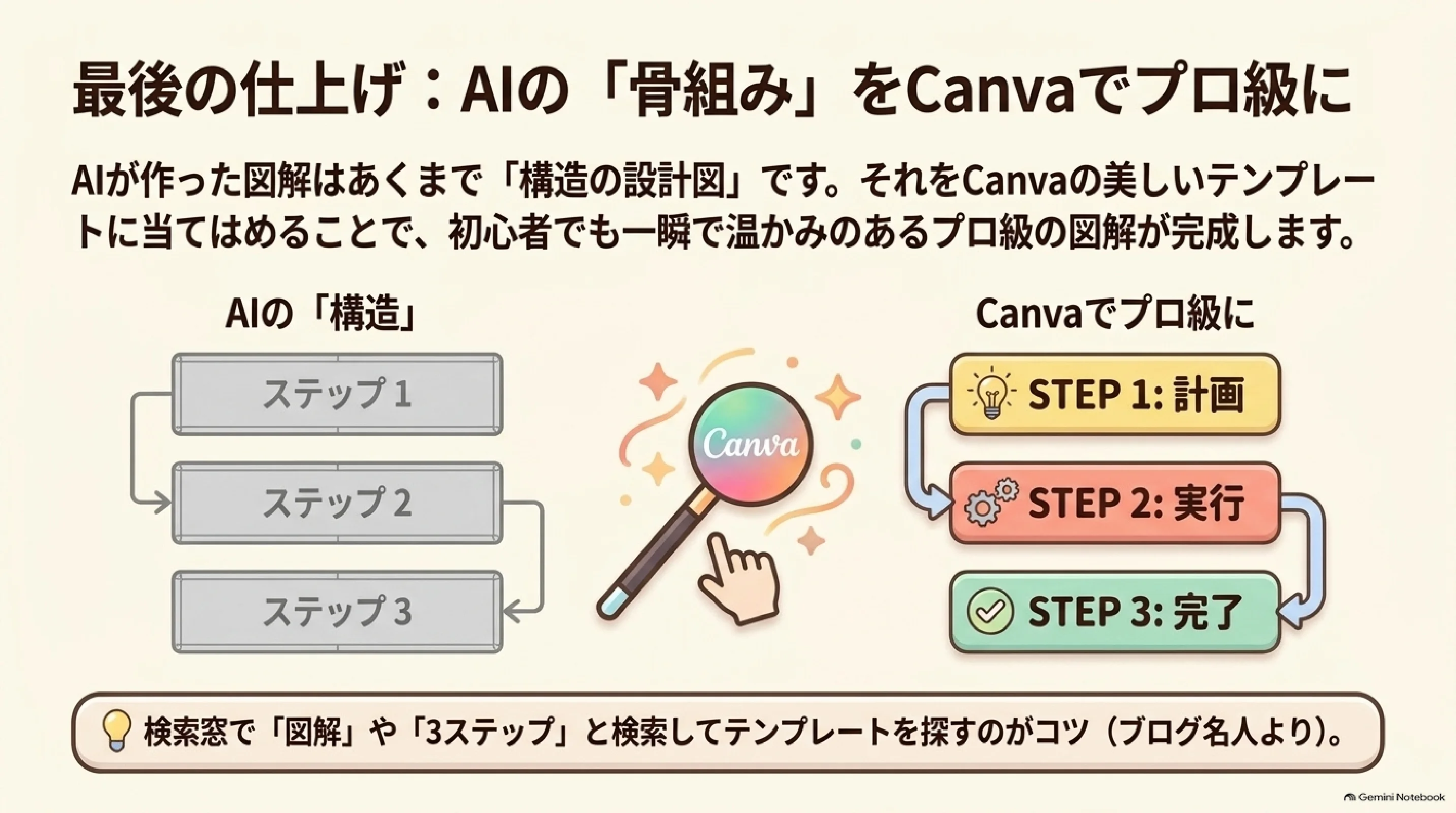
AIが整理した図解の構造をCanvaで仕上げる方法
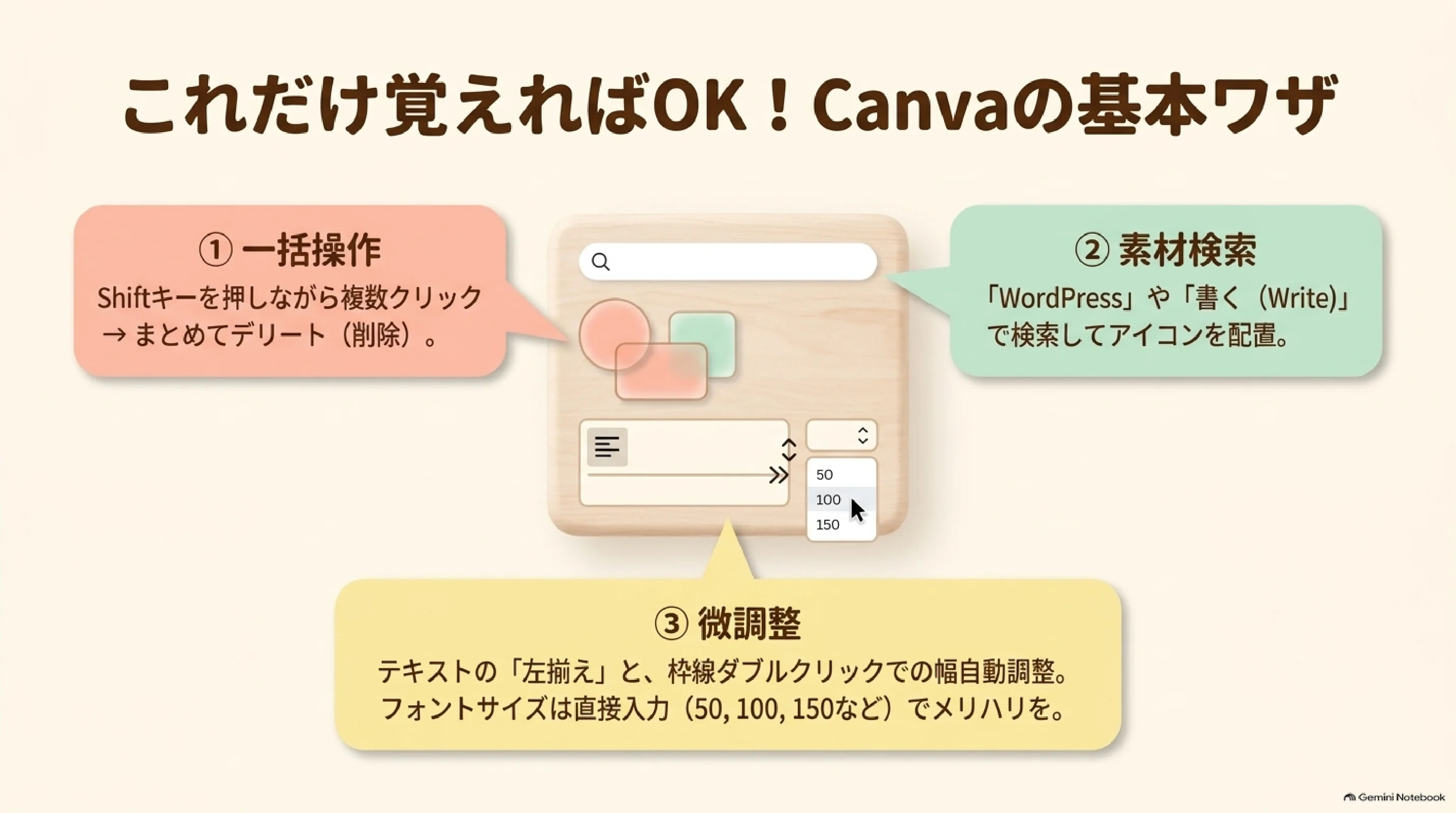
Canvaで図解を仕上げる基本操作3つ
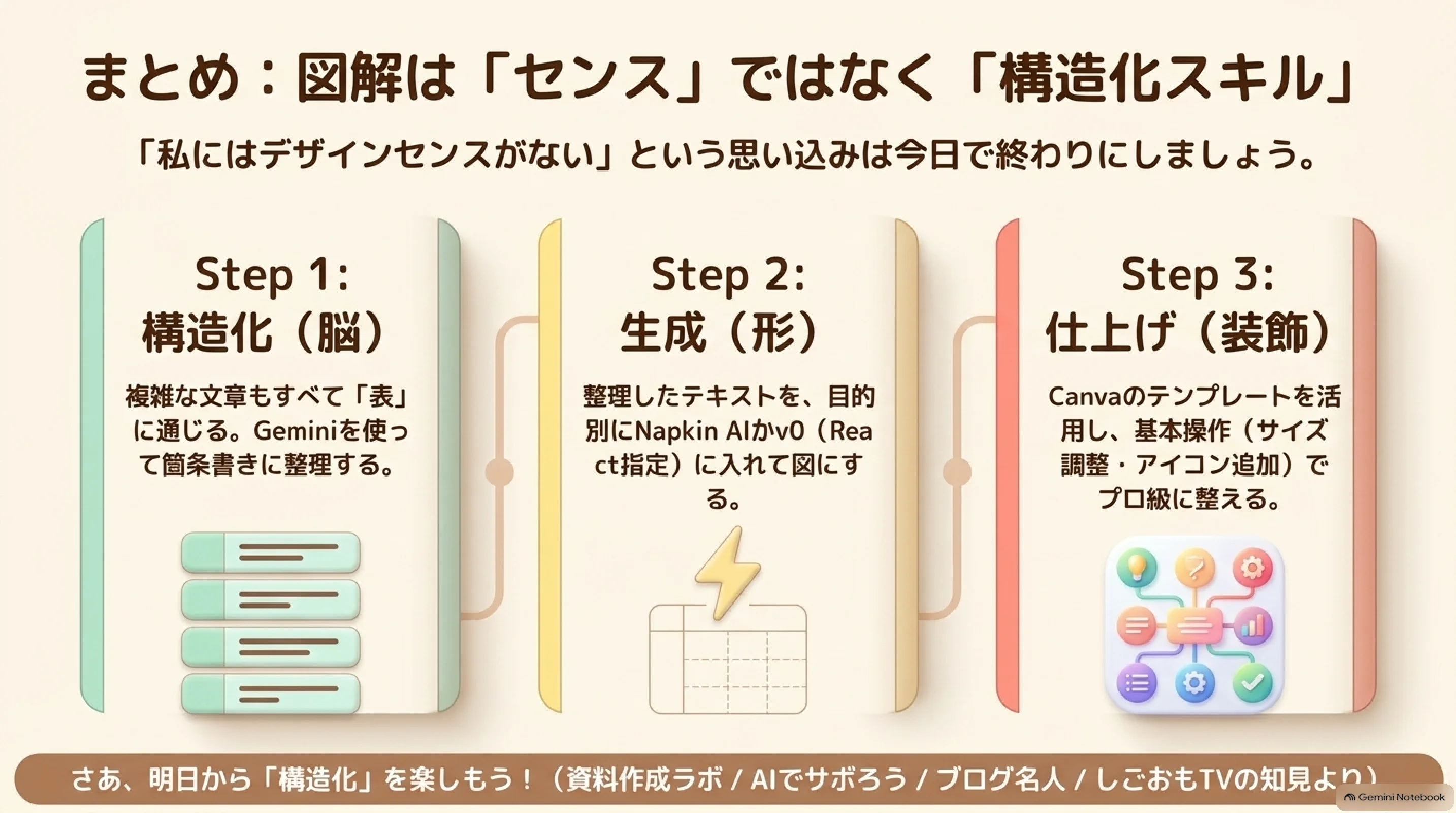
後半のまとめ:表に整理してAIとCanvaで図解を作る流れ

AIが作った図解は、構造の設計図です。Canvaで「図解」「比較」「3ステップ」などのキーワードからテンプレートを探し、構造を当てはめると、初心者でも温かみのある見た目へ仕上げられます。

  • Shiftキーで複数のパーツを選び、不要な要素をまとめて削除する。
  • 素材検索で「WordPress」「書く」など記事に合うアイコンを探す。
  • テキストは左揃え、フォントサイズは直接数値入力し、情報の階層を作る。

図解は絵のセンスではなく、構造を整理するスキルです。表にする → ツールに任せる → Canvaで仕上げる、の順番を自分の記事でも試してみましょう。

実習:Geminiで、記事の内容を図解にしよう

文章を構造に変換し、その構造から読み取れる図解を作ります。

作業タイマー押すと背面で計測します。時間になったら上部に知らせます。
01

図解にする場所を探そう

順番・数・比較・分類・時間の流れがある箇所を探します。なければ見出しを3つ並べるところから始めます。

02

文章を構造に書き換えてもらおう

Geminiへ構造化プロンプトを貼り、要素数が多すぎないか、記事の順番と合っているか、抜けがないかを確認します。

03

構造から図解を作ってもらおう

画像生成の条件を渡し、文字が崩れたら再生成します。完成したら前半と同じように記事へ追加し、公開ページを確認します。

✓

Day 11 のおさらい

画像は記事の内容を補足し、図解は情報の構造を見える形にします。8枚のカードをめくり、今日の学びを自分の記事へ移す一歩を選びましょう。

POINT 01
SEOへの2つのルート

画像・動画は、内容の補足という直接の働きと、読み進めやすさという間接の働きがある。

POINT 02
Image 2.0

日本語の文字や比率の指定が実用に近づいた。生成後の確認は今も必要。

POINT 03
挿絵の4つのコツ

文章を使う・見た目を指定する・キャラクターを揃える・候補を比較する。

POINT 04
失敗をルールで防ぐ

候補を別々に出す、本文を画像へ入れない、と明記してから再生成する。

POINT 05
ツールを使い分ける

写真風はChatGPT、華やかなイラストはGemini、関係を整理した図はClaudeを候補にする。

POINT 06
図解は構造

図解はアートではなく情報の可視化。同じロジックで要素と関係を整理する。

POINT 07
まず表にする

複雑な図も、行と列へ分解できれば、比較表やサイクル図へ変換できる。

POINT 08
3段階で仕上げる

Geminiで構造化し、Napkin AIやv0で作り、Canvaで見た目を整える。

今日の確認